Saturday, April 9, 2022

Pembahasan soal Praktek UKK TKJ paket 1 tahun 2022. Cara setting VLAN untuk jaringan Hotspot, LAN Lab Admin dan Lab komputer

<;Pembahasan soal Praktik UKK TKJ paket 1 tahun 2022 Pembahasan soal Praktek UKK TKJ paket 1 tahun 2022 - Soal UKK TKJ paket 1 Tahun 2022 ini masih seputar konsep VLAN, yaitu Virtual LAN

Saya ulas sedikit tentang VLAN ya. VLAN secara harfiah diterjemahkan sebagai Jaringan Lokal Virtual. Bingung ya? Gini, VLAN adalah jaringan yang kita buat secara logikal (software).

Manfaat VLAN akan terasa ketika jaringan lokal yang kita miliki makin besar dan kompleks, Ketika kita butuh manajemen jaringan yang lebih simple, cepat dalam mengisolasi kerusakan dan melakukan perbaikan, maka saatnya menggunakan VLAN.

VLAN menggunakan ID sebagai identitas jaringan. Anda cukup mendefinisikan ID ini kedalam sebuah interface (ether/port) pada satu device (misal Router) untuk disebar ke device lainnya, dengan syarat device tersebut dapat membaca ID yang dikirim.

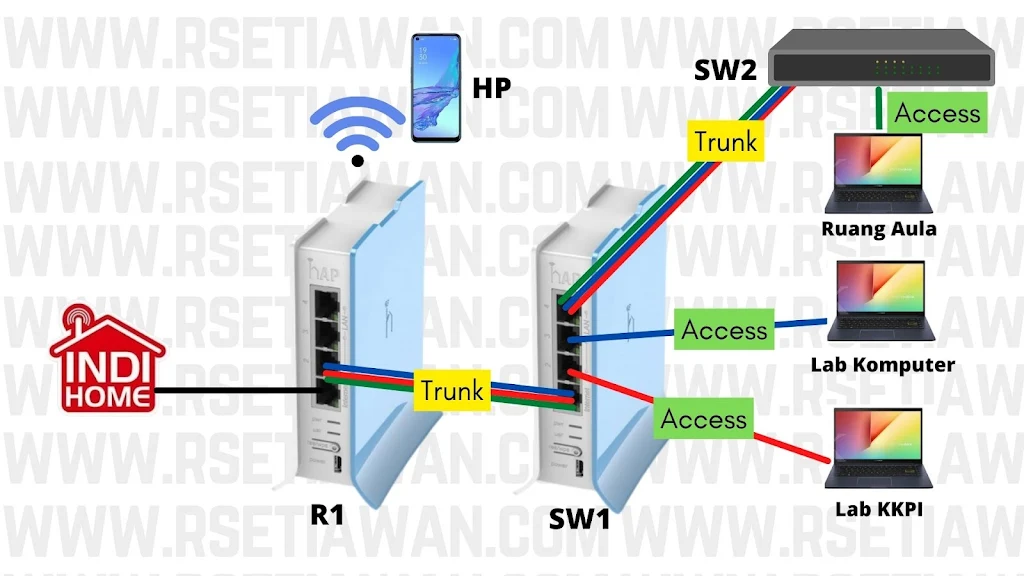
Interface (ether/port) yang membawa VLAN ID disebut Trunk atau Tagged. Tergantung dari topologi, apakah Trunk yang membawa informasi VLAN ID akan diteruskan ke device yang lain (multi trunk melalui interface lainnya) atau dipecah sebagai node akhir pada interface (ether/port) pada device lainnya. Node akhir pada interface yang menjadi anggota VLAN ID disebut Access atau Untagged

<;Pembahasan soal UKK TKJ paket 1 Tahun 2022
Gambar 1. Konsep Trunk dan Access pada jaringan VLAN

Pembahasan soal Praktek UKK TKJ paket 1 tahun 2022


Tugas Praktek UKK TKJ paket 1

Tugas analisa:
  1. Identifikasi dan buatlah daftar kebutuhan jaringan
  2. Buatlah spesifikasi perangkat yang dibutuhkan
  3. Buatlah spesifikasi topologi jaringan
Tugas Konfigurasi:
  1. Identifikasi dan buatlah daftar kebutuhan jaringan
  2. Buatlah spesifikasi perangkat yang dibutuhkan
  3. Buatlah spesifikasi topologi jaringan

Konfigurasi VLAN

Tabel 1. Konfigurasi VLan Trunk
Name
Tipe Vlan ID IP
Trunk
Access
Lab Admin
VLAN
10
192.168.10.0/28
Ether2  
Lab Network
VLAN
20 192.168.20.0/28
Ether2
 
Ruang tamu
VLAN
30
192.168.30.0/24
 
Wlan1 Captive Portal

Konfigurasi Router sebagai Internet Gateway

Tabel 2. Konfigurasi Internet Gateway
Name
Tipe Interface IP
ISP
Dhcp-client
Ether1 Automatic
DNS
Recursif
   
Route
Recursif
   
Gateway
Recursif
   
Lab Admin
Dhcp-Server
Vlan10 Automatic
Lab Jaringan
Dhcp-Server
Vlan20 Automatic
Ruang tamu
Dhcp-Server
Vlan30 Automatic

Topologi jaringan soal UKK TKJ paket 1


<;Topologi jaringan soal UKK TKJ tahun 2022 paket 1
Topologi logikal jaringan VLAN soal UKK TKJ paket 1 tahun 2022

Persiapan Alat dan Bahan praktik UKK TKJ Paket 1 tahun 2022


<;Alat dan Bahan praktik UKK TKJ Paket 1 tahun 2022
Persiapan alat dan bahan praktek UKK TKJ paket 1 tahun 2022

Membuat kabel Straight

Dibutuhkan 4 kabel LAN untuk melakukan praktik UKK TKJ paket 1 ini. Sesuai topologi, 4 kabel LAN dibuat untuk menghubungkan device-device. 2 kabel LAN Router 1 dan 2 kabel untuk Switch 1. Cara membuat kabel LAN dapat disimak melalui artikel cara membuat kabel straight.

Konfigurasi ROUTER 1 [R1]

Reset ROUTER 1 Mikrotik kembali ke pengaturan awal

1. Lakukan pengkabelan jaringan ke ROUTER 1 [R1] melalui ether4 seperti gambar 2.
<;Topologi fisik jaringan VLAN soal UKK TKJ praktik tahun 2022 paket 1
Gambar 2. Topologi fisik jaringan VLAN soal UKK TKJ tahun 2022 paket 1
2. Nyalakan R1. Akses R1 menggunakan Winbox dari PC/Laptop Konfig.
3. Klik tab Neighbors. Tunggu sampai terdeteksi hardware Mac-addressnya.
4. Sorot dan Klik Mac-Address
5. Login menggunakan access Connet-to: Mac-Address, Login: admin dan password: kosongkan saja.
6. Klik tombol connect
7. Berhasil login ke Mikrotik
<;Login ke Mikrotik via aplikasi winbox
Gambar 3. Login ke Mikrotik via aplikasi winbox

8. Lakukan reset melalui menu: System - Reset Configuration.
9. Lalu checklist ☑️ No Default Configuration dan ☑️ Do Not Backup. Klik tombol Reset Configuration
10. Pilih Yes. Tunggu beberapa saat Mikrotik akan Reboot. Silahkan login lagi dengan cara seperti langkah 3 sampai 6
<;Reset Mikrotik via aplikasi windbox
Gambar 4. Reset Mikrotik via aplikasi windbox

Memberi identitas Router Mikrotik

1.Klik menu: System - Identity
2.Beri nama contoh: R1 -> klik Ok
<;Memberi identitas Mikrotik
Gambar 5. Memberi identitas Mikrotik

Konfigurasi Mikrotik sebagai Internet Gateway

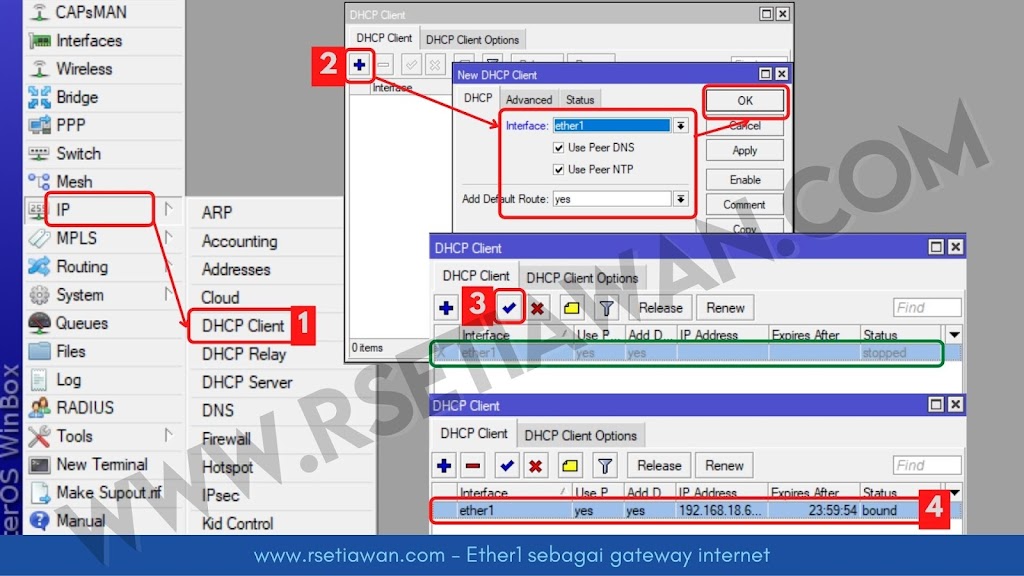
1.Klik menu IP -> DHCP-client
2.Klik tambah + -> Interface: ether1 -> Ok.
3.Jika Interface ether1 masih abu-abu dan status stop, klik tombol ☑️ enable.
4.Tunggu, hingga interface ether1 mendapat IP dari ISP dgn status bound.
<;Konfigurasi ether1 Mikrotik sebagai gateway internet otomatis
Gambar 6. Konfigurasi ether1 Mikrotik sebagai gateway internet otomatis

Mengaktifkan Service NAT Mikrotik

1.Klik menu IP -> Firewall
2.Klik tab NAT -> Klik tambah +
3. Posisi di tab General -> Pilih Chain : srcnat -> Out.Interface : ether1
4.Posisi di tab Action -> Pilih Action : Masquerade -> Ok
<;Konfigurasi firewall NAT Mikrotik Pembahasan soal praktik UKK TKJ Tahun 2022 paket 1
Gambar 7. Konfigurasi firewall NAT Mikrotik

Konfigurasi VLAN Interface dan Trunk di Mikrotik

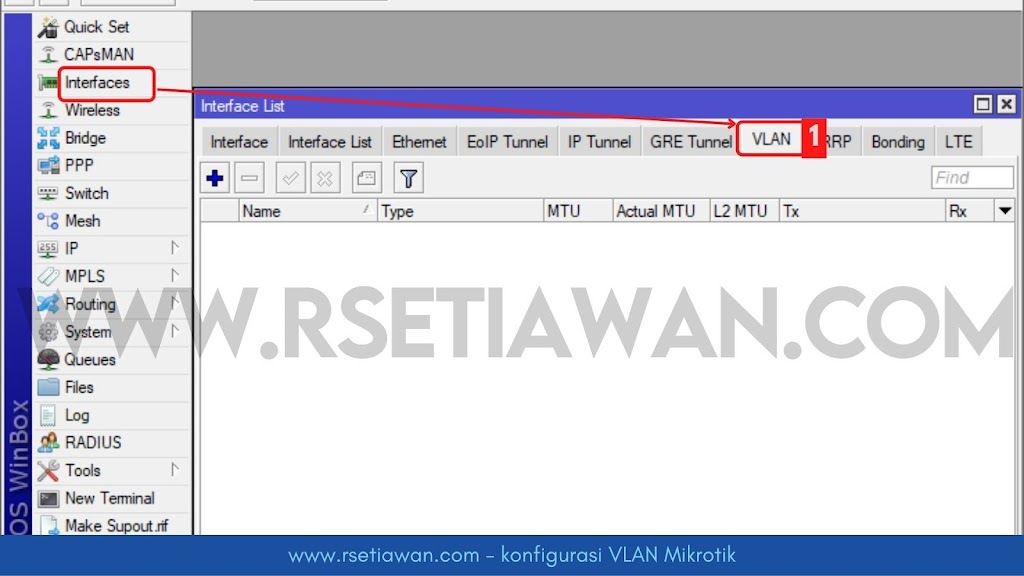
1. Klik menu Interfaces -> Klik tab VLAN
<;Membuat VLAN interface dan trunk Pembahasan soal praktik UKK TKJ Tahun 2022 paket 1
Gambar 8. Membuat VLAN interface dan trunk

2. Klik tambah +
3. Klik tab General -> Name: Lab Admin -> VLAN ID: 10 -> Interface: Ether2 -> Ok.
<;Konfigurasi Vlan Interface dan trunk Pembahasan soal praktik UKK TKJ Tahun 2022 paket 1
Gambar 9. Konfigurasi Vlan Interface dan trunk

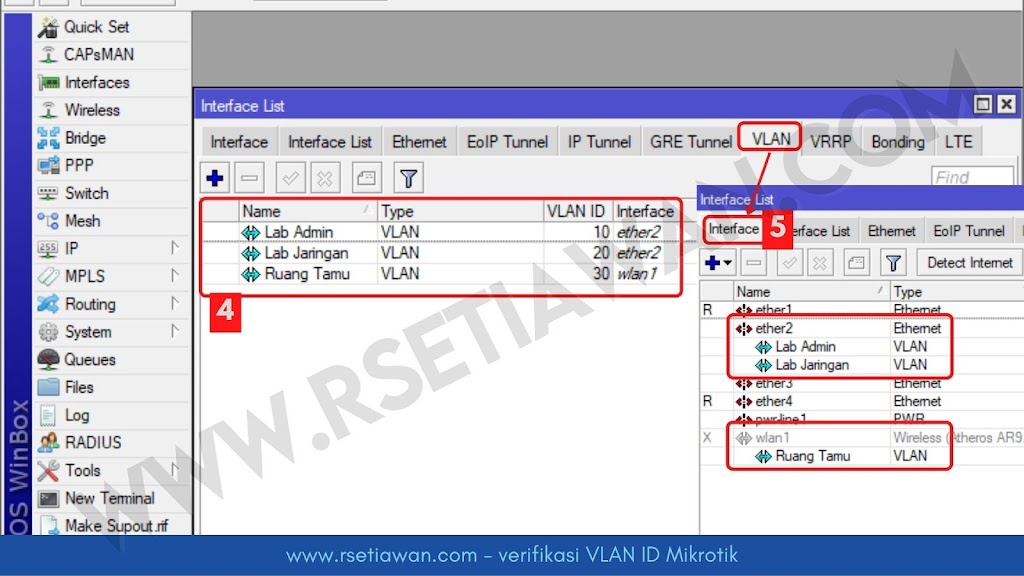
4. Lakukan pengulangan langkah 2. Kini nama Vlan: Lab Jaringan -> VLAN ID: 20 -> Interface trunk: Ether2 ->OK. Lakukan hal sama lagi, kini nama Vlan: Ruang Tamu -> VLAN ID: 30 -> Interface: Wlan1
5. Klik tab Interface. Cek apakah sudah sesuai Interface VLAN yang kita buat.
<;Konfigurasi Vlan Interface dan trunk Pembahasan soal praktik UKK TKJ Tahun 2022 paket 1
Gambar 9. Konfigurasi Vlan Interface dan trunk

Konfigurasi Wireless Internal Mikrotik dan tagging Vlan 30

1. Klik menu Wireless -> Kalau interface masih abu-abu, enable dengan cara -> Klik 1x Wlan1 -> klik ☑️ Enable
2. Cara ke 2 -> Klik 2x Wlan1 -> klik tombol Enable
<;Mengenable Wlan1 Pembahasan soal praktik UKK TKJ Tahun 2022 paket 1
Gambar 10. Mengenable Wlan1

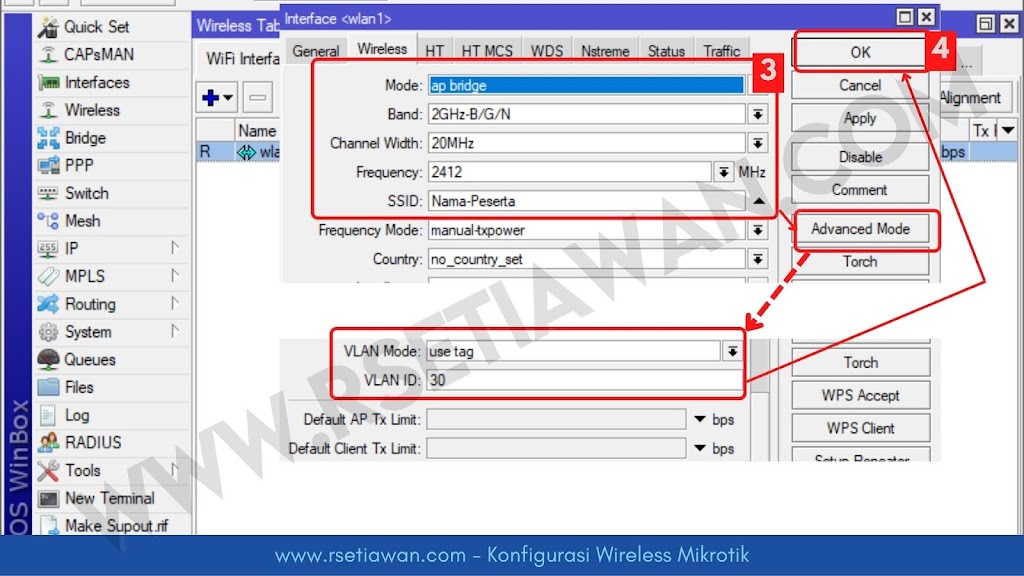
3. Masih di tab Wireless -> Mode: AP bridge -> Band: 2Ghz B/G/N -> SSID: nama-peserta
4. Klik tombol Advanced -> scroll kebawah VLAN mode: use tag -> VLAN ID: 30 -> Ok.
<;Konfigurasi Vlan trunk (tag) pada Interface wireless Pembahasan soal praktik UKK TKJ Tahun 2022 paket 1
Gambar 11. Konfigurasi Vlan trunk (tag) pada Interface wireless

Memberi alamat IP pada interface VLAN

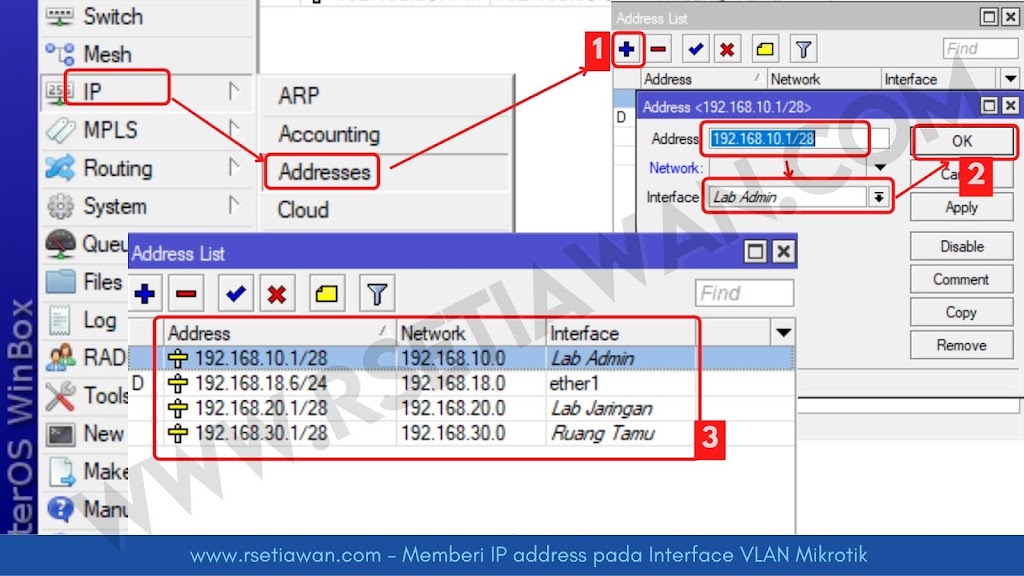
1. Klik menu IP -> Addresses -> Klik tambah +.
2. Address isi: 192.168.10.1/28 -> Interface: Lab Admin -> Klik OK
3. Ulangi langkah 2 untuk interface Lab jaringan dan Ruang tamu. Hasilnya seperti gambar dibawah.
<;Konfigurasi IP pada interface VLAN Pembahasan soal praktik UKK TKJ Tahun 2022 paket 1
Gambar 12. Konfigurasi IP pada interface VLAN

Mengaktifkan service DHCP Server pada interface VLAN

1. Klik menu IP -> DHCP Server -> Klik tab DCHP -> Klik DHCP Setup
2. DHCP Server interface: Ruang tamu -> Klik: Next
3. Cek apakah DHCP Address space: 192.168.30.0/28 sudah benar? -> Klik Next
4. Klik Next sampai selesai
<;Konfigurasi dhcp-server pada interface VLAN Pembahasan soal praktik UKK TKJ Tahun 2022 paket 1
Gambar 13. Konfigurasi dhcp-server pada interface VLAN

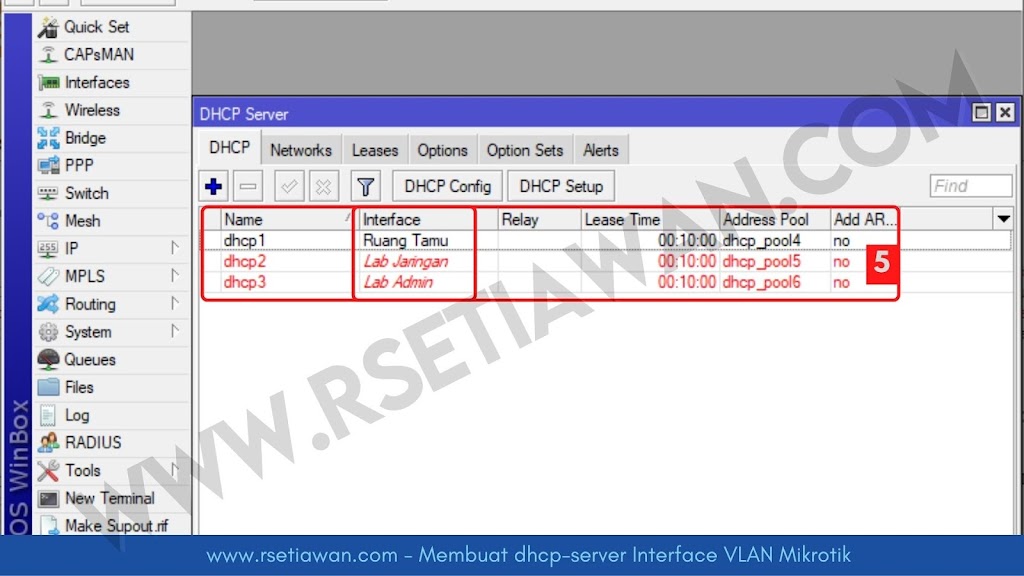
5. Lakukan pengulangan langkah 1 untuk interface Vlan Lab Admin dan Vlan Lab Jaringan sampai seperti gambar
<;Konfigurasi dhcp-server pada interface VLAN Pembahasan soal praktik UKK TKJ Tahun 2022 paket 1
Gambar 14. Konfigurasi dhcp-server pada interface VLAN

Mengaktifkan service hotspot Server Mikrotik

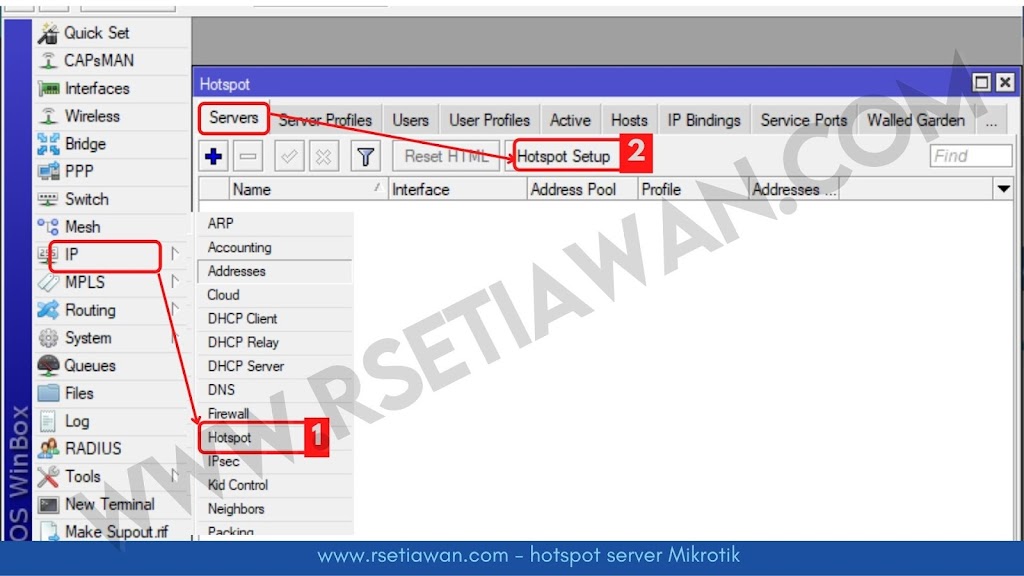
1. Klik menu IP -> Hotspot
2. Klik tab Servers -> Klik: Hotspot setup
<;hotspot setup Server Mikrotik Pembahasan soal praktik UKK TKJ Tahun 2022 paket 1
Gambar 15. hotspot setup Server Mikrotik

3. Atur konfigurasi Hotspot server sebagai berikut:
<;Konfigurasi hotspot Server Mikrotik Pembahasan soal praktik UKK TKJ Tahun 2022 paket 1
Gambar 16. Konfigurasi hotspot Server Mikrotik

Menonaktifkan fitur Cookie hotspot Server Mikrotik

1. Klik menu IP -> Hotspot
2. Klik tab Server Profiles -> Klik 2x: hsprof1 / hotspot server yang sudah dibuat sebelumnya
3. Klik tab Login -> Cookie: Un-check -> Klik OK
<; Uncheck cookie hotspot Server Mikrotik Pembahasan soal praktik UKK TKJ Tahun 2022 paket 1
Gambar 17. Uncheck cookie hotspot Server Mikrotik

Menguji Hotspot Server dan Vlan 30

1. Buka HP Android -> Cari koneksi Wifi SSID: nama-peserta
2. Otomatis dibawah halaman login . Isi login: Tamu -> Password: guest -> OK
3. Anda berhasil login
4. Buka pengaturan jaringan HP, cek apakah IP, Subnetmask dan Gateway sudah sesuai dengan konfigurasi VLAN ID = 30. Kalau iya, berarti sukses
<;Menguji konfigurasi Router Internet gateway, Hotspot dan VLAN mode Pembahasan soal praktik UKK TKJ Tahun 2022 paket 1
Gambar 18. Menguji konfigurasi Router Internet gateway, Hotspot dan VLAN mode

Skrip Konfigurasi ROUTER 1 [R1]

Jika kalian merasa tutorial diatas sedikit membingungkan, inilah skrip Mikrotik dari seluruh konfigurasi Router di atas. Pelajari lebih lanjut ya...

Oke konfigurasi Router 1 [R1] sebagai Internet Gateway dan Hotspot Server selesai juga. Lanjut ke Device Switch [S1].

Konfigurasi SWITCH 1 [SW1]

Reset SWITCH 1 Mikrotik kembali ke pengaturan awal

1. Lakukan pengkabelan jaringan ke SWITCH 1 [SW1] melalui ether4 seperti gambar 19.
<;Topologi fisik jaringan VLAN soal UKK TKJ praktik tahun 2022 paket 1
Gambar 19. Topologi fisik jaringan VLAN soal UKK TKJ praktik tahun 2022 paket 1

2. Nyalakan SW1. Akses SW1 menggunakan Winbox dari PC/Laptop Konfig.
3. Klik tab Neighbors. Tunggu sampai terdeteksi hardware Mac-addressnya.
4. Sorot dan Klik Mac-Address
5. Login menggunakan access Connet-to: Mac-Address, Login: admin dan password: kosongkan saja.
6. Klik tombol connect
7. Berhasil login ke Mikrotik
<;Login ke Mikrotik via aplikasi winbox
Gambar 21. Login ke Mikrotik via aplikasi winbox
8. Lakukan reset melalui menu: System - Reset Configuration.
9. Lalu checklist ☑️ No Default Configuration dan ☑️ Do Not Backup. Klik tombol Reset Configuration
10. Pilih Yes. Tunggu beberapa saat Mikrotik akan Reboot. Silahkan login lagi dengan cara seperti langkah 3 sampai 6
<;Reset Mikrotik via aplikasi windbox
Gambar 22. Reset Mikrotik via aplikasi windbox

Memberi identitas Switch Mikrotik

1. Klik menu: System - Identity.
2. Beri nama contoh: SW1 -> klik Ok
<;Memberi identitas Mikrotik
Gambar 23. Memberi identitas Mikrotik Switch

Membuat interface Bridge Vlan di Switch Mikrotik

1. Klik menu: Bridge -> Klik tab Bridge:Tambah +
2. Klik tab general -> name: Brigde1 default saja -> klik tab VLAN
3. Ceklist ☑️ -> Vlan Filtering -> Frame type: admit only VLAN tagged -> OK
<;Membuat bridge Vlan di switch Mikrotik
Gambar 24. Membuat bridge Vlan di switch Mikrotik

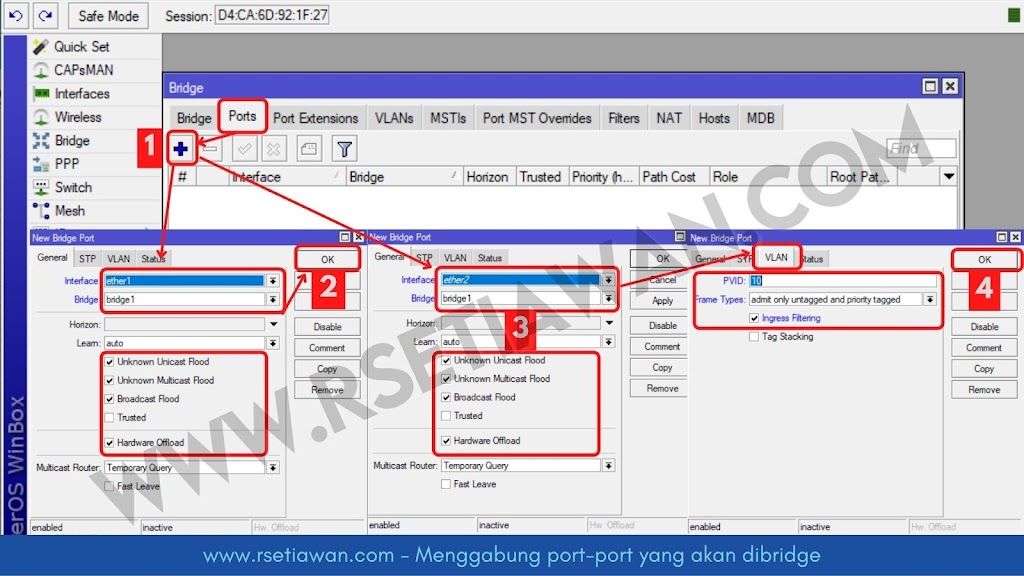
Menggabung port-port ke interface Bridge Vlan di Switch Mikrotik

1. Klik tab Ports: Tambah +
2. Klik tab general -> interface: ether1 -> klik OK
3. Klik tambah + -> Klik tab general -> interface: ether2 -> klik tab VLAN
4.PVID: 10 -> Frame type: admit only untagged and priority tagged -> Ingrees Filtering: Ceklist ☑️ -> OK
<;Menambah dan menggabungkan port-port ke bridge Vlan di switch Mikrotik
Gambar 25.Menambah dan menggabungkan port-port ke bridge Vlan di switch Mikrotik

5. Lakukan pengulangan langkah 3 untuk Port ether3 dengan PVID: 20 sehingga hasilnya seperti gambar dibawah
<;port-port tergabung di interface bridge vlan di switch mikrotik
Gambar 26.Port-port yang sudah tergabung dalam bridge1

Maping VLan ID, tag/trunk dan untagged/access

  1. Klik tab VLANs: Tambah +
  2. Klik : Tambah +
<;mapping vlan id di port tag dan untagged switch mikrotik
Gambar 27.Mapping Port-port tag dan untagged

Menguji konfigurasi VLAN Mikrotik Switch pada port untagged / access ether2 dan ether3

Menguji konfigurasi VLAN Mikrotik Switch pada port ether2

  1. Pindah Colokan kabel UTP dari Port4 ke Port2 (ether2)
  2. Buka aplikasi Command dan
  3. ketik: ipconfig enter,
  4. Cek apakah sudah mendapat IP yang sesuai dengan VLAN ID 10 yaitu Network : 192.168.10.xxx/28 atau subnetmask: 255.255.255.240
  5. Ketik: ping 8.8.8.8 enter, apakah reply. Jika ya, berarti berhasil
<;menguji konfigurasi vlan pada switch mikrotik
Gambar 28.menguji konfigurasi VLAN pada switch mikrotik

Menguji konfigurasi VLAN Mikrotik Switch pada port ether3

  1. Pindah Colokan kabel UTP dari Port4 ke Port3 (ether3)
  2. Buka aplikasi Command dan
  3. ketik: ipconfig enter,
  4. Cek apakah sudah mendapat IP yang sesuai dengan VLAN ID 20 yaitu Network : 192.168.20.xxx/28 atau subnetmask: 255.255.255.240
  5. Ketik: ping 8.8.8.8 enter, apakah reply. Jika ya, berarti berhasil

Skrip Konfigurasi SWITCH 1 [SW1]

Jika kalian merasa tutorial diatas sedikit membingungkan, inilah skrip Mikrotik dari seluruh konfigurasi Switch di atas. Pelajari lebih lanjut ya...

Tamat. Demikian Pembahasan soal UKK TKJ paket 1 tahun 2022 ini, Jika ada kekurangan, atau konfigurasi kalian tidak berhasil, bisa ditanyakan via komentar dibawah. Oiya, untuk pembahasan soal teori UKK TKJ paket 1 bisa kalian baca di link artikel ini ya...

Pembahasan soal Praktek UKK TKJ paket 1 tahun 2022. Cara setting VLAN untuk jaringan Hotspot, LAN Lab Admin dan Lab komputer


Pembahasan soal Praktek UKK TKJ paket 1 tahun 2022 - Soal UKK TKJ paket 1 Tahun 2022 ini masih seputar konsep VLAN, yaitu Virtual LAN

Saya ulas sedikit tentang VLAN ya. VLAN secara harfiah diterjemahkan sebagai Jaringan Lokal Virtual. Bingung ya? Gini, VLAN adalah jaringan yang kita buat secara logikal (software).

Manfaat VLAN akan terasa ketika jaringan lokal yang kita miliki makin besar dan kompleks, Ketika kita butuh manajemen jaringan yang lebih simple, cepat dalam mengisolasi kerusakan dan melakukan perbaikan, maka saatnya menggunakan VLAN.

VLAN menggunakan ID sebagai identitas jaringan. Anda cukup mendefinisikan ID ini kedalam sebuah interface (ether/port) pada satu device (misal Router) untuk disebar ke device lainnya, dengan syarat device tersebut dapat membaca ID yang dikirim.

Interface (ether/port) yang membawa VLAN ID disebut Trunk atau Tagged. Tergantung dari topologi, apakah Trunk yang membawa informasi VLAN ID akan diteruskan ke device yang lain (multi trunk melalui interface lainnya) atau dipecah sebagai node akhir pada interface (ether/port) pada device lainnya. Node akhir pada interface yang menjadi anggota VLAN ID disebut Access atau Untagged


Pembahasan soal Praktek UKK TKJ paket 1 tahun 2022


Tugas Praktek UKK TKJ paket 1

Tugas analisa:
  1. Identifikasi dan buatlah daftar kebutuhan jaringan
  2. Buatlah spesifikasi perangkat yang dibutuhkan
  3. Buatlah spesifikasi topologi jaringan
Tugas Konfigurasi:
  1. Identifikasi dan buatlah daftar kebutuhan jaringan
  2. Buatlah spesifikasi perangkat yang dibutuhkan
  3. Buatlah spesifikasi topologi jaringan

Konfigurasi VLAN

Tabel 1. Konfigurasi VLan Trunk
Name
Tipe Vlan ID IP
Trunk
Access
Lab Admin
VLAN
10
192.168.10.0/28
Ether2  
Lab Network
VLAN
20 192.168.20.0/28
Ether2
 
Ruang tamu
VLAN
30
192.168.30.0/24
 
Wlan1 Captive Portal

Konfigurasi Router sebagai Internet Gateway

Tabel 2. Konfigurasi Internet Gateway
Name
Tipe Interface IP
ISP
Dhcp-client
Ether1 Automatic
DNS
Recursif
   
Route
Recursif
   
Gateway
Recursif
   
Lab Admin
Dhcp-Server
Vlan10 Automatic
Lab Jaringan
Dhcp-Server
Vlan20 Automatic
Ruang tamu
Dhcp-Server
Vlan30 Automatic

Topologi jaringan soal UKK TKJ paket 1


Persiapan Alat dan Bahan praktik UKK TKJ Paket 1 tahun 2022


Membuat kabel Straight

Dibutuhkan 4 kabel LAN untuk melakukan praktik UKK TKJ paket 1 ini. Sesuai topologi, 4 kabel LAN dibuat untuk menghubungkan device-device. 2 kabel LAN Router 1 dan 2 kabel untuk Switch 1. Cara membuat kabel LAN dapat disimak melalui artikel cara membuat kabel straight.

Konfigurasi ROUTER 1 [R1]

Reset ROUTER 1 Mikrotik kembali ke pengaturan awal

1. Lakukan pengkabelan jaringan ke ROUTER 1 [R1] melalui ether4 seperti gambar 2.

2. Nyalakan R1. Akses R1 menggunakan Winbox dari PC/Laptop Konfig.
3. Klik tab Neighbors. Tunggu sampai terdeteksi hardware Mac-addressnya.
4. Sorot dan Klik Mac-Address
5. Login menggunakan access Connet-to: Mac-Address, Login: admin dan password: kosongkan saja.
6. Klik tombol connect
7. Berhasil login ke Mikrotik


8. Lakukan reset melalui menu: System - Reset Configuration.
9. Lalu checklist ☑️ No Default Configuration dan ☑️ Do Not Backup. Klik tombol Reset Configuration
10. Pilih Yes. Tunggu beberapa saat Mikrotik akan Reboot. Silahkan login lagi dengan cara seperti langkah 3 sampai 6


Memberi identitas Router Mikrotik

1.Klik menu: System - Identity
2.Beri nama contoh: R1 -> klik Ok


Konfigurasi Mikrotik sebagai Internet Gateway

1.Klik menu IP -> DHCP-client
2.Klik tambah + -> Interface: ether1 -> Ok.
3.Jika Interface ether1 masih abu-abu dan status stop, klik tombol ☑️ enable.
4.Tunggu, hingga interface ether1 mendapat IP dari ISP dgn status bound.


Mengaktifkan Service NAT Mikrotik

1.Klik menu IP -> Firewall
2.Klik tab NAT -> Klik tambah +
3. Posisi di tab General -> Pilih Chain : srcnat -> Out.Interface : ether1
4.Posisi di tab Action -> Pilih Action : Masquerade -> Ok


Konfigurasi VLAN Interface dan Trunk di Mikrotik

1. Klik menu Interfaces -> Klik tab VLAN


2. Klik tambah +
3. Klik tab General -> Name: Lab Admin -> VLAN ID: 10 -> Interface: Ether2 -> Ok.


4. Lakukan pengulangan langkah 2. Kini nama Vlan: Lab Jaringan -> VLAN ID: 20 -> Interface trunk: Ether2 ->OK. Lakukan hal sama lagi, kini nama Vlan: Ruang Tamu -> VLAN ID: 30 -> Interface: Wlan1
5. Klik tab Interface. Cek apakah sudah sesuai Interface VLAN yang kita buat.


Konfigurasi Wireless Internal Mikrotik dan tagging Vlan 30

1. Klik menu Wireless -> Kalau interface masih abu-abu, enable dengan cara -> Klik 1x Wlan1 -> klik ☑️ Enable
2. Cara ke 2 -> Klik 2x Wlan1 -> klik tombol Enable


3. Masih di tab Wireless -> Mode: AP bridge -> Band: 2Ghz B/G/N -> SSID: nama-peserta
4. Klik tombol Advanced -> scroll kebawah VLAN mode: use tag -> VLAN ID: 30 -> Ok.


Memberi alamat IP pada interface VLAN

1. Klik menu IP -> Addresses -> Klik tambah +.
2. Address isi: 192.168.10.1/28 -> Interface: Lab Admin -> Klik OK
3. Ulangi langkah 2 untuk interface Lab jaringan dan Ruang tamu. Hasilnya seperti gambar dibawah.

Mengaktifkan service DHCP Server pada interface VLAN

1. Klik menu IP -> DHCP Server -> Klik tab DCHP -> Klik DHCP Setup
2. DHCP Server interface: Ruang tamu -> Klik: Next
3. Cek apakah DHCP Address space: 192.168.30.0/28 sudah benar? -> Klik Next
4. Klik Next sampai selesai


5. Lakukan pengulangan langkah 1 untuk interface Vlan Lab Admin dan Vlan Lab Jaringan sampai seperti gambar


Mengaktifkan service hotspot Server Mikrotik

1. Klik menu IP -> Hotspot
2. Klik tab Servers -> Klik: Hotspot setup


3. Atur konfigurasi Hotspot server sebagai berikut:


Menonaktifkan fitur Cookie hotspot Server Mikrotik

1. Klik menu IP -> Hotspot
2. Klik tab Server Profiles -> Klik 2x: hsprof1 / hotspot server yang sudah dibuat sebelumnya
3. Klik tab Login -> Cookie: Un-check -> Klik OK


Menguji Hotspot Server dan Vlan 30

1. Buka HP Android -> Cari koneksi Wifi SSID: nama-peserta
2. Otomatis dibawah halaman login . Isi login: Tamu -> Password: guest -> OK
3. Anda berhasil login
4. Buka pengaturan jaringan HP, cek apakah IP, Subnetmask dan Gateway sudah sesuai dengan konfigurasi VLAN ID = 30. Kalau iya, berarti sukses


Skrip Konfigurasi ROUTER 1 [R1]

Jika kalian merasa tutorial diatas sedikit membingungkan, inilah skrip Mikrotik dari seluruh konfigurasi Router di atas. Pelajari lebih lanjut ya...

Oke konfigurasi Router 1 [R1] sebagai Internet Gateway dan Hotspot Server selesai juga. Lanjut ke Device Switch [S1].

Konfigurasi SWITCH 1 [SW1]

Reset SWITCH 1 Mikrotik kembali ke pengaturan awal

1. Lakukan pengkabelan jaringan ke SWITCH 1 [SW1] melalui ether4 seperti gambar 19.


2. Nyalakan SW1. Akses SW1 menggunakan Winbox dari PC/Laptop Konfig.
3. Klik tab Neighbors. Tunggu sampai terdeteksi hardware Mac-addressnya.
4. Sorot dan Klik Mac-Address
5. Login menggunakan access Connet-to: Mac-Address, Login: admin dan password: kosongkan saja.
6. Klik tombol connect
7. Berhasil login ke Mikrotik

8. Lakukan reset melalui menu: System - Reset Configuration.
9. Lalu checklist ☑️ No Default Configuration dan ☑️ Do Not Backup. Klik tombol Reset Configuration
10. Pilih Yes. Tunggu beberapa saat Mikrotik akan Reboot. Silahkan login lagi dengan cara seperti langkah 3 sampai 6


Memberi identitas Switch Mikrotik

1. Klik menu: System - Identity.
2. Beri nama contoh: SW1 -> klik Ok


Membuat interface Bridge Vlan di Switch Mikrotik

1. Klik menu: Bridge -> Klik tab Bridge:Tambah +
2. Klik tab general -> name: Brigde1 default saja -> klik tab VLAN
3. Ceklist ☑️ -> Vlan Filtering -> Frame type: admit only VLAN tagged -> OK


Menggabung port-port ke interface Bridge Vlan di Switch Mikrotik

1. Klik tab Ports: Tambah +
2. Klik tab general -> interface: ether1 -> klik OK
3. Klik tambah + -> Klik tab general -> interface: ether2 -> klik tab VLAN
4.PVID: 10 -> Frame type: admit only untagged and priority tagged -> Ingrees Filtering: Ceklist ☑️ -> OK


5. Lakukan pengulangan langkah 3 untuk Port ether3 dengan PVID: 20 sehingga hasilnya seperti gambar dibawah

Maping VLan ID, tag/trunk dan untagged/access

  1. Klik tab VLANs: Tambah +
  2. Klik : Tambah +

Menguji konfigurasi VLAN Mikrotik Switch pada port untagged / access ether2 dan ether3

Menguji konfigurasi VLAN Mikrotik Switch pada port ether2

  1. Pindah Colokan kabel UTP dari Port4 ke Port2 (ether2)
  2. Buka aplikasi Command dan
  3. ketik: ipconfig enter,
  4. Cek apakah sudah mendapat IP yang sesuai dengan VLAN ID 10 yaitu Network : 192.168.10.xxx/28 atau subnetmask: 255.255.255.240
  5. Ketik: ping 8.8.8.8 enter, apakah reply. Jika ya, berarti berhasil

Menguji konfigurasi VLAN Mikrotik Switch pada port ether3

  1. Pindah Colokan kabel UTP dari Port4 ke Port3 (ether3)
  2. Buka aplikasi Command dan
  3. ketik: ipconfig enter,
  4. Cek apakah sudah mendapat IP yang sesuai dengan VLAN ID 20 yaitu Network : 192.168.20.xxx/28 atau subnetmask: 255.255.255.240
  5. Ketik: ping 8.8.8.8 enter, apakah reply. Jika ya, berarti berhasil

Skrip Konfigurasi SWITCH 1 [SW1]

Jika kalian merasa tutorial diatas sedikit membingungkan, inilah skrip Mikrotik dari seluruh konfigurasi Switch di atas. Pelajari lebih lanjut ya...

Tamat. Demikian Pembahasan soal UKK TKJ paket 1 tahun 2022 ini, Jika ada kekurangan, atau konfigurasi kalian tidak berhasil, bisa ditanyakan via komentar dibawah. Oiya, untuk pembahasan soal teori UKK TKJ paket 1 bisa kalian baca di link artikel ini ya...

Pembahasan soal Praktek UKK TKJ paket 1 tahun 2022. Cara setting VLAN untuk jaringan Hotspot, LAN Lab Admin dan Lab komputer

Pembahasan soal Praktek UKK TKJ paket 1 tahun 2022 - Soal UKK TKJ paket 1 Tahun 2022 ini masih seputar konsep VLAN, yaitu Virtual LAN

Saya ulas sedikit tentang VLAN ya. VLAN secara harfiah...


Hi, untuk membaca artikel ini lebih lanjut, kami sarankan langsung ke blog kami.

Ditunggu loh!


Thursday, March 31, 2022

ASUS ExpertBook B5, laptop terbaik keluaran ASUS yang pas untuk guru kejuruan TKJ, RPL, Multimedia dan Operator dapodik

<;ASUS ExpertBook B5 | Serie B5302 paling pas buat guru TKJ Sebenarnya sudah lama saya kepengin membeli laptop baru untuk menggantikan Laptop lama yang sudah uzur. Kepinginnya sih beli Laptop bisnis ASUS ExpertBook B5 sudah diperkuat oleh prosesor Intel® Core�? generasi ke-11 terbaru dan juga Intel® Iris® X�? graphics. Tapi ketika saya tengok harganya?..Alamak! Mahal kali...

Beli nggak, beli nggak, beli nggak...

ASUS ExpertBook B5 menjawab tantangan multitasking

Saya saat ini bekerja sebagai tenaga pendidik di sekolah menengah kejuruan. Mengampu program keahlian teknik komputer dan jaringan. Keren ya? Seharusnya sih keren. Tapi makin kesini, makin berat aja tantangannya,kawan...

Apalagi saya mengajar di SMK negeri yang cukup jauh dari pusat kota, bisa dibilang agak pelosok, dimana sinyal GSM aja susah, apalagi akses internet yang memadai semacam fiberoptik.

Semenjak tahun 2010 sampai 2022, sekolah kami belum tersentuh akses komunikasi data yang baik dan lancar, masih menggunakan akses Radiowave Point to Point yang kalau mendung dan hujan, sinyal langsung nge-drop.

Sarana dan prasarana komputer juga baru 2 tahun ini mulai membaik, kami mendapat bantuan dari pemerintah berupa perangkat Komputer (PC) All in One (AIO) merk ASUS dengan spesifikasi cukup handal untuk kegiatan praktik sehari-hari. Tapi tau sendiri 'kan? Perkembangan teknologi bidang komputer itu gak usah nunggu tahunan, tiap 3 bulan sekali saja sudah berubah!

Tuntutan jaman tidak bisa dielakkan, dimana makin banyak kebutuhan praktikum yang membutuhkan komputer dengan spesifikasi tertentu. Apalagi ketika pandemi melanda, saya sempat kelimpungan karena dituntut untuk memberikan materi secara daring (dalam jaringan - online) padahal Laptop jadul saya sudah ngambek gak mau lagi diajak multitasking!

ASUS ExpertBook B5 Laptop canggih siap kerja keras!

Hambatan dan rintangan itu biasa. Menjadi guru itu amanah. Mencerdaskan dan mencerahkan pola pikir siswa-siswi kami yang terhitung orang kampung itu jadi tanggungjawab bersama, tapi ujung tombaknya tetap kembali ke guru.

Mungkin berat, tapi keiklasan dan kesabaran adalah kunci. Tuntutan kurikulum juga makin menantang. Sekarang materi sistem operasi dan komputer jaringan tidak melulu harus menggunakan perangkat keras.

Sudah ada aplikasi yang memungkinkan kita bekerja dan belajar mengoprek komputer dan jaringan tanpa harus membongkar pasang secara fisik. Teknologi yang dipakai adalah virtualisasi.

Teknologi virtualisasi itu adalah sebuah proses berbasis software atau virtual, representasi dari sebuah Sistem Komputer, baik itu prosesor, memory, ruang penyimpanan, dan koneksi jaringan. Virtualisasi merupakan salah satu cara yang paling efektif untuk mengurangi biaya perangkat keras sekaligus meningkatkan efisiensi untuk segala macam bisnis.

Gini aja deh, dengan Teknologi virtualisasi, kita dapat membeli dan merakit secara virtual komputer atau Laptop bahkan dengan sistem operasinya masing-masing dimana tiap Sistem Operasi independent dan memiliki aplikasinya sendiri-sendiri.

Tapi ada konsekuensinya kawan, virtualisasi itu rakus sumber daya, makanya Laptop induk (inangnya) haruslah memiliki resource seperti Processor, Memory dan Hardisk yang lega dan tentunya top!

ASUS ExpertBook B5 Spesifikasinya mantap untuk 5 tahun ke depan

Mahal atau murah itu relatif. Mahal sesuai kebutuhan dan memiliki ROI (Return of Investment) yang masuk di otak, kenapa gak? Sekarang harga Laptop ASUS ExpertBook B5 Serie B5302 spek tertinggi sekitar Rp. 20 juta. Berarti saya harus menyisihkan gaji Sertifikasi kira-kira 5 - 6 juta /3 bulan, artinya dalam waktu 9 bulan saya bisa nabung 18 jutaan

Masok nggak? Masook pak Ekoo, gak perlu utang bank, karena bisa jadi 9 bulan kedepan, harga Laptopnya sudah turun. Pemakaian Laptop dengan spesifikasi terbaik biasanya masih dapat bertahan 5 hingga 6 tahun.

Gimana dengan Istri? Udah dapet ijin belum? Mudah-mudahan dapat ijin. Bagaimana caranya? Biarlah itu diselesaikan secara adat!hehehe

gak perlu utang bank, karena bisa jadi 9 bulan kedepan, harga Laptopnya sudah turun, hehehe....


Lalu kenapa pengin beli Laptop ASUS ExpertBook B5 Serie B5302? Padahal mahal? Sloganya aja Laptop bisnis, apa cocok buat ngajar?

Lihat speknya kawan, ini bakalan jadi Laptop dewa kalau di kampung ini, Gak ada lawan!

Main Spec.ASUS ExpertBook B5 (B5302CEA)
CPUIntel® Core�? i7-1165G7 Processor 2.8 GHz (12M Cache, up to 4.7 GHz)
Operating SystemWindows 11 Pro
MemoryUp to 48GB DDR4 3200MHz RAM
StorageUp to 2TB PCIe SSD with RAID Support
Display13,3�? (16:10) OLED Full-HD (1920×1080) 400nits DCI-P3:100% NanoEdge display, PANTONE Validated Display, VESA TrueBlack HDR, TÜV Rheinland eye care certified, 92% screen to body ratio
GraphicsIntel Iris X�? Graphics
Input/Output1x USB 3.2 Gen 2 Type-A, 2x Thunderbolt�? 4 supports display / power delivery, 1x HDMI 2.0b, 1x micro HDMI (RJ45 LAN), 1x 3.5mm Combo Audio Jack
Camera720p HD camera
ConnectivityWi-Fi 6 (802.11ax) + Bluetooth 5.0 (Dual band) 2*2
AudioBuilt-in speaker, Built-in array microphone, Cortana supported
Battery66WHrs, 4S1P, 4-cell Li-ion
Dimension30.90 x 21.06 x 1.69 ~ 1.69 cm
Weight1.11kg
ColorsBlack
PriceStart from Rp22.XXX.XXX
Warranty2 tahun garansi global with optional warranty upgrades
Laptop ini cocok sekali buat memberi materi kelas berat seperti virtualisasi diatas. Amanlah karena prosesor dan Memorynya mantap kali!!

Dan seperti umumnya produk Asus, kehandalan dan durabilitynya terbilang yahud. Terbukti, disekolah kami, PC Asus untuk praktik masih beroperasi dengan baik, padahal tahu sendirilah pemakaian PC dilingkungan besar seperti itu, hampir minim perawatan berarti. Guru-gurunya pun demikian, sebagian besar adalah pengguna Laptop Asus, walau egrek-egrek saking tua-nya, tapi ya tetep dipakai!

ASUS ExpertBook B5 jaminan garansi di seluruh wilayah Indonesia

Tenang, produk berkualitas (plus mahal tentunya) itu salah satu ciri utamanya ada Layanan Garansi. Setiap pembelian ASUS ExpertBook B5 series tentu juga dilengkapi dengan layanan garansi. Tapi ada bedanya dengan garansi Laptop Asus seri lainnya, ini khusus ya kawan!

Khususnya dimana?

ASUS ExpertBook B5 tidak hanya memberikan garansi 2 tahun, tetapi ASUS juga memberikan penawaran bagi perusahaan untuk bisa mengajukan perpanjangan garansi agar sesuai dengan masa yang diharapkan. Tidak hanya itu, ASUS juga memberikan layanan ADP (Accidental Damage Protection) yang berlaku selama 1 tahun. Artinya gini kawan, dalam masa garansi 2 tahun itu, 1 tahunnya masuk dibagian ADP.

ADP ini seperti asuransi, yang bisa diklaim oleh pengguna ASUS ExpertBook B5 series, jika ternyata laptop mengalami kerusakan akibat kecelakaan atau sesuatu yang tidak diduga. Dengan klaim ini, laptop rusak bisa diperbaiki tanpa dikenakan biaya tambahan. Layanan ADP ini sendiri bisa diklaim sebanyak 1 kali selama masa garansi masih berlaku.

Selain itu, kita juga bisa mendapatkan pelayanan premium untuk soal garansi. Dimana kita bisa meminta agar unit laptop yang akan diservis untuk bisa dijemput oleh tim teknisi. Hal yang sama juga berlaku pada saat unit laptop sudah selesai diservis.

Ditambah lagi, kita juga bisa meminta untuk tidak menyertakan storage (SSD/HDD) pada saat service akan dilakukan. Sehingga, keamanan data yang terdapat pada storage laptop tersebut akan lebih terjamin. Karena kita sendiri yang akan menjaga storage tersebut agar tidak dibuka oleh orang lain

Dimana beli ASUS ExpertBook B5?

Silahkan langsung ke ASUS Shopee Mall, dijamin keaslian serta purna jualnya.


ASUS ExpertBook B5, laptop terbaik keluaran ASUS yang pas untuk guru kejuruan TKJ, RPL, Multimedia dan Operator dapodik


Sebenarnya sudah lama saya kepengin membeli laptop baru untuk menggantikan Laptop lama yang sudah uzur. Kepinginnya sih beli Laptop bisnis ASUS ExpertBook B5 sudah diperkuat oleh prosesor Intel® Core™ generasi ke-11 terbaru dan juga Intel® Iris® Xᵉ graphics. Tapi ketika saya tengok harganya?..Alamak! Mahal kali...

Beli nggak, beli nggak, beli nggak...

ASUS ExpertBook B5 menjawab tantangan multitasking

Saya saat ini bekerja sebagai tenaga pendidik di sekolah menengah kejuruan. Mengampu program keahlian teknik komputer dan jaringan. Keren ya? Seharusnya sih keren. Tapi makin kesini, makin berat aja tantangannya,kawan...

Apalagi saya mengajar di SMK negeri yang cukup jauh dari pusat kota, bisa dibilang agak pelosok, dimana sinyal GSM aja susah, apalagi akses internet yang memadai semacam fiberoptik.

Semenjak tahun 2010 sampai 2022, sekolah kami belum tersentuh akses komunikasi data yang baik dan lancar, masih menggunakan akses Radiowave Point to Point yang kalau mendung dan hujan, sinyal langsung nge-drop.

Sarana dan prasarana komputer juga baru 2 tahun ini mulai membaik, kami mendapat bantuan dari pemerintah berupa perangkat Komputer (PC) All in One (AIO) merk ASUS dengan spesifikasi cukup handal untuk kegiatan praktik sehari-hari. Tapi tau sendiri 'kan? Perkembangan teknologi bidang komputer itu gak usah nunggu tahunan, tiap 3 bulan sekali saja sudah berubah!

Tuntutan jaman tidak bisa dielakkan, dimana makin banyak kebutuhan praktikum yang membutuhkan komputer dengan spesifikasi tertentu. Apalagi ketika pandemi melanda, saya sempat kelimpungan karena dituntut untuk memberikan materi secara daring (dalam jaringan - online) padahal Laptop jadul saya sudah ngambek gak mau lagi diajak multitasking!

ASUS ExpertBook B5 Laptop canggih siap kerja keras!

Hambatan dan rintangan itu biasa. Menjadi guru itu amanah. Mencerdaskan dan mencerahkan pola pikir siswa-siswi kami yang terhitung orang kampung itu jadi tanggungjawab bersama, tapi ujung tombaknya tetap kembali ke guru.

Mungkin berat, tapi keiklasan dan kesabaran adalah kunci. Tuntutan kurikulum juga makin menantang. Sekarang materi sistem operasi dan komputer jaringan tidak melulu harus menggunakan perangkat keras.

Sudah ada aplikasi yang memungkinkan kita bekerja dan belajar mengoprek komputer dan jaringan tanpa harus membongkar pasang secara fisik. Teknologi yang dipakai adalah virtualisasi.

Teknologi virtualisasi itu adalah sebuah proses berbasis software atau virtual, representasi dari sebuah Sistem Komputer, baik itu prosesor, memory, ruang penyimpanan, dan koneksi jaringan. Virtualisasi merupakan salah satu cara yang paling efektif untuk mengurangi biaya perangkat keras sekaligus meningkatkan efisiensi untuk segala macam bisnis.

Gini aja deh, dengan Teknologi virtualisasi, kita dapat membeli dan merakit secara virtual komputer atau Laptop bahkan dengan sistem operasinya masing-masing dimana tiap Sistem Operasi independent dan memiliki aplikasinya sendiri-sendiri.

Tapi ada konsekuensinya kawan, virtualisasi itu rakus sumber daya, makanya Laptop induk (inangnya) haruslah memiliki resource seperti Processor, Memory dan Hardisk yang lega dan tentunya top!

ASUS ExpertBook B5 Spesifikasinya mantap untuk 5 tahun ke depan

Mahal atau murah itu relatif. Mahal sesuai kebutuhan dan memiliki ROI (Return of Investment) yang masuk di otak, kenapa gak? Sekarang harga Laptop ASUS ExpertBook B5 Serie B5302 spek tertinggi sekitar Rp. 20 juta. Berarti saya harus menyisihkan gaji Sertifikasi kira-kira 5 - 6 juta /3 bulan, artinya dalam waktu 9 bulan saya bisa nabung 18 jutaan

Masok nggak? Masook pak Ekoo, gak perlu utang bank, karena bisa jadi 9 bulan kedepan, harga Laptopnya sudah turun. Pemakaian Laptop dengan spesifikasi terbaik biasanya masih dapat bertahan 5 hingga 6 tahun.

Gimana dengan Istri? Udah dapet ijin belum? Mudah-mudahan dapat ijin. Bagaimana caranya? Biarlah itu diselesaikan secara adat!hehehe

gak perlu utang bank, karena bisa jadi 9 bulan kedepan, harga Laptopnya sudah turun, hehehe....


Lalu kenapa pengin beli Laptop ASUS ExpertBook B5 Serie B5302? Padahal mahal? Sloganya aja Laptop bisnis, apa cocok buat ngajar?

Lihat speknya kawan, ini bakalan jadi Laptop dewa kalau di kampung ini, Gak ada lawan!

Main Spec.ASUS ExpertBook B5 (B5302CEA)
CPUIntel® Core™ i7-1165G7 Processor 2.8 GHz (12M Cache, up to 4.7 GHz)
Operating SystemWindows 11 Pro
MemoryUp to 48GB DDR4 3200MHz RAM
StorageUp to 2TB PCIe SSD with RAID Support
Display13,3″ (16:10) OLED Full-HD (1920×1080) 400nits DCI-P3:100% NanoEdge display, PANTONE Validated Display, VESA TrueBlack HDR, TÜV Rheinland eye care certified, 92% screen to body ratio
GraphicsIntel Iris X Graphics
Input/Output1x USB 3.2 Gen 2 Type-A, 2x Thunderbolt™ 4 supports display / power delivery, 1x HDMI 2.0b, 1x micro HDMI (RJ45 LAN), 1x 3.5mm Combo Audio Jack
Camera720p HD camera
ConnectivityWi-Fi 6 (802.11ax) + Bluetooth 5.0 (Dual band) 2*2
AudioBuilt-in speaker, Built-in array microphone, Cortana supported
Battery66WHrs, 4S1P, 4-cell Li-ion
Dimension30.90 x 21.06 x 1.69 ~ 1.69 cm
Weight1.11kg
ColorsBlack
PriceStart from Rp22.XXX.XXX
Warranty2 tahun garansi global with optional warranty upgrades
Laptop ini cocok sekali buat memberi materi kelas berat seperti virtualisasi diatas. Amanlah karena prosesor dan Memorynya mantap kali!!

Dan seperti umumnya produk Asus, kehandalan dan durabilitynya terbilang yahud. Terbukti, disekolah kami, PC Asus untuk praktik masih beroperasi dengan baik, padahal tahu sendirilah pemakaian PC dilingkungan besar seperti itu, hampir minim perawatan berarti. Guru-gurunya pun demikian, sebagian besar adalah pengguna Laptop Asus, walau egrek-egrek saking tua-nya, tapi ya tetep dipakai!

ASUS ExpertBook B5 jaminan garansi di seluruh wilayah Indonesia

Tenang, produk berkualitas (plus mahal tentunya) itu salah satu ciri utamanya ada Layanan Garansi. Setiap pembelian ASUS ExpertBook B5 series tentu juga dilengkapi dengan layanan garansi. Tapi ada bedanya dengan garansi Laptop Asus seri lainnya, ini khusus ya kawan!

Khususnya dimana?

ASUS ExpertBook B5 tidak hanya memberikan garansi 2 tahun, tetapi ASUS juga memberikan penawaran bagi perusahaan untuk bisa mengajukan perpanjangan garansi agar sesuai dengan masa yang diharapkan. Tidak hanya itu, ASUS juga memberikan layanan ADP (Accidental Damage Protection) yang berlaku selama 1 tahun. Artinya gini kawan, dalam masa garansi 2 tahun itu, 1 tahunnya masuk dibagian ADP.

ADP ini seperti asuransi, yang bisa diklaim oleh pengguna ASUS ExpertBook B5 series, jika ternyata laptop mengalami kerusakan akibat kecelakaan atau sesuatu yang tidak diduga. Dengan klaim ini, laptop rusak bisa diperbaiki tanpa dikenakan biaya tambahan. Layanan ADP ini sendiri bisa diklaim sebanyak 1 kali selama masa garansi masih berlaku.

Selain itu, kita juga bisa mendapatkan pelayanan premium untuk soal garansi. Dimana kita bisa meminta agar unit laptop yang akan diservis untuk bisa dijemput oleh tim teknisi. Hal yang sama juga berlaku pada saat unit laptop sudah selesai diservis.

Ditambah lagi, kita juga bisa meminta untuk tidak menyertakan storage (SSD/HDD) pada saat service akan dilakukan. Sehingga, keamanan data yang terdapat pada storage laptop tersebut akan lebih terjamin. Karena kita sendiri yang akan menjaga storage tersebut agar tidak dibuka oleh orang lain

Dimana beli ASUS ExpertBook B5?

Silahkan langsung ke ASUS Shopee Mall, dijamin keaslian serta purna jualnya.


ASUS ExpertBook B5, laptop terbaik keluaran ASUS yang pas untuk guru kejuruan TKJ, RPL, Multimedia dan Operator dapodik

Sebenarnya sudah lama saya kepengin membeli laptop baru untuk menggantikan Laptop lama yang sudah uzur. Kepinginnya sih beli Laptop bisnis ASUS ExpertBook B5 sudah diperkuat oleh prosesor Intel®...


Hi, untuk membaca artikel ini lebih lanjut, kami sarankan langsung ke blog kami.

Ditunggu loh!


Tuesday, March 15, 2022

Pembahasan soal teori UKK TKJ paket 3 tahun 2022. Yakin 100, soalnya cuma 3 nomor, pembuat soal lagi gak niat ges!

<;Pembahasan soal teori UKK TKJ paket 3 tahun 2022 Pembahasan soal teori UKK TKJ paket 3 tahun 2022 - Uji kompetensi keahlian Teknik komputer dan jaringan tahun 2022 terdiri dari paket soal teori dan praktik. Pembahasan soal teori UKK TKJ tahun 2022 kali ini adalah yang paket 3

Nah, kita bahas yuk soal teori UKK TKJ 2022 paket 3 ini, beberapa pembahasan dalam penyelesaian Uji Kompetensi Keahlian TKJ paket 3 mungkin ada yang tidak sesuai, berikan komentar ya, agar kawan-kawan kalian sama-sama belajar juga.

Pembahasan soal teori UKK TKJ paket 3 tahun 2022


  1. Untuk melakukan backup semua konfigurasi router mikrotik, termasuk username dan password system, maka kita dapat melakukannya dengan cara?
    A. Klik menu files > klik backup > beri nama > ok
    B. Mengetikan perintah export file=backup
    C. Klik menu files > pilih file > klik restore
    D. Mengetikan perintah import file=backup.rsc
    E. Klik menu files > pilih file > klik upload


    D.Buka terminal pada mikrotik, lalu ketik perintah import file=backup.rsc. Hasil backup file konfigurasi ini dapat di restore dengan syarat model Mikrotiknya sama persis. Beberapa kasus, konfigurasi ini dapat dipakai di model Mikrotik yang berbeda tanpa harus melakukan modifikasi (perubahan). Tapi ada juga yang harus di sesuaikan agar dapat di jalankan oleh model Mikrotik yang lain.
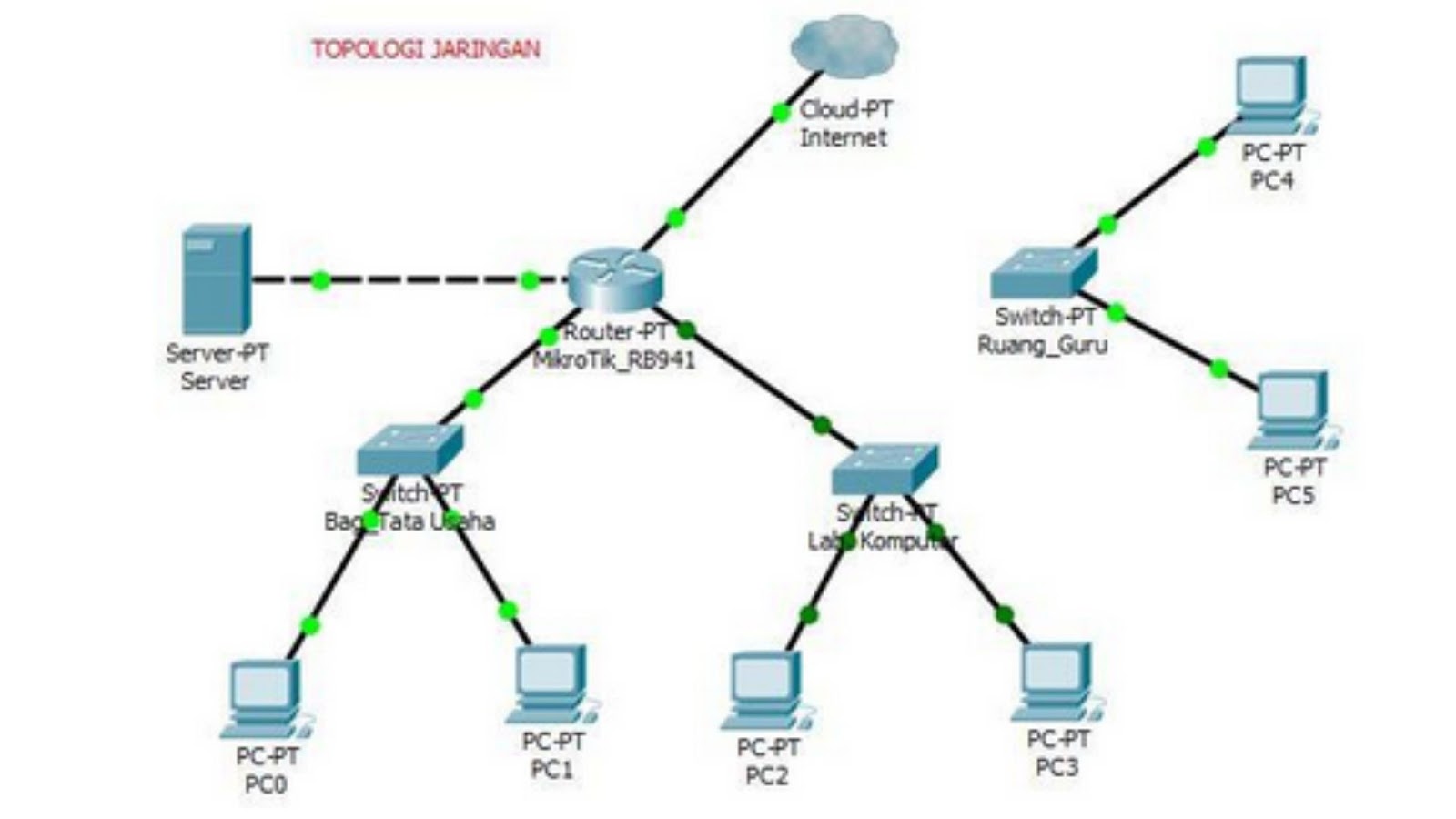
  2. Perhatikan gambar dibawah ini!
    <;Pembahasan soal teori UKK TKJ Tahun 2022 | Paket 3 Dari gambar jaringan diatas, perintah yang dapat digunakan untuk memberikan alamat IP pada interfaces fa0/0 adalah...
    A. Router (config)#int fa0/0
    Router (config-if)#ip add 10.10.10.5 255.255.255.252
    Router (config-if)#no shutdown
    B. Router (config)#int fa0/0
    Router (config-if)#ip add 10.10.10.1 255.255.255.252
    Router (config-if)#no shutdown
    C. Router (config)#int fa0/0
    Router (config-if)#ip add 11.11.11.1 255.255.255.248
    Router (config-if)#no shutdown
    D. Router (config)#int fa0/0
    Router (config-if)#ip add 10.10.10.5 255.255.255.248
    Router (config-if)#no shutdown
    E. Router (config)#int fa0/0
    Router (config-if)#ip add 10.10.10.1 255.255.255.248
    Router (config-if)#no shutdown


    E. Pertama analisa gambar pada Interface Fa0/0 alamat IP 10.10.10.1/29. Prefix /29 = 29 bit biner. Artinya subnetmask meminjam 29 - 24 = 5 bit pada oktet 4. 5 bit itu berarti ada 5 bit 1, bisa ditulis 11111000. Jika bit ini di konversi menjadi desimal adalah 248. Jadi IP fa0/0 adalah 10.10.10.1/255.255.255.248. Lihat aplikasi IP kalkulator
  3. Perhatikan gambar dibawah ini!
    <;Pembahasan soal teori UKK TKJ Tahun 2022 | Paket 3 Dari gambar jaringan diatas, kita ketahui bahwa router hanya memiliki 4 network interface card dan 1 wireless card Agar semua bagian dapat terkoneksi dengan baik, maka perangkat jaringan apakah yang harus di ganti...
    A. Switch
    B. Server
    C. Cloud (Internet)
    D. Modem
    E. Router


    E. Router. Karena pertanyaan mengganti, bukan menambah perangkat, maka jaringan eksisting (yang sudah ada) kita ganti Routernya dengan model yang lebih besar dan mumpuni. Kita dapat mengganti Router dengan model RB 1100 series (10port), RB 3000 series (10port) atau RB 4000 series(10port)
Jika ada yang sekiranya jawaban tidak sesuai, mohon komentarnya ya ges!!

Pembahasan soal teori UKK TKJ paket 3 tahun 2022. Yakin 100, soalnya cuma 3 nomor, pembuat soal lagi gak niat ges!


Pembahasan soal teori UKK TKJ paket 3 tahun 2022 - Uji kompetensi keahlian Teknik komputer dan jaringan tahun 2022 terdiri dari paket soal teori dan praktik. Pembahasan soal teori UKK TKJ tahun 2022 kali ini adalah yang paket 3

Nah, kita bahas yuk soal teori UKK TKJ 2022 paket 3 ini, beberapa pembahasan dalam penyelesaian Uji Kompetensi Keahlian TKJ paket 3 mungkin ada yang tidak sesuai, berikan komentar ya, agar kawan-kawan kalian sama-sama belajar juga.

Pembahasan soal teori UKK TKJ paket 3 tahun 2022


  1. Untuk melakukan backup semua konfigurasi router mikrotik, termasuk username dan password system, maka kita dapat melakukannya dengan cara?
    A. Klik menu files > klik backup > beri nama > ok
    B. Mengetikan perintah export file=backup
    C. Klik menu files > pilih file > klik restore
    D. Mengetikan perintah import file=backup.rsc
    E. Klik menu files > pilih file > klik upload


    D.Buka terminal pada mikrotik, lalu ketik perintah import file=backup.rsc. Hasil backup file konfigurasi ini dapat di restore dengan syarat model Mikrotiknya sama persis. Beberapa kasus, konfigurasi ini dapat dipakai di model Mikrotik yang berbeda tanpa harus melakukan modifikasi (perubahan). Tapi ada juga yang harus di sesuaikan agar dapat di jalankan oleh model Mikrotik yang lain.
  2. Perhatikan gambar dibawah ini!

    Dari gambar jaringan diatas, perintah yang dapat digunakan untuk memberikan alamat IP pada interfaces fa0/0 adalah...
    A. Router (config)#int fa0/0
    Router (config-if)#ip add 10.10.10.5 255.255.255.252
    Router (config-if)#no shutdown
    B. Router (config)#int fa0/0
    Router (config-if)#ip add 10.10.10.1 255.255.255.252
    Router (config-if)#no shutdown
    C. Router (config)#int fa0/0
    Router (config-if)#ip add 11.11.11.1 255.255.255.248
    Router (config-if)#no shutdown
    D. Router (config)#int fa0/0
    Router (config-if)#ip add 10.10.10.5 255.255.255.248
    Router (config-if)#no shutdown
    E. Router (config)#int fa0/0
    Router (config-if)#ip add 10.10.10.1 255.255.255.248
    Router (config-if)#no shutdown


    E. Pertama analisa gambar pada Interface Fa0/0 alamat IP 10.10.10.1/29. Prefix /29 = 29 bit biner. Artinya subnetmask meminjam 29 - 24 = 5 bit pada oktet 4. 5 bit itu berarti ada 5 bit 1, bisa ditulis 11111000. Jika bit ini di konversi menjadi desimal adalah 248. Jadi IP fa0/0 adalah 10.10.10.1/255.255.255.248. Lihat aplikasi IP kalkulator
  3. Perhatikan gambar dibawah ini!

    Dari gambar jaringan diatas, kita ketahui bahwa router hanya memiliki 4 network interface card dan 1 wireless card Agar semua bagian dapat terkoneksi dengan baik, maka perangkat jaringan apakah yang harus di ganti...
    A. Switch
    B. Server
    C. Cloud (Internet)
    D. Modem
    E. Router


    E. Router. Karena pertanyaan mengganti, bukan menambah perangkat, maka jaringan eksisting (yang sudah ada) kita ganti Routernya dengan model yang lebih besar dan mumpuni. Kita dapat mengganti Router dengan model RB 1100 series (10port), RB 3000 series (10port) atau RB 4000 series(10port)
Jika ada yang sekiranya jawaban tidak sesuai, mohon komentarnya ya ges!!