Showing posts with label GWE-siswa. Show all posts

Monday, August 30, 2021

Cara gabung | join classroom dari HP Android

<;Cara bergabung (join) kelas di classroom dari hp android Cara gabung | join classroom dari HP Android - Pak guru, saya belum bergabung ke classroom bapak, bagaimana caranya? Hmm, pertanyaan yang sering saya dengar nih! Gak masalah, langsung aja ya, ada 3 cara bergabung ke google classroom sebagai siswa / murid

Anda dapat bergabung ke kelas saya dengan cara sebagai berikut:

  1. Link kelas—Guru mengirimkan link kepada Anda (biasanya lewat grup WA).
  2. Kode kelas—Guru mengirimkan atau memberi tahu Anda kode kelas. 
  3. Undangan email —Guru mengirim undangan kepada Anda. 

Khusus pembahasan cara gabung classroom lewat HP android kali ini, saya batasi untuk 2 topik saja, yaitu bergabung dengan menggunakan link undangan di WA Group dan bergabung menggunakan kode kelas.

Silahkan simak penjelasan berikut ini, sehingga setelah membaca artikel ini kalian dapat segera bergabung ke kelas bapak.

Cara gabung (join) kelas di classroom


Download Google Classroom dari playstore

  1. Seperti biasa, kalian harus mendownload google classroom di HP kalian melalui playstore. Kata kunci: google classroom. Lalu install.
  2. Setelah itu buka aplikasi classroom, dan pilih email yang akan di gunakan untuk mengakses classroom ( biasanya HP android kalian sudah otomatis ada akun email gmailnya)


  1. Buka Email (jika guru menginfokan link undangan gabung classroom melalui email)
  2. Buka Whatapps Grup kelas (jika guru membagikan link undangan gabung classroom melalui WA)
  3. <;caa join classroom
    Gambar 1. Undangan join classroom melalui whatsapp grup kelas
  4. Klik link undangan yang sudah dibagikan oleh guru kalian
  5. Open with (buka dengan) aplikasi google classroom, tunggu beberapa saat
  6. Klik tombol join class (gabung kelas)

Gabung classroom lewat kode kelas

  1. Buka Whatapps Group kelas kalian dan Catat kode kelas yang dibagikan oleh guru
  2. Buka aplikasi google classroom, klik tombol tambah +
  3. Klik join class (Gabung kelas)
  4. Ketik kode kelas yang sudah dicatat tadi
  5. Klik tombol Join (gabung)

Semoga bermanfaat ya. Jika ada pertanyaan, klik Tombol WA, nanti bapak ibu bisa langsung japri ke saya.

Cara gabung | join classroom dari HP Android


Cara gabung | join classroom dari HP Android - Pak guru, saya belum bergabung ke classroom bapak, bagaimana caranya? Hmm, pertanyaan yang sering saya dengar nih! Gak masalah, langsung aja ya, ada 3 cara bergabung ke google classroom sebagai siswa / murid

Anda dapat bergabung ke kelas saya dengan cara sebagai berikut:

  1. Link kelas—Guru mengirimkan link kepada Anda (biasanya lewat grup WA).
  2. Kode kelas—Guru mengirimkan atau memberi tahu Anda kode kelas. 
  3. Undangan email —Guru mengirim undangan kepada Anda. 

Khusus pembahasan cara gabung classroom lewat HP android kali ini, saya batasi untuk 2 topik saja, yaitu bergabung dengan menggunakan link undangan di WA Group dan bergabung menggunakan kode kelas.

Silahkan simak penjelasan berikut ini, sehingga setelah membaca artikel ini kalian dapat segera bergabung ke kelas bapak.

Cara gabung (join) kelas di classroom


Download Google Classroom dari playstore

  1. Seperti biasa, kalian harus mendownload google classroom di HP kalian melalui playstore. Kata kunci: google classroom. Lalu install.
  2. Setelah itu buka aplikasi classroom, dan pilih email yang akan di gunakan untuk mengakses classroom ( biasanya HP android kalian sudah otomatis ada akun email gmailnya)


  1. Buka Email (jika guru menginfokan link undangan gabung classroom melalui email)
  2. Buka Whatapps Grup kelas (jika guru membagikan link undangan gabung classroom melalui WA)

  3. Klik link undangan yang sudah dibagikan oleh guru kalian
  4. Open with (buka dengan) aplikasi google classroom, tunggu beberapa saat
  5. Klik tombol join class (gabung kelas)

Gabung classroom lewat kode kelas

  1. Buka Whatapps Group kelas kalian dan Catat kode kelas yang dibagikan oleh guru
  2. Buka aplikasi google classroom, klik tombol tambah +
  3. Klik join class (Gabung kelas)
  4. Ketik kode kelas yang sudah dicatat tadi
  5. Klik tombol Join (gabung)

Semoga bermanfaat ya. Jika ada pertanyaan, klik Tombol WA, nanti bapak ibu bisa langsung japri ke saya.

Wednesday, March 10, 2021

Cara mengedit google slide di HP | Tugas Google Classroom

<;Cara edit google slide di HP android Cara mengedit google slide di HP - Apa yang dimaksud dengan google slide? Gslide atau google slide adalah aplikasi berbasis web milik google yang digunakan untuk membuat presentasi. Google slide adalah versi online dari aplikasi pengolah presentasi seperti powerpoint milik Microsoft

Topik kali ini sesuai judul, yaitu cara menggunakan / mengedit google slide di HP android untuk menyelesaikan tugas yang diberikan guru melalui google classroom.

Jadi saya gak akan bahas terlalu melebar dari topik-topik seputar menggunakan google slide buat nyelesain tugas-tugas dari guru kamu.

Cara mengedit google slide dari HP Android dan Turn In tugas Classroom


Apa itu Google slide�?

Seperti diawal tulisan ini, google slide adalah aplikasi berbasis web untuk membuat presentasi milik Google. Google slide ini asik banget, karena kamu bisa buat presentasi dengan mudah dimana saja.

Tapi parah pak guru, kita belum pernah belajar cara menggunakan google slide? Tau-tau di kasih tugas buat mengedit google slide...

Nah, itu bedanya belajar mandiri bro! Zaman sekarang, pusat belajar itu bukan diguru lagi, tapi di kamu! Makanya sekarang, kamu disuruh browsing, cari Cara mengedit google slide di HP Android. Yo semangat ya belajarnya!

Cara mengedit google slide di HP 📱

Langsung aja ya bro, kita akan belajar cara mengedit google slide di HP kalian.

Nah, misal kamu dapet tugas kek gini dari guru melalui google classroom, disuruh mengedit google slide, apa yang harus kamu lakukan?

  1. Buka HP Android anda dan aplikasi Playstore
  2. Cari aplikasi "google classroom" download dan install bagi yang belum memilikinya.
  3. Minta kode kelas bergabung dari guru kalian
  4. Bagi yang sudah gabung, buka playstore dan Download serta install google drive
  5. Lalu Download dan install google slide


10 Langkah mengedit google slide di HP

  1. Buka google classroom kamu. Buka menu classwork1️⃣ (tugas kelas). Nah keliatan deh tugas kamu hari ini, lalu buka tugasnya2️⃣ <;Cara mengedit google slide di HP Android
    Gambar 1. Membuka tugas google slide di classroom
  2. Baca tutorial dari guru. Biasanya guru kalian udah ngasih video tutorial cara menyelesaikan tugas yang diberikan1️⃣. Nah, tugas google slide biasanya ada di menu your work (tugas kamu). Caranya geser aja tanda panah keatas2️⃣, jadi keliatan deh tugas kamu. <;Cara mengedit google slide di HP Android
    Gambar 2. Baca dulu petunjuk mengerjakan tugasnya, lalu geser keatas deh panah nomor 2
  3. Klik Google slide yang ada nama kamu. Nah, tugas kamu ada disini. Klik google slide yang ada nama kamu1️⃣. Yang nomor 2️⃣ tombol untuk menyerahkan tugas ke guru kalo udah selesai mengedit google slide. <;Cara mengedit google slide di HP Android
    Gambar 3. 1. Klik google slide yang ada nama kamu, lalu (2) setelah selesai klik tombol turn in untuk menyerahkan tugas
  4. Klik ikon edit 1️⃣. Nah, perintah dari tugas 'kan kalian disuruh edit nama, kelas, terus jawaban dan foto. Jadi klik menu di nomor 1️⃣ open in drive untuk mulai mengedit google slide. Tapi inget ya, kalian udah download google slide di HP. <;Cara mengedit google slide di HP Android
    Gambar 4. 1. Klik open in drive untuk mulai mengedit google slide
  5. Klik di slide yang akan diedit1️⃣. Klik edit slide2️⃣ untuk mulai mengedit google slide. <;Cara mengedit google slide di HP Android
    Gambar 5. 1. Klik dislide yang akan diedit, klik edit slide (2)
  6. Edit dulu teks yang diminta. Klik 2X pada teks nama, lalu kelas, tanggal1️⃣. Terus jawaban edit jawaban caranya sama2️⃣. Setelah selesai, ceklist nomor3️⃣. Tapi google slide sudah autosave, jadi tenang pasti ke simpen kok! <;Cara mengedit google slide di HP Android
    Gambar 6. 1. Klik 2x pada teks yang mau diedit digoogle slide
  7. Menambah/menyisipkan gambar. Klik tanda plus +1️⃣ lalu pilih menu image2️⃣ dan from photos3️⃣. Cari photo kalian yang paling keren dari gallery HP atau dimanapun filenya berada. <;Cara mengedit google slide di HP Android
    Gambar 7. 1. Tanda +, cari image dari photo gallery
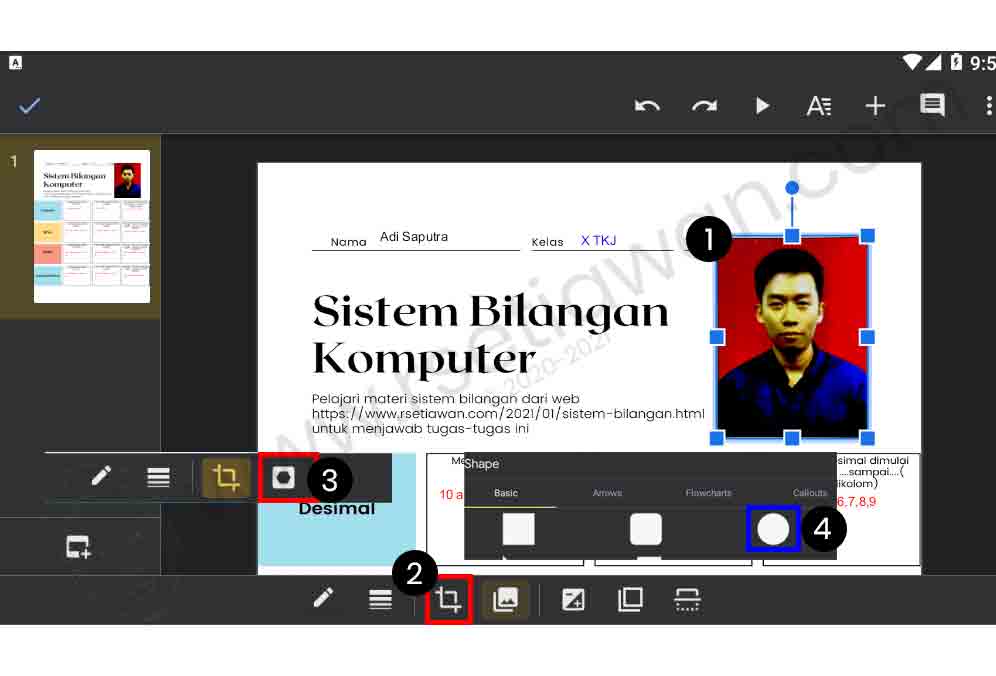
  8. Mengcrop image. Setelah image atau poto di tambah, geser photo ke area yang sudah ditetapkan1️⃣ klik menu crop2️⃣ lalu pilih shape (bentuk)3️⃣ lalu pilih bentuk bulat4️⃣. Atur sesuaikan dengan imaji kalian. Jangan lupa ceklist. Selesai. <;Cara mengedit google slide di HP Android
    Gambar 8. 1. Klik dislide yang akan diedit, klik edit slide (2)
  9. Semua sudah diedit, tinggal menyerahkan tugas ke classroom. Hasil akhir setelah semua diedit, sudah dijawab juga pertanyaannya, hasil akhirnya lalu Klik tanda �? 1️⃣ untuk kembali ke classroom dan menyerahkan tugas ini ke guru. <;Cara mengedit google slide di HP Android
    Gambar 9. Hasil akhir edit google slide. Klik tanda X untuk kembali ke google classroom
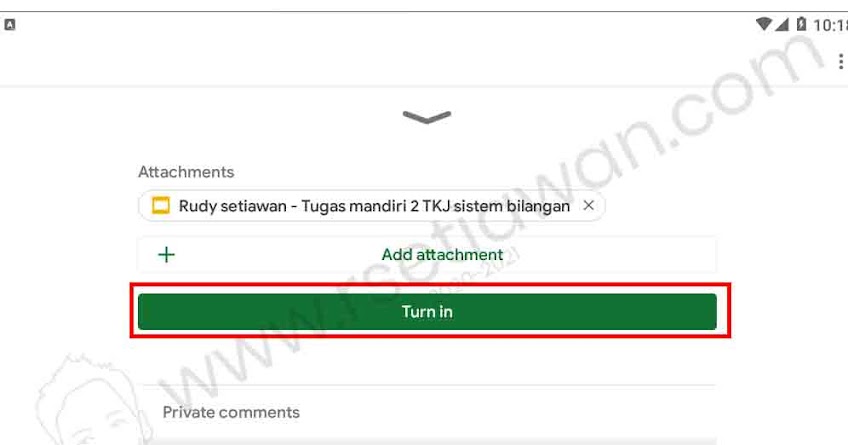
  10. Turn in tugas kalian. Kembalikan tugas google slide kalian ke guru agar mendapat penilaian. Klik tombol turn in (serahkan). Selesai deh. <;Cara mengedit google slide di HP Android
    Gambar 10. Menyerahkan tugas mengedit google slide di HP

Tonton tayangan Cara mengedit google slide di HP Android

Bagi siswa siswi yang kurang jelas, dapat menonton tayangannya dalam format video dibawah ini.


Semoga bermanfaat ya. Jika ada pertanyaan, klik Tombol WA, nanti bapak ibu bisa langsung japri ke saya.

Cara mengedit google slide di HP | Tugas Google Classroom


Cara mengedit google slide di HP - Apa yang dimaksud dengan google slide? Gslide atau google slide adalah aplikasi berbasis web milik google yang digunakan untuk membuat presentasi. Google slide adalah versi online dari aplikasi pengolah presentasi seperti powerpoint milik Microsoft

Topik kali ini sesuai judul, yaitu cara menggunakan / mengedit google slide di HP android untuk menyelesaikan tugas yang diberikan guru melalui google classroom.

Jadi saya gak akan bahas terlalu melebar dari topik-topik seputar menggunakan google slide buat nyelesain tugas-tugas dari guru kamu.

Cara mengedit google slide dari HP Android dan Turn In tugas Classroom


Apa itu Google slide❓

Seperti diawal tulisan ini, google slide adalah aplikasi berbasis web untuk membuat presentasi milik Google. Google slide ini asik banget, karena kamu bisa buat presentasi dengan mudah dimana saja.

Tapi parah pak guru, kita belum pernah belajar cara menggunakan google slide? Tau-tau di kasih tugas buat mengedit google slide...

Nah, itu bedanya belajar mandiri bro! Zaman sekarang, pusat belajar itu bukan diguru lagi, tapi di kamu! Makanya sekarang, kamu disuruh browsing, cari Cara mengedit google slide di HP Android. Yo semangat ya belajarnya!

Cara mengedit google slide di HP 📱

Langsung aja ya bro, kita akan belajar cara mengedit google slide di HP kalian.

Nah, misal kamu dapet tugas kek gini dari guru melalui google classroom, disuruh mengedit google slide, apa yang harus kamu lakukan?

  1. Buka HP Android anda dan aplikasi Playstore
  2. Cari aplikasi "google classroom" download dan install bagi yang belum memilikinya.
  3. Minta kode kelas bergabung dari guru kalian
  4. Bagi yang sudah gabung, buka playstore dan Download serta install google drive
  5. Lalu Download dan install google slide


10 Langkah mengedit google slide di HP

  1. Buka google classroom kamu. Buka menu classwork1️⃣ (tugas kelas). Nah keliatan deh tugas kamu hari ini, lalu buka tugasnya2️⃣
  2. Baca tutorial dari guru. Biasanya guru kalian udah ngasih video tutorial cara menyelesaikan tugas yang diberikan1️⃣. Nah, tugas google slide biasanya ada di menu your work (tugas kamu). Caranya geser aja tanda panah keatas2️⃣, jadi keliatan deh tugas kamu.
  3. Klik Google slide yang ada nama kamu. Nah, tugas kamu ada disini. Klik google slide yang ada nama kamu1️⃣. Yang nomor 2️⃣ tombol untuk menyerahkan tugas ke guru kalo udah selesai mengedit google slide.
  4. Klik ikon edit 1️⃣. Nah, perintah dari tugas 'kan kalian disuruh edit nama, kelas, terus jawaban dan foto. Jadi klik menu di nomor 1️⃣ open in drive untuk mulai mengedit google slide. Tapi inget ya, kalian udah download google slide di HP.
  5. Klik di slide yang akan diedit1️⃣. Klik edit slide2️⃣ untuk mulai mengedit google slide.
  6. Edit dulu teks yang diminta. Klik 2X pada teks nama, lalu kelas, tanggal1️⃣. Terus jawaban edit jawaban caranya sama2️⃣. Setelah selesai, ceklist nomor3️⃣. Tapi google slide sudah autosave, jadi tenang pasti ke simpen kok!
  7. Menambah/menyisipkan gambar. Klik tanda plus +1️⃣ lalu pilih menu image2️⃣ dan from photos3️⃣. Cari photo kalian yang paling keren dari gallery HP atau dimanapun filenya berada.
  8. Mengcrop image. Setelah image atau poto di tambah, geser photo ke area yang sudah ditetapkan1️⃣ klik menu crop2️⃣ lalu pilih shape (bentuk)3️⃣ lalu pilih bentuk bulat4️⃣. Atur sesuaikan dengan imaji kalian. Jangan lupa ceklist. Selesai.
  9. Semua sudah diedit, tinggal menyerahkan tugas ke classroom. Hasil akhir setelah semua diedit, sudah dijawab juga pertanyaannya, hasil akhirnya lalu Klik tanda ❌ 1️⃣ untuk kembali ke classroom dan menyerahkan tugas ini ke guru.
  10. Turn in tugas kalian. Kembalikan tugas google slide kalian ke guru agar mendapat penilaian. Klik tombol turn in (serahkan). Selesai deh.

Tonton tayangan Cara mengedit google slide di HP Android

Bagi siswa siswi yang kurang jelas, dapat menonton tayangannya dalam format video dibawah ini.


Semoga bermanfaat ya. Jika ada pertanyaan, klik Tombol WA, nanti bapak ibu bisa langsung japri ke saya.