Showing posts with label arduino. Show all posts

Saturday, April 16, 2022

4 contoh kumpulan program Arduino sederhana seperti menyalakan, mematikan LED serta blink LED (berkedip)

<;Contoh program arduino sederhana Contoh program arduino sederhana - Ketika belajar pemrograman, baik Arduino maupun bahasa lainnya, apalagi pemula, maka biasanya ada sebuah skrip sederhana yang menjelaskan cara kerja sebuah program.

Secara umum sintak atau cara penulisan skrip Arduino mirip-mirip dengan bahasa pemrograman lain yang sudah terkenal, seperti C, C++, PHP atau Python. Karena dasar pembuatan aplikasi Sketch menggunakan bahasa C++, maka sintak memprogram Arduino sedikit mirip dengan bahasa C.

Contoh program arduino sederhana


LED (Light Emitting Diode)

LED atau Light Emitting Diode merupakan komponen elektronika yang dapat memancarkan cahaya ketika diberikan tegangan maju (forward bias). LED masih keluarga Dioda yang terbuat dari bahan semikonduktor. Warna LED tergantung pada jenis bahan semikonduktor yang dipergunakannya. Pada remote TV atau AC, LED memancarkan sinar inframerah yang tidak tampak oleh mata.

Simbol dan bentuk fisik LED

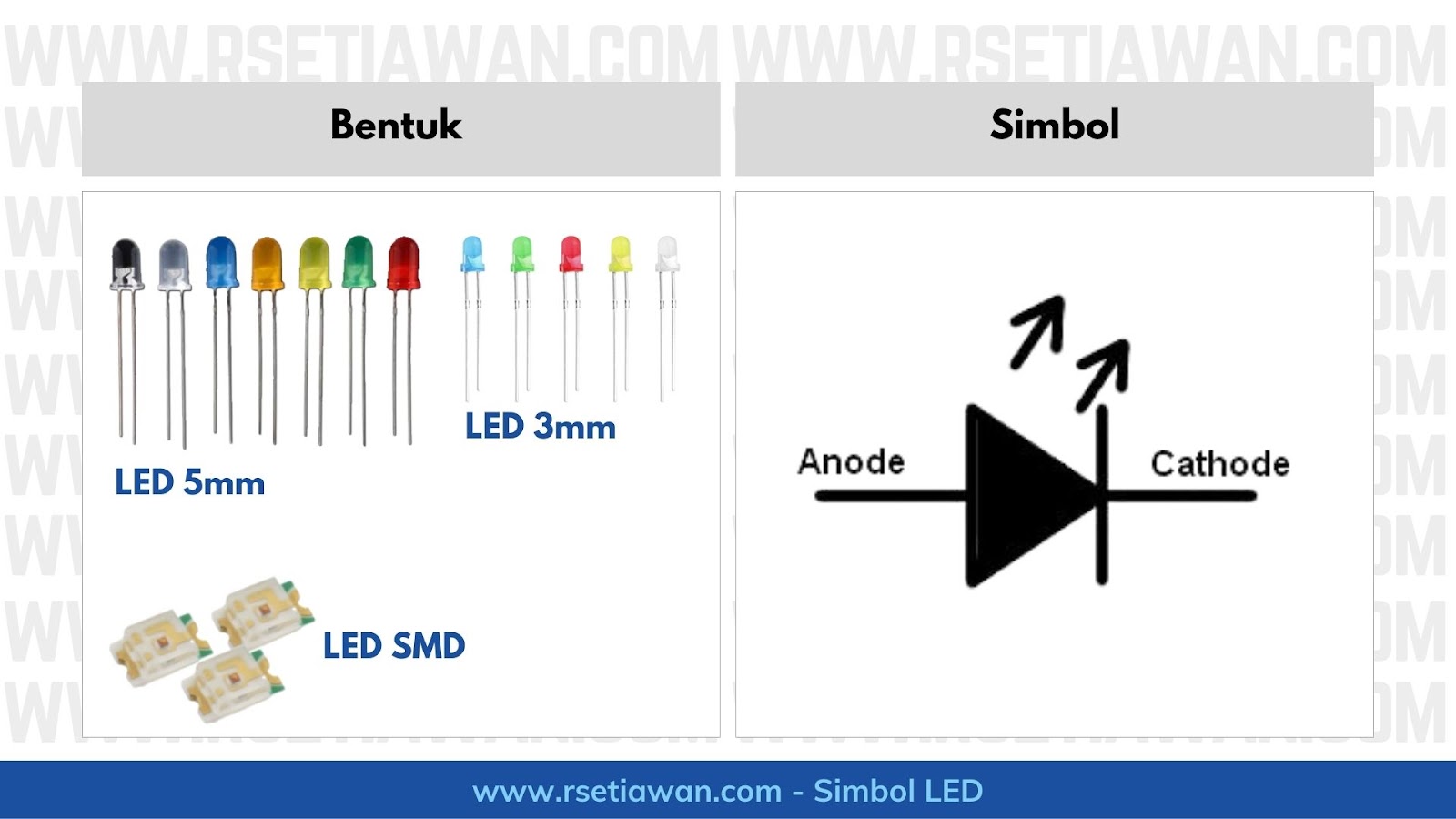
Bentuk fisik led dan simbol elektronika LED dapat dilihat pada gambar dibawha ini:

<;Simbol dan bentuk fisik LED
Simbol dan bentuk fisik LED

LED sendiri memiliki 2 kaki yaitu Katoda dan Anoda. Katoda diwakili simbol Garis tegak yang berarti sisi NEGATIF dan Anoda sisi Positif. Untuk memudahkan kita singkat KNAP (Katoda Negatif dan Anoda Positif).

Cara menentukan kaki Katoda dan Anoda LED

Cara mengidentifikasi mana bagian kaki LED Katoda dan Anoda sebagai berikut:

  1. Lihat fisik LED, kaki yang lebih pendek itu Katoda
  2. Selanjutnya, kaki yang lebih panjang itu Anoda
  3. Cara lain: lihat didalam tabung LED, pin panjang adalah katoda
  4. otomatis pin yang pendek adalah Anoda


Datasheet LED (spesifikasi)

Spesifikasi umum LED yang beredar dipasaran sebagai berikut:

  1. Current Forward (arus maju) (IF): 30mA
  2. Voltage Forward (tegangan maju) (VF): 1.8V hingga 2.4V
  3. Voltage Reverse (tegangan balik): 5V
  4. Suhu Operasi: -30�? hingga +85�?
  5. Suhu Penyimpanan: -40�? hingga +100�?
  6. Intensitas Cahaya: 20mcd


Cara menyalakan LED

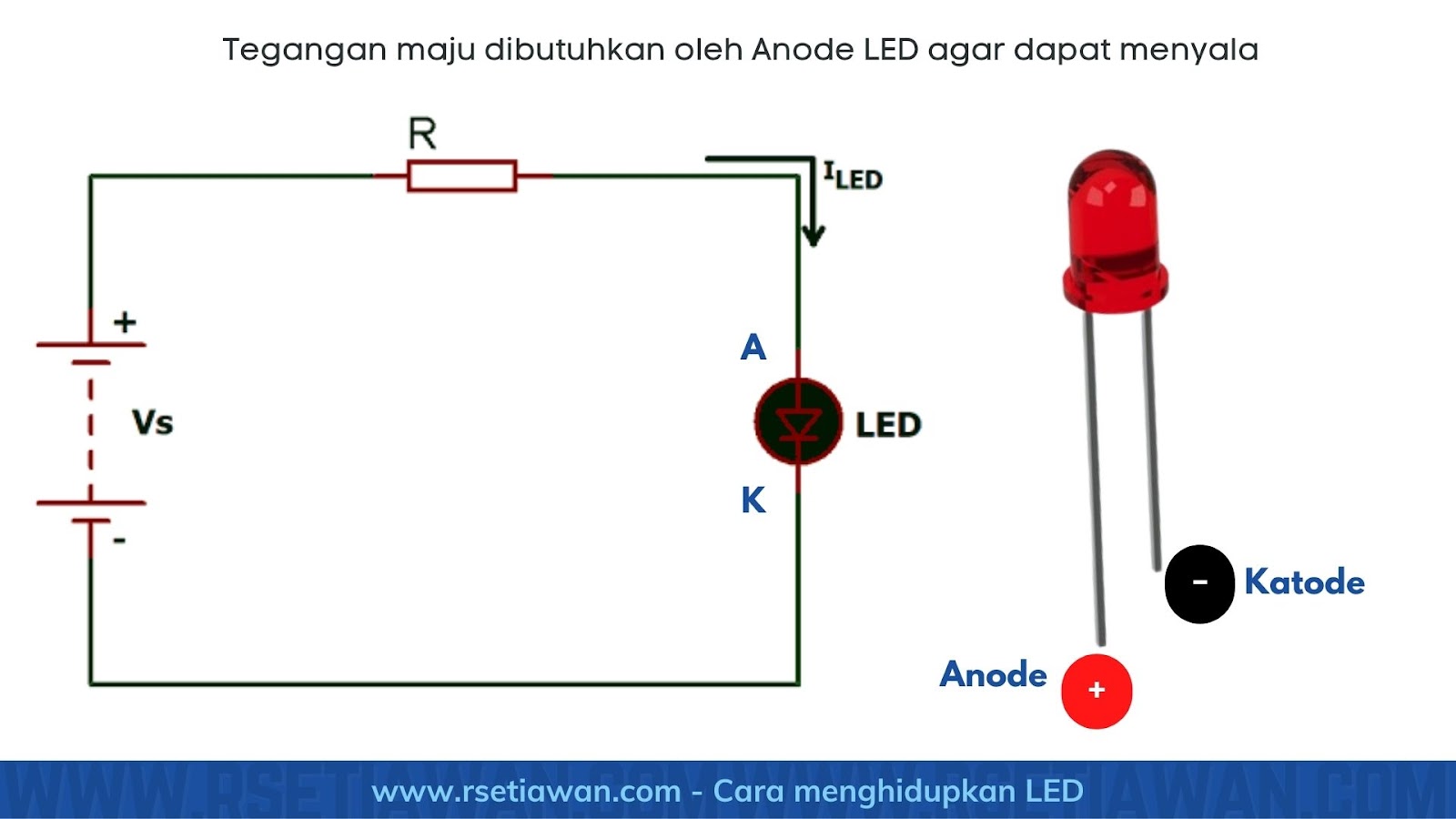
Cara menyalakan atau cara kerja LED sederhana sekali. Ketika tegangan sumber Vs diumpan ke Anoda melalui R1, terjadi Arus maju dan Tegangan Maju yang sesuai diterapkan ke terminal LED, maka elektron akan memanaskan kawat frame tipis dan melepaskan energi dalam bentuk foton. Efek ini dikenal sebagai electroluminescence. Warna LED ditentukan oleh celah pita energi semikonduktor.

<;Cara menyalakan LED
Cara menyalakan LED

Tegangan maju (Forward) yang diperlukan untuk menghidupkan LED, tergantung pada warna LED. Lihat datasheet LED untuk mengetahui tegangan maju LED.

Jika tegangan sumber (Vs) lebih tinggi dari yang diijinkan oleh LED, dan demi keamanan LED agar kawat frame tidak putus dan mengakibatkan LeD rusak, maka diperlukan hambatan (Resistansi) yang di seri dengan anode LED, untuk menghitung nilai R rumusnya adalah:

Contoh:

1. Hitung nilai R jika diketahui Vs = 12 Volt, VF = 2,4 Volt, jumlah led = 1 dan IF = 30mA

Jawab:

Vs : 12 V
VF : 2,4 V
X : 1
IF : 30mA jadikan ke Ampere => 30 x 10-3 A

R = (Vs - VF * X) / IF
R = (12 - 2,4 x 1) / 30 x 10-3
R = (9,6) / 0,03
R = 320 Ohm

Resistor nilai 320 Ohm tidak ada dipasaran, bisa diganti dengan yang mendekati yaitu 330 Ohm

Menyiapkan lingkungan pemrograman Arduino dan Sketch

  1. Buka aplikasi Sketch
  2. Pastikan driver CH341 sudah terinstall
  3. Siapkan Arduino Nano yang terpasang USB-type B, dan sudah terhubung ke port USB komputer
  4. Pastikan LED Arduino Nano menyala, pertanda Arduino Nano masih normal
  5. Kembali ke Aplikasi Sketch, buka menu Tools -> pilih Board: Arduino Nano
  6. Masih di menu Tools -> pilih Processor: Atmega328P (old bootloader)
  7. Masih di menu Tools -> pilih Port -> COM6(COM x tergantung port dikomputer masing-masing ya)
  8. IDE Sketch siap dipakai untuk memprogram Arduino Nano dan mengupload skripnya

Cara mengupload script .INO Arduino Nano

Sebelum mengupload skrip .ino ke dalam chip Arduino Nano, ada 2 tool yang dipakai, yaitu:

  1. Verify - untuk memverifikasi apakah skrip yang kita buat tidak ada kesalahan (error)
  2. Upload - untuk mengupload skrip kedalam Arduini Nano chip

Skema rangkaian Arduino Nano dan LED Eksternal

Menyalakan led eksternal Arduino Nano juga cukup mudah. Cara kerja LED dan cara menyalakan LED sudah anda baca, sekarang tinggal implementasinya di Arduino Nano.

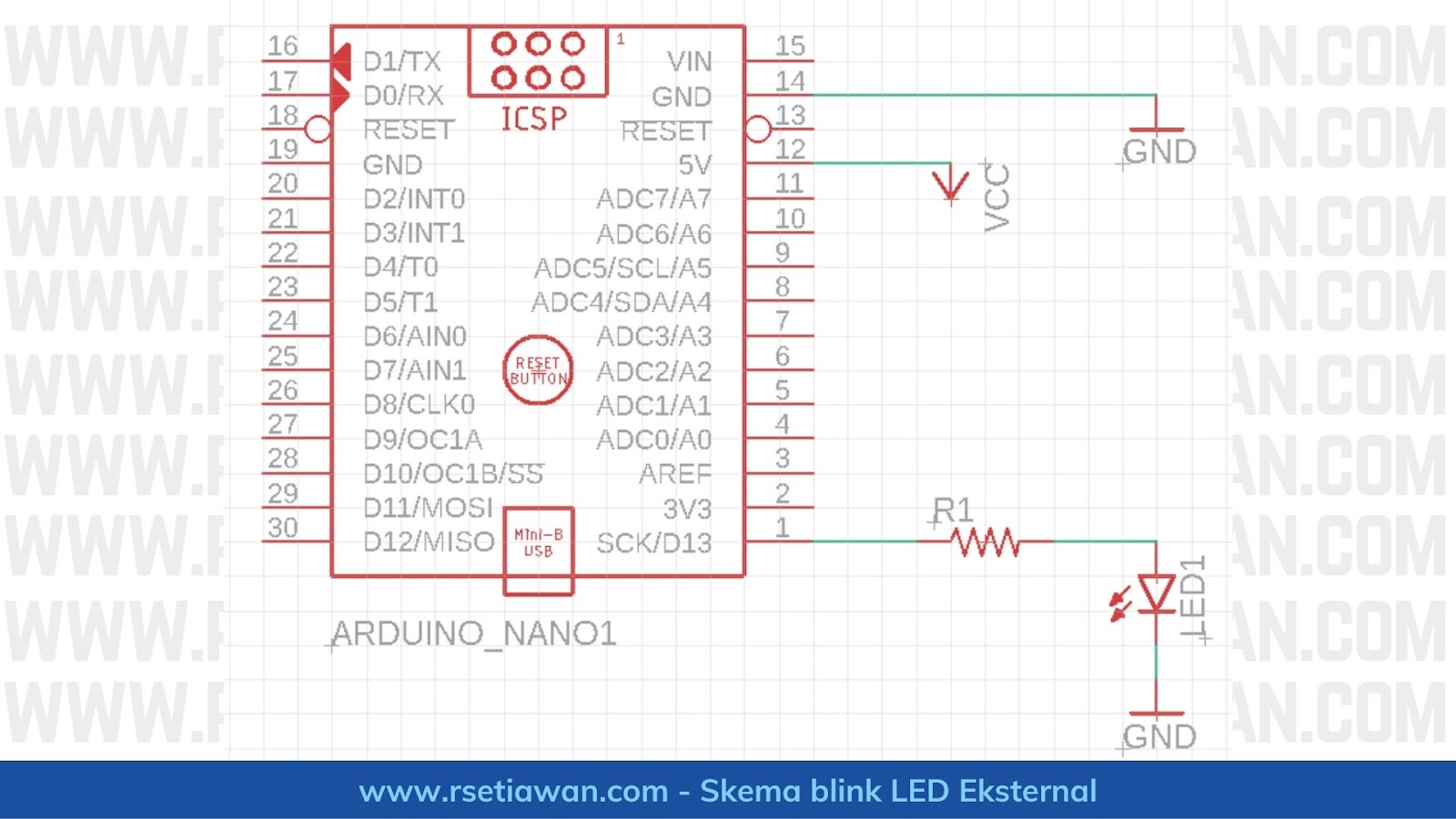
Perhatikan skema rangkaian blink LED eksternal Arduino Nano dibawah ini.

<;skema rangkaian Blink LED Eksternal Arduino Nano
Skema diagram logical LED Eksternal pada Arduino Nano

Cara kerjanya sederhana, LED1 terhubung dengan pinout Digital D13. Lalu secara program akan kita nyalakan dengan mengkondisikan pin D13 = HIGH = 5v atau mematikan = LOW =0v. Lalu, untuk menjaga LED1 tetap aman, dan menyala maksimal, kita beri hambatan R1 dengan besar yang telah disesuaikan berdasarkan hasil perhitungan rumus diatas.

4 Contoh program arduino sederhana

Kumpulan kode program Arduino sederhana sebagai modal belajar arduino dari dasar-dasar hingga mahir. Untuk contoh, dibawah saya tampilkan beberapa kode coding dasar untuk menggunakan arduino.

Lab1. Menyalakan LED internal (built_in)

Program Arduino meyalakan led internal Arduino Nano cukup sederhana caranya. Led built-in adalah Led yang ada di board Arduino Nano (ON BOARD bawaan Arduino Nano, led ini berfungsi sebagai indikator power On biasanya.

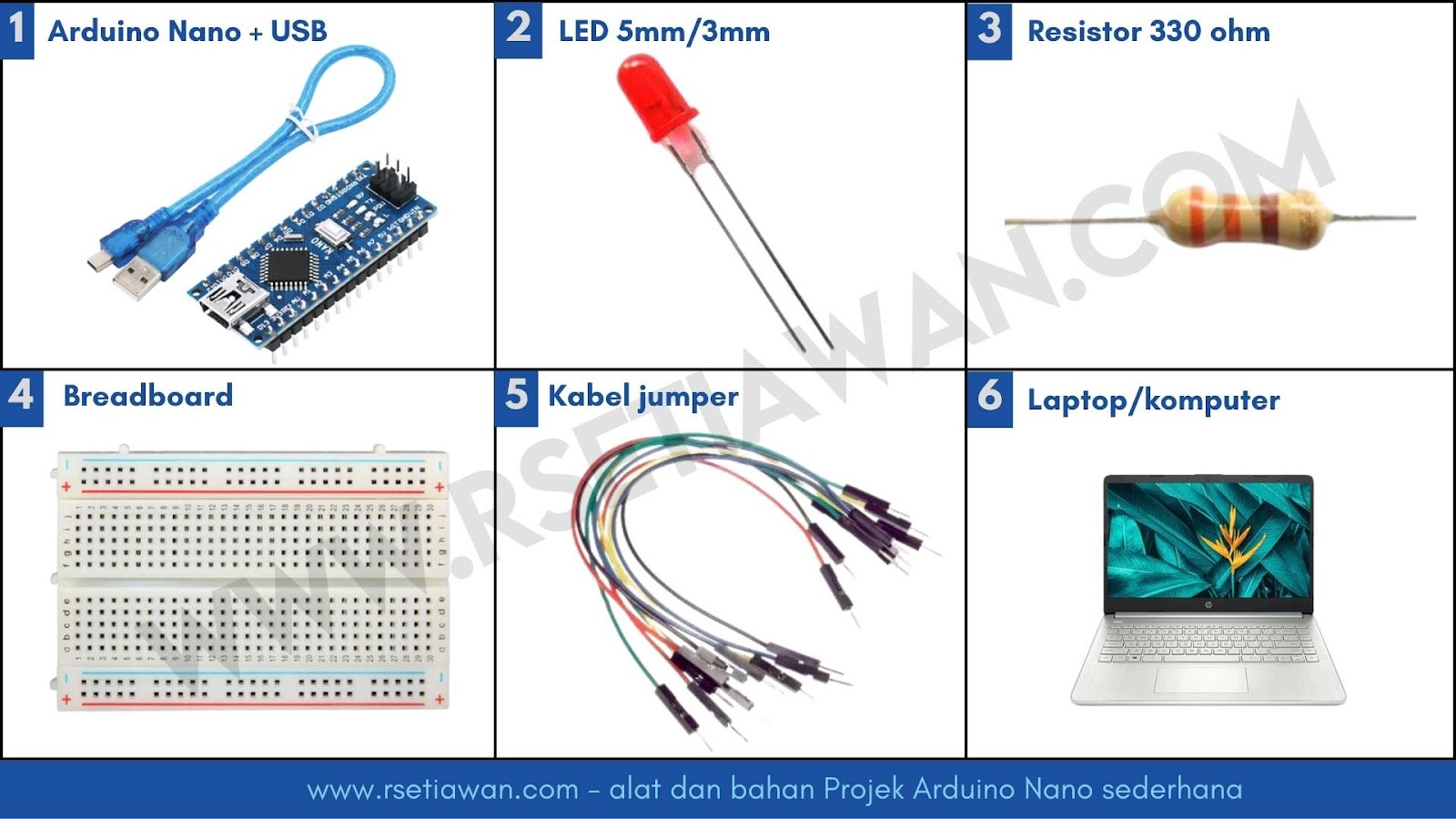
1. Siapkan alat dan bahan
<;Persiapan alat dan bahan program Arduino sederhana
Persiapan alat dan bahan program Arduino sederhana

2. Tancapkan Arduino nano ditengah breadboard, kemudian pasang semua komponen termasuk kabel jumper. Pelajari materi komponen elektronika seperti LED, resistor atau cara kerja breadboard. (lihat gambar)
<;arduino nano beserta komponen lain
Protoboard dimana arduino nano beserta komponen lainnya sudah terpasang

3. Setelah terpasang semua, lalu Arduino Nano hubungkan dengan USB type-B dan port USB Laptop/Komputer. Kabel USB ini juga sekaligus sebagai kabel Power yang akan menyalakan Arduino Nano, jadi tidak perlu tambahan adaptor
4. Buka aplikasi Arduino Sketch
5. Klik menu: tools -> Board: pilih Arduino Nano
6. Klik menu: tools -> Processors: pilih Atmega328P (old bootloader)
7. Klik menu: tools -> Port: pilih PORTX (yang terdeteksi)
8. Ketik program dibawah ini:
9. Klik menu: Sketch -> klik Verify/Compile. Pastikan tidak ada error
10. Klik menu: Sketch -> klik Upload. Tunggu hingga program terupload ke Arduino Nano

Lab2. Menyalakan LED eksternal

Program Arduino menyalakan led eksternal Arduino Nano. Led eksternal adalah Led yang ada di luar board Arduino Nano. Biasanya anda butuh breadboard sebgai tempat untuk menancapkan komponen diluar Arduino nano

Berdasarkan informasi tentang pinout Arduino Nano, bahwa Led built-in terhubung juga ke Pin Digital D13. Artinya kita dapat juga menghubungkan pinout D13 untuk menyalakan LED eksternal selain menyalakan LED Built_in. Jadi nanti Lampu LED akan menyala pada board Arduino Nano + Led yang ada di breadboard

  1. Siapkan alat dan bahan dan konfigurasi seperti Lab1.
  2. Buka aplikasi Arduino Sketch
  3. Ketik program dibawah ini:
  4. Klik menu: Sketch -> klik Verify/Compile. Pastikan tidak ada error
  5. Klik menu: Sketch -> klik Upload. Tunggu hingga program terupload ke Arduino Nano

Lab3. Menunda waktu menyala LED

Menunda waktu menyala led internal dan eksternal Arduino Nano. Kita akan menggunakan fitur delay. Delay pada Arduino menggunakan milisecond sebagai waktu berjalan default. Jadi kita mencoba menunda waktu misal 3000ms = 3 detik

Perhatikan baik-baik kode program yang saya buat. Ketika saya menggunakan #define tidak diakhiri tanda ; sedangkan jika deklarasi dalam bentuk variabel maka seperti contoh int LED = 13; diakhiri tanda ;. Jadi jangan salah saya ges...

  1. Siapkan alat dan bahan dan konfigurasi seperti Lab2.
  2. Buka aplikasi Arduino Sketch
  3. Ketik program dibawah ini:
  4. Klik menu: Sketch -> klik Verify/Compile. Pastikan tidak ada error
  5. Klik menu: Sketch -> klik Upload. Tunggu hingga program terupload ke Arduino Nano

Lab4. Led berkedip (Blink LED)

Led berkedip atau Blink LED algoritmanya adalah dengan menyalakan LED dan mematikan LED bergantian. Untuk melihat efek, bisa juga ditambahi delay waktu.

  1. Siapkan alat dan bahan dan konfigurasi seperti Lab1.
  2. Buka aplikasi Arduino Sketch
  3. Ketik program dibawah ini:
  4. Klik menu: Sketch -> klik Verify/Compile. Pastikan tidak ada error
  5. Klik menu: Sketch -> klik Upload. Tunggu hingga program terupload ke Arduino Nano

Tambahan pemrograman Arduino Nano

Saat memprogram Arduino Nano, bahasa pemrogramannya mirip dengan C++ sehingga ada beberapa teknik yang dapat dipakai sebagai solusi dalam menyelesaikan masalah di dalam Arduino.

Pada level advanced, tentunya juga logika pemrograman yang sudah cukup kuat, kalian dapat membuat variabel atau fungsi yang dapat dipanggil berulang-ulang. Contohnya seperti ini, silahkan dipelajari sebagai pengayaan pemrograman.

Cara menguji Arduino Nano setelah terisi program

  1. Arduino Nano dengan kabel USB berfungsi selain sebagai transfer data, juga sekaligus POWER Supply selama ujicoba
  2. Jika Arduino Nano setelah terprogram akan dipakai pada lingkungan berbeda, gunakan baterai / aki / adaptor. Sesuaikan dengan pin Power Supply. (Baca cara menyalakan Arduino Nano)
  3. Pastikan LED Arduino Nano menyala, pertanda Arduino Nano masih normal
Gimana? Cukup mudah 'kan? Atau malah error? Komentar jika kalian kesulitan ya...

4 contoh kumpulan program Arduino sederhana seperti menyalakan, mematikan LED serta blink LED (berkedip)

<>Contoh program arduino sederhana
Contoh program arduino sederhana - Ketika belajar pemrograman, baik Arduino maupun bahasa lainnya, apalagi pemula, maka biasanya ada sebuah skrip sederhana yang menjelaskan cara kerja sebuah program.

Secara umum sintak atau cara penulisan skrip Arduino mirip-mirip dengan bahasa pemrograman lain yang sudah terkenal, seperti C, C++, PHP atau Python. Karena dasar pembuatan aplikasi Sketch menggunakan bahasa C++, maka sintak memprogram Arduino sedikit mirip dengan bahasa C.

Contoh program arduino sederhana


LED (Light Emitting Diode)

LED atau Light Emitting Diode merupakan komponen elektronika yang dapat memancarkan cahaya ketika diberikan tegangan maju (forward bias). LED masih keluarga Dioda yang terbuat dari bahan semikonduktor. Warna LED tergantung pada jenis bahan semikonduktor yang dipergunakannya. Pada remote TV atau AC, LED memancarkan sinar inframerah yang tidak tampak oleh mata.

Simbol dan bentuk fisik LED

Bentuk fisik led dan simbol elektronika LED dapat dilihat pada gambar dibawha ini:

<>Simbol dan bentuk fisik LED
Simbol dan bentuk fisik LED


LED sendiri memiliki 2 kaki yaitu Katoda dan Anoda. Katoda diwakili simbol Garis tegak yang berarti sisi NEGATIF dan Anoda sisi Positif. Untuk memudahkan kita singkat KNAP (Katoda Negatif dan Anoda Positif).

Cara menentukan kaki Katoda dan Anoda LED

Cara mengidentifikasi mana bagian kaki LED Katoda dan Anoda sebagai berikut:

  1. Lihat fisik LED, kaki yang lebih pendek itu Katoda
  2. Selanjutnya, kaki yang lebih panjang itu Anoda
  3. Cara lain: lihat didalam tabung LED, pin panjang adalah katoda
  4. otomatis pin yang pendek adalah Anoda


Datasheet LED (spesifikasi)

Spesifikasi umum LED yang beredar dipasaran sebagai berikut:

  1. Current Forward (arus maju) (IF): 30mA
  2. Voltage Forward (tegangan maju) (VF): 1.8V hingga 2.4V
  3. Voltage Reverse (tegangan balik): 5V
  4. Suhu Operasi: -30℃ hingga +85℃
  5. Suhu Penyimpanan: -40℃ hingga +100℃
  6. Intensitas Cahaya: 20mcd


Cara menyalakan LED

Cara menyalakan atau cara kerja LED sederhana sekali. Ketika tegangan sumber Vs diumpan ke Anoda melalui R1, terjadi Arus maju dan Tegangan Maju yang sesuai diterapkan ke terminal LED, maka elektron akan memanaskan kawat frame tipis dan melepaskan energi dalam bentuk foton. Efek ini dikenal sebagai electroluminescence. Warna LED ditentukan oleh celah pita energi semikonduktor.

<>Cara menyalakan LED
Cara menyalakan LED


Tegangan maju (Forward) yang diperlukan untuk menghidupkan LED, tergantung pada warna LED. Lihat datasheet LED untuk mengetahui tegangan maju LED.

Jika tegangan sumber (Vs) lebih tinggi dari yang diijinkan oleh LED, dan demi keamanan LED agar kawat frame tidak putus dan mengakibatkan LeD rusak, maka diperlukan hambatan (Resistansi) yang di seri dengan anode LED, untuk menghitung nilai R rumusnya adalah:

Contoh:

1. Hitung nilai R jika diketahui Vs = 12 Volt, VF = 2,4 Volt, jumlah led = 1 dan IF = 30mA

Jawab:

Vs : 12 V
VF : 2,4 V
X : 1
IF : 30mA jadikan ke Ampere => 30 x 10-3 A

R = (Vs - VF * X) / IF
R = (12 - 2,4 x 1) / 30 x 10-3
R = (9,6) / 0,03
R = 320 Ohm

Resistor nilai 320 Ohm tidak ada dipasaran, bisa diganti dengan yang mendekati yaitu 330 Ohm

Menyiapkan lingkungan pemrograman Arduino dan Sketch

  1. Buka aplikasi Sketch
  2. Pastikan driver CH341 sudah terinstall
  3. Siapkan Arduino Nano yang terpasang USB-type B, dan sudah terhubung ke port USB komputer
  4. Pastikan LED Arduino Nano menyala, pertanda Arduino Nano masih normal
  5. Kembali ke Aplikasi Sketch, buka menu Tools -> pilih Board: Arduino Nano
  6. Masih di menu Tools -> pilih Processor: Atmega328P (old bootloader)
  7. Masih di menu Tools -> pilih Port -> COM6(COM x tergantung port dikomputer masing-masing ya)
  8. IDE Sketch siap dipakai untuk memprogram Arduino Nano dan mengupload skripnya

Cara mengupload script .INO Arduino Nano

Sebelum mengupload skrip .ino ke dalam chip Arduino Nano, ada 2 tool yang dipakai, yaitu:

  1. Verify - untuk memverifikasi apakah skrip yang kita buat tidak ada kesalahan (error)
  2. Upload - untuk mengupload skrip kedalam Arduini Nano chip

Skema rangkaian Arduino Nano dan LED Eksternal

Menyalakan led eksternal Arduino Nano juga cukup mudah. Cara kerja LED dan cara menyalakan LED sudah anda baca, sekarang tinggal implementasinya di Arduino Nano.

Perhatikan skema rangkaian blink LED eksternal Arduino Nano dibawah ini.

<>skema rangkaian Blink LED Eksternal Arduino Nano
Skema diagram logical LED Eksternal pada Arduino Nano


Cara kerjanya sederhana, LED1 terhubung dengan pinout Digital D13. Lalu secara program akan kita nyalakan dengan mengkondisikan pin D13 = HIGH = 5v atau mematikan = LOW =0v. Lalu, untuk menjaga LED1 tetap aman, dan menyala maksimal, kita beri hambatan R1 dengan besar yang telah disesuaikan berdasarkan hasil perhitungan rumus diatas.

4 Contoh program arduino sederhana

Kumpulan kode program Arduino sederhana sebagai modal belajar arduino dari dasar-dasar hingga mahir. Untuk contoh, dibawah saya tampilkan beberapa kode coding dasar untuk menggunakan arduino.

Lab1. Menyalakan LED internal (built_in)

Program Arduino meyalakan led internal Arduino Nano cukup sederhana caranya. Led built-in adalah Led yang ada di board Arduino Nano (ON BOARD bawaan Arduino Nano, led ini berfungsi sebagai indikator power On biasanya.

1. Siapkan alat dan bahan
<>Persiapan alat dan bahan program Arduino sederhana
Persiapan alat dan bahan program Arduino sederhana


2. Tancapkan Arduino nano ditengah breadboard, kemudian pasang semua komponen termasuk kabel jumper. Pelajari materi komponen elektronika seperti LED, resistor atau cara kerja breadboard. (lihat gambar)
<>arduino nano beserta komponen lain
Protoboard dimana arduino nano beserta komponen lainnya sudah terpasang


3. Setelah terpasang semua, lalu Arduino Nano hubungkan dengan USB type-B dan port USB Laptop/Komputer. Kabel USB ini juga sekaligus sebagai kabel Power yang akan menyalakan Arduino Nano, jadi tidak perlu tambahan adaptor
4. Buka aplikasi Arduino Sketch
5. Klik menu: tools -> Board: pilih Arduino Nano
6. Klik menu: tools -> Processors: pilih Atmega328P (old bootloader)
7. Klik menu: tools -> Port: pilih PORTX (yang terdeteksi)
8. Ketik program dibawah ini:
9. Klik menu: Sketch -> klik Verify/Compile. Pastikan tidak ada error
10. Klik menu: Sketch -> klik Upload. Tunggu hingga program terupload ke Arduino Nano

Lab2. Menyalakan LED eksternal

Program Arduino menyalakan led eksternal Arduino Nano. Led eksternal adalah Led yang ada di luar board Arduino Nano. Biasanya anda butuh breadboard sebgai tempat untuk menancapkan komponen diluar Arduino nano

Berdasarkan informasi tentang pinout Arduino Nano, bahwa Led built-in terhubung juga ke Pin Digital D13. Artinya kita dapat juga menghubungkan pinout D13 untuk menyalakan LED eksternal selain menyalakan LED Built_in. Jadi nanti Lampu LED akan menyala pada board Arduino Nano + Led yang ada di breadboard

  1. Siapkan alat dan bahan dan konfigurasi seperti Lab1.
  2. Buka aplikasi Arduino Sketch
  3. Ketik program dibawah ini:
  4. Klik menu: Sketch -> klik Verify/Compile. Pastikan tidak ada error
  5. Klik menu: Sketch -> klik Upload. Tunggu hingga program terupload ke Arduino Nano

Lab3. Menunda waktu menyala LED

Menunda waktu menyala led internal dan eksternal Arduino Nano. Kita akan menggunakan fitur delay. Delay pada Arduino menggunakan milisecond sebagai waktu berjalan default. Jadi kita mencoba menunda waktu misal 3000ms = 3 detik

Perhatikan baik-baik kode program yang saya buat. Ketika saya menggunakan #define tidak diakhiri tanda ; sedangkan jika deklarasi dalam bentuk variabel maka seperti contoh int LED = 13; diakhiri tanda ;. Jadi jangan salah saya ges...

  1. Siapkan alat dan bahan dan konfigurasi seperti Lab2.
  2. Buka aplikasi Arduino Sketch
  3. Ketik program dibawah ini:
  4. Klik menu: Sketch -> klik Verify/Compile. Pastikan tidak ada error
  5. Klik menu: Sketch -> klik Upload. Tunggu hingga program terupload ke Arduino Nano

Lab4. Led berkedip (Blink LED)

Led berkedip atau Blink LED algoritmanya adalah dengan menyalakan LED dan mematikan LED bergantian. Untuk melihat efek, bisa juga ditambahi delay waktu.

  1. Siapkan alat dan bahan dan konfigurasi seperti Lab1.
  2. Buka aplikasi Arduino Sketch
  3. Ketik program dibawah ini:
  4. Klik menu: Sketch -> klik Verify/Compile. Pastikan tidak ada error
  5. Klik menu: Sketch -> klik Upload. Tunggu hingga program terupload ke Arduino Nano

Tambahan pemrograman Arduino Nano

Saat memprogram Arduino Nano, bahasa pemrogramannya mirip dengan C++ sehingga ada beberapa teknik yang dapat dipakai sebagai solusi dalam menyelesaikan masalah di dalam Arduino.

Pada level advanced, tentunya juga logika pemrograman yang sudah cukup kuat, kalian dapat membuat variabel atau fungsi yang dapat dipanggil berulang-ulang. Contohnya seperti ini, silahkan dipelajari sebagai pengayaan pemrograman.

Cara menguji Arduino Nano setelah terisi program

  1. Arduino Nano dengan kabel USB berfungsi selain sebagai transfer data, juga sekaligus POWER Supply selama ujicoba
  2. Jika Arduino Nano setelah terprogram akan dipakai pada lingkungan berbeda, gunakan baterai / aki / adaptor. Sesuaikan dengan pin Power Supply. (Baca cara menyalakan Arduino Nano)
  3. Pastikan LED Arduino Nano menyala, pertanda Arduino Nano masih normal
Gimana? Cukup mudah 'kan? Atau malah error? Komentar jika kalian kesulitan ya...

4 contoh kumpulan program Arduino sederhana seperti menyalakan, mematikan LED serta blink LED (berkedip)

Contoh program arduino sederhana - Ketika belajar pemrograman, baik Arduino maupun bahasa lainnya, apalagi pemula, maka biasanya ada sebuah skrip sederhana yang menjelaskan cara kerja sebuah...


Hi, untuk membaca artikel ini lebih lanjut, kami sarankan langsung ke blog kami.

Ditunggu loh!


Friday, April 15, 2022

Pengertian, Fungsi dan Jenis-jenis breadboard. Ada 3 aplikasi Freeware simulator breadboard yang bisa kamu download gratis!

Breadboard | Protoboard Apa itu Breadboard? - Breadboard adalah papan rangkaian yang digunakan untuk membuat percobaan rangkaian elektronika untuk prototype (simulasi), sebelum rangkaian tersebut dicetak pada papan rangkaian tercetak (PCB). Nama lain dari breadboard adalah protoboard

Breadboard atau Protoboard


Pengertian Breadboard

Pengertian Breadboard adalah papan rangkaian yang digunakan sementara hanya untuk membuat percobaan (prototype) rangkaian elektronika, sebelum rangkaian tersebut dicetak pada papan rangkaian tercetak (PCB).Breadboard ada yang menyebut project board dan ada juga protoboard semuanya sama saja kok.

Breadboard banyak dipakai sebagai papan rangkaian elektronika yang mendukung proyek mikrokendali seperti Arduino. Menggunakan standar pin yang sama, maka titik tancap breadboard sangat presisi dipakai untuk membenamkan rangkaian Arduino dan peripheralnya.

Fungsi breadboard

Fungsi utama breadboard adalah:

  1. Sebagai tempat ujicoba rangkaian elektronika tanpa perlu menyolder
  2. Sebagai media pengganti papan PCB (printed circuit board)

Jenis-jenis breadboard

Ada beberapa jenis breadboard berdasarkan ukuran yang dijual dipasar. Pemilihan jenis breadboard terpengaruh oleh besar kecilnya projek yang akan dikerjakan. Ada 3 ukuran breadboard yang ada dipasar Indonesia

  1. Breadboard mini (170 titik tancap)
  2. Breadboard Medium (400 titik tancap)
  3. Breadboard Large (830 titik tancap)
Ukuran breadboard
Tipe tipe breadboard

Cara kerja breadboard

Bagaimana cara kerja breadboard? Sebenarnya breadboard bekerja menghubungkan beberapa komponen elekrtonika seperti resistor melalui titik tancap yang ada diatas breadboard

Didalam Titik tancap ini ada plat besi yang terhubung dengan dalam posisi tertentu pada breadboard. Perhatikan gambar dibawah.

Belajar Arduino breadboard
Jalur titik tancap breadboard

Penjelasan cara kerja breadboard sebagai berikut:

  1. Jalur titik tancap breadboard merah dan biru memanjang sepanjang breadboard
  2. Jalur titik tancap breadboard merah umumnya dipakai untuk jalur tegangan DC + (plus)
  3. Jalur titik tancap breadboard biru umumnya dipakai untuk jalur tegangan DC - (minus)
  4. Jalur titik tancap breadboard hijau dipakai untuk pemasangan komponen seperti resistor,dioda,lampu led dan lain-lain


Cara menggunakan Breadboard

Cara penggunaan Breadboard dalam merangkai rangkaian elektronika cukup mudah. Namun pengetahuan dasar membaca skema dan mengenal komponen elektronika akan sangat membantu dalam memahami penggunaan breadboard

Cara penggunaan Breadboard

  1. Jalur titik tancap breadboard merah dan biru memanjang sepanjang breadboard kita pakai untuk jalur + dan - dari baterai.
  2. Gunakan kabel jumper untuk menghubungkan VCC1, R1 dan LED1 sehingga membentuk rangkaian seperti skema
  3. Pahami cara kerja LED1 dimana kaki yang lebih panjang mendapat bias + dari resistor, dan yang pendek mendapat - dari VCC1
  4. Resistor dapat dipasang bolak-balik


3 software Breadboard Simulator gratis

Breadboard simulator adalah aplikasi yang digunakan untuk merancang rangkaian elektronika secara virtual. Jadi sebelum benar-benar dipraktikan ke breadboard sesungguhnya, kalian dapat mensimulasikannya di komputer.

Aplikasi Breadboard simulator
Aplikasi breadboard simulator fritzing

Ada 3 Breadboard simulator yang cukup bagus untuk belajar:

Fritzing

Fritzing adalah salah satu software breadboard virtual gratis terbaik untuk Windows yang dapat Anda gunakan. Fritzing telah mencakup semua alat dan fitur yang Anda inginkan untuk merancang sirkuit elektronik di breadboard.

Software Ini menawarkan daftar panjang perangkat elektronik dan listrik yang dapat Anda tambahkan di breadboard untuk mendesain sirkuit. Anda dapat menambahkan transistor, IC, gerbang logika, kabel, dioda, dan komponen lainnya. Ini menawarkan ruang kerja intuitif di mana Anda dapat mendesain sirkuit di breadboard.

Download software breadboard simulator Fritzing disini.

Breadboard simulator

Breadboard Simulator adalah perangkat lunak simulator breadboard gratis dan cukup bagus lainnya untuk Windows. Tidak hanya memungkinkan Anda mendesain sirkuit di breadboard tetapi Anda bahkan dapat mensimulasikannya.

Anda dapat menggunakan perangkat lunak dengan cara yang sama seperti perangkat lunak di atas. Ini mendukung banyak perangkat dan instrumen listrik dan elektronik yang dapat Anda tambahkan ke breadboard.

Software mengkategorikan komponen dalam kotak alat dan Anda dapat memilih salah satu dari sana dan menambahkannya ke breadboard. Anda dapat dengan mudah menambahkan IC, LED, dioda, resistor, transistor, kabel, dan perangkat lainnya. Selain itu, setelah Anda mendesain rangkaian, Anda bahkan dapat mensimulasikannya untuk melihat apakah ia menghasilkan keluaran yang diharapkan.

Download software breadboard simulator gratis disini.

IC on Bread

IC on Bread adalah perangkat lunak sumber terbuka dan gratis yang dapat digunakan untuk merancang rangkaian yang mencakup IC dan LED. Ini adalah perangkat lunak sederhana untuk siswa pemula untuk merancang rangkaian IC dasar pada breadboard dan mensimulasikannya.

Juga, ini memungkinkan Anda untuk mengekspor sirkuit sebagai gambar ke folder mana pun di PC Anda. Ini memiliki daftar beberapa IC umum yang dapat Anda tambahkan di breadboard. Anda dapat membuat koneksi kabel dan menambahkan LED yang berbeda pada posisi yang berbeda.

Dan akhirnya, ketika Anda telah membuat semua koneksi, Anda dapat mengaktifkan tombol daya. Ini akan menyalakan catu daya dan Anda dapat melihat aliran arus dan menganalisisnya.

Download software IC on Bread gratis disini. Cukup mudah 'kan?

Pengertian, Fungsi dan Jenis-jenis breadboard. Ada 3 aplikasi Freeware simulator breadboard yang bisa kamu download gratis!


Apa itu Breadboard? - Breadboard adalah papan rangkaian yang digunakan untuk membuat percobaan rangkaian elektronika untuk prototype (simulasi), sebelum rangkaian tersebut dicetak pada papan rangkaian tercetak (PCB). Nama lain dari breadboard adalah protoboard

Breadboard atau Protoboard


Pengertian Breadboard

Pengertian Breadboard adalah papan rangkaian yang digunakan sementara hanya untuk membuat percobaan (prototype) rangkaian elektronika, sebelum rangkaian tersebut dicetak pada papan rangkaian tercetak (PCB).Breadboard ada yang menyebut project board dan ada juga protoboard semuanya sama saja kok.

Breadboard banyak dipakai sebagai papan rangkaian elektronika yang mendukung proyek mikrokendali seperti Arduino. Menggunakan standar pin yang sama, maka titik tancap breadboard sangat presisi dipakai untuk membenamkan rangkaian Arduino dan peripheralnya.

Fungsi breadboard

Fungsi utama breadboard adalah:

  1. Sebagai tempat ujicoba rangkaian elektronika tanpa perlu menyolder
  2. Sebagai media pengganti papan PCB (printed circuit board)

Jenis-jenis breadboard

Ada beberapa jenis breadboard berdasarkan ukuran yang dijual dipasar. Pemilihan jenis breadboard terpengaruh oleh besar kecilnya projek yang akan dikerjakan. Ada 3 ukuran breadboard yang ada dipasar Indonesia

  1. Breadboard mini (170 titik tancap)
  2. Breadboard Medium (400 titik tancap)
  3. Breadboard Large (830 titik tancap)


Cara kerja breadboard

Bagaimana cara kerja breadboard? Sebenarnya breadboard bekerja menghubungkan beberapa komponen elekrtonika seperti resistor melalui titik tancap yang ada diatas breadboard

Didalam Titik tancap ini ada plat besi yang terhubung dengan dalam posisi tertentu pada breadboard. Perhatikan gambar dibawah.


Penjelasan cara kerja breadboard sebagai berikut:

  1. Jalur titik tancap breadboard merah dan biru memanjang sepanjang breadboard
  2. Jalur titik tancap breadboard merah umumnya dipakai untuk jalur tegangan DC + (plus)
  3. Jalur titik tancap breadboard biru umumnya dipakai untuk jalur tegangan DC - (minus)
  4. Jalur titik tancap breadboard hijau dipakai untuk pemasangan komponen seperti resistor,dioda,lampu led dan lain-lain


Cara menggunakan Breadboard

Cara penggunaan Breadboard dalam merangkai rangkaian elektronika cukup mudah. Namun pengetahuan dasar membaca skema dan mengenal komponen elektronika akan sangat membantu dalam memahami penggunaan breadboard


  1. Jalur titik tancap breadboard merah dan biru memanjang sepanjang breadboard kita pakai untuk jalur + dan - dari baterai.
  2. Gunakan kabel jumper untuk menghubungkan VCC1, R1 dan LED1 sehingga membentuk rangkaian seperti skema
  3. Pahami cara kerja LED1 dimana kaki yang lebih panjang mendapat bias + dari resistor, dan yang pendek mendapat - dari VCC1
  4. Resistor dapat dipasang bolak-balik


3 software Breadboard Simulator gratis

Breadboard simulator adalah aplikasi yang digunakan untuk merancang rangkaian elektronika secara virtual. Jadi sebelum benar-benar dipraktikan ke breadboard sesungguhnya, kalian dapat mensimulasikannya di komputer.


Ada 3 Breadboard simulator yang cukup bagus untuk belajar:

Fritzing

Fritzing adalah salah satu software breadboard virtual gratis terbaik untuk Windows yang dapat Anda gunakan. Fritzing telah mencakup semua alat dan fitur yang Anda inginkan untuk merancang sirkuit elektronik di breadboard.

Software Ini menawarkan daftar panjang perangkat elektronik dan listrik yang dapat Anda tambahkan di breadboard untuk mendesain sirkuit. Anda dapat menambahkan transistor, IC, gerbang logika, kabel, dioda, dan komponen lainnya. Ini menawarkan ruang kerja intuitif di mana Anda dapat mendesain sirkuit di breadboard.

Download software breadboard simulator Fritzing disini.

Breadboard simulator

Breadboard Simulator adalah perangkat lunak simulator breadboard gratis dan cukup bagus lainnya untuk Windows. Tidak hanya memungkinkan Anda mendesain sirkuit di breadboard tetapi Anda bahkan dapat mensimulasikannya.

Anda dapat menggunakan perangkat lunak dengan cara yang sama seperti perangkat lunak di atas. Ini mendukung banyak perangkat dan instrumen listrik dan elektronik yang dapat Anda tambahkan ke breadboard.

Software mengkategorikan komponen dalam kotak alat dan Anda dapat memilih salah satu dari sana dan menambahkannya ke breadboard. Anda dapat dengan mudah menambahkan IC, LED, dioda, resistor, transistor, kabel, dan perangkat lainnya. Selain itu, setelah Anda mendesain rangkaian, Anda bahkan dapat mensimulasikannya untuk melihat apakah ia menghasilkan keluaran yang diharapkan.

Download software breadboard simulator gratis disini.

IC on Bread

IC on Bread adalah perangkat lunak sumber terbuka dan gratis yang dapat digunakan untuk merancang rangkaian yang mencakup IC dan LED. Ini adalah perangkat lunak sederhana untuk siswa pemula untuk merancang rangkaian IC dasar pada breadboard dan mensimulasikannya.

Juga, ini memungkinkan Anda untuk mengekspor sirkuit sebagai gambar ke folder mana pun di PC Anda. Ini memiliki daftar beberapa IC umum yang dapat Anda tambahkan di breadboard. Anda dapat membuat koneksi kabel dan menambahkan LED yang berbeda pada posisi yang berbeda.

Dan akhirnya, ketika Anda telah membuat semua koneksi, Anda dapat mengaktifkan tombol daya. Ini akan menyalakan catu daya dan Anda dapat melihat aliran arus dan menganalisisnya.

Download software IC on Bread gratis disini. Cukup mudah 'kan?

Pengertian, Fungsi dan Jenis-jenis breadboard. Ada 3 aplikasi Freeware simulator breadboard yang bisa kamu download gratis!

Apa itu Breadboard? - Breadboard adalah papan rangkaian yang digunakan untuk membuat percobaan rangkaian elektronika untuk prototype (simulasi), sebelum rangkaian tersebut dicetak pada papan...


Hi, untuk membaca artikel ini lebih lanjut, kami sarankan langsung ke blog kami.

Ditunggu loh!


Sunday, February 6, 2022

Memahami Arduino Nano, Microcontoller kecil bisa diprogram dengan harga murah dan spesifikasi lengkap. Bonus driver chip341

<;Arduino Nano Arduino Nano - Arduino Nano adalah sebuah papan rangkaian berukuran kecil dan terintegrasi dimana didalamnya sudah tersedia IC mikrokontroler dan peripheralnya.

Arduino Nano Clone dirancang dan dibuat oleh perusahaan Gravitech dengan menggunakan basis mikrokontroler Atmega328 (untuk Arduino Nano V3) atau Atmega168 (untuk Arduino Nano V2).

Arduino Nano


Pengertian Arduino Nano

Arduino Nano adalah sebuah papan rangkaian berukuran kecil dan terintegrasi dimana didalamnya sudah tersedia IC mikrokontroler dan peripheralnya.

Arduino Nano Clone dirancang dan dibuat oleh perusahaan Gravitech dengan menggunakan basis mikrokontroler Atmega328 (untuk Arduino Nano V3) atau Atmega168 (untuk Arduino Nano V2).

Arduino nano juga telah mendukung kompatibelitas dengan Breadboard sehingga memudahkan kalian dalam melakukan rancangan rangkaian elektronika kendali menjadi sebuah prototype jadi.

Fungsi Arduino Nano secara umum

Fungsi utama Arduino Nano adalah:

  1. Sebagai alat kendali yang bisa di program secara cepat dan mudah
  2. Sebagai alat kendali dengan biaya paling minimal dengan hasil paling maksimal

Harga Arduino Nano

Dipasaran, ada 2 tipe Arduino Nano yang dapat dipakai, yaitu:

  1. Arduino Nano Ori dengan harga Rp.300,000 ~ Rp.500,000
  2. Arduino Nano Clone dengan harga Rp.70,000 ~ Rp.100,000
Silahkan disesuaikan saja dengan budget dari projek yang akan dijalankan.

Spesifikasi Arduino Nano

Spesifikasi Keterangan
MikrokontrolerAtmel ATmega168 atau ATmega328
Tegangan Operasi5V
Input Voltage (disarankan)7-12V
Input Voltage (limit)6-20V
Pin Digital I/O14 (6 pin digunakan sebagai output PWM)
Pins Input Analog8
Arus DC per pin I/O40 mA
Flash Memory16KB (ATmega168) atau 32KB (ATmega328) 2KB digunakan oleh Bootloader
SRAM1 KB (ATmega168) atau 2 KB (ATmega328)
EEPROM512 byte (ATmega168) atau 1KB (ATmega328)
Clock Speed16 MHz
Ukuran1.85cm x 4.3cm

Driver Arduino Nano Clone

Arduino clone menggunakan chip 340 sebagai interface yang menghubungkan antara board dengan komputer. Oleh sebab itu dibutuhkan driver yang menjembatani agar board Arduino Nano clone dapat dikenali komputer.

  1. Download driver arduino Nano clone disini

Arduino Nano pinout

Berikut adalah nama-nama pinout (kaki) Arduino Nano.

<;Arduino Nano Pinout
Nama pinout Arduino Nano

Nama Arduino Nano pinout serta fungsinya

Berikut adalah penjelasan dari fungsi kaki (pinout) Arduino Nano.

Fungsi Pin Nama Pin Penjelasan
Power Vin, 3.3V, 5V, GND Vin: Tegangan In dari ekternal power (6 ~ 12V) untuk menyalakan Arduino.
5V: Tegangan In teregulasi 5V untuk menyalakan Arduino Nano.
3.3V: Tegangan 3.3V teregulasi dari internal Arduino Nano untuk peripheral. Arus maks 50mA.
GND: Ground pin.
Reset Reset Mereset Arduino.
Analog In A0 �? A7 Digunakan untuk Input Analog, dimana Arduino membaca perubahan Volt (tegangan) antara 0-5V di pin ini
In/Out Digital Pin D0 - D13 Digunakan sebagai Input / Output, dimana Arduino membaca perubahan status 0V (low) and 5V (high)
Serial Rx, Tx Dipakai untuk Rx (menerima) dan Tx (mengirim) TTL serial data.
External Interrupts 2, 3 Untuk memicu interrupt eksternal.
PWM 3, 5, 6, 9, 11 Layanan 8-bit PWM output.
SPI 10 (SS), 11 (MOSI), 12 (MISO) and 13 (SCK) Digunakan untuk komunikasi SPI.
LED built-in 13 Menyalakan LED Arduino Nano.
IIC A4 (SDA), A5 (SCA) Komunikasi TWI
Analog REF REF Menyediakan tegangan referensi untuk tegangan input.

Fungsi Pinout/kaki-kaki Input dan Output Arduino Nano

Arduino Nano layaknya komputer, bekerja berdasarkan input proses dan output. Ada total 14 Pin digital dan 8 Pin Analog di papan Arduino Nano.

Pin digital dapat digunakan untuk menghubungkan sensor dengan menggunakannya sebagai pin input atau menggerakkan beban dengan menggunakannya sebagai pin output. Fungsi programnya cukup sederhana hanya memanggil pinMode() dan digitalWrite() untuk mengontrol operasinya.

Tegangan operasi pin digital adalah 0V dan 5V atau LOW dan HIGH. Pin analog dapat mengukur tegangan analog dari 0V hingga 5V menggunakan salah satu dari 8 pin Analog menggunakan fungsi pemrograman analogRead().

Fungsi pin lainnya juga dapat dipakai untuk keperluan khusus, yaitu:

  1. Pin Serial 0 (Rx) dan 1 (Tx): Pin Rx dan Tx digunakan untuk menerima dan mengirimkan data serial TTL. Mereka terhubung dengan chip serial ATmega328P USB ke TTL yang sesuai.
  2. Pin Interupsi Eksternal 2 dan 3: Pin ini dapat dikonfigurasi untuk memicu interupsi pada nilai rendah, merangkak naik atau turun, atau perubahan nilai.
  3. Pin PWM 3, 5, 6, 9 dan 11: Pin ini memberikan output PWM 8-bit dengan menggunakan fungsi analogWrite().
  4. Pin SPI 10 (SS), 11 (MOSI), 12 (MISO) dan 13 (SCK): Pin ini digunakan untuk komunikasi SPI.
  5. Pin 13 LED bawaan: Pin ini terhubung dengan LED bawaan. Ketika pin 13 HIGH �? LED menyala dan ketika pin 13 LOW, mati.
  6. I2C A4 (SDA) dan A5 (SCA): Digunakan untuk komunikasi IIC menggunakan Wire library.
  7. AREF: Digunakan untuk memberikan tegangan referensi untuk input analog dengan fungsi analogReference().
  8. Reset Pin: Membuat pin ini LOW, me-reset mikrokontroler.

Cara menyalakan Arduino Nano

3 Cara menyalakan Arduino Nano

  1. Pakai Kabel USB: Hubungkan kabel USB dari Komputer ke Arduino Nano, dengan sendirinya board ini akan menyala
  2. Melalui Vin Pin: Vin pin di sambungkan dengan tegangan antara 6-12V dari baterai atau adaptor. Awas tidak boleh lebih dari 12V karena Arduino Nnao akan rusak
  3. Melalui +5V Pin: Sebisa mungkin gunakan tegangan teregulasi +5V seperti dari DC-DC converter, lalu sambungkan ke pin +5V Arduino untuk menyalakan Arduino Nano.
<;Cara menyalakan Arduino Nano
Cara menyalakan Arduino Nano

Cukup mudah 'kan?

Memahami Arduino Nano, Microcontoller kecil bisa diprogram dengan harga murah dan spesifikasi lengkap. Bonus driver chip341


Arduino Nano - Arduino Nano adalah sebuah papan rangkaian berukuran kecil dan terintegrasi dimana didalamnya sudah tersedia IC mikrokontroler dan peripheralnya.

Arduino Nano Clone dirancang dan dibuat oleh perusahaan Gravitech dengan menggunakan basis mikrokontroler Atmega328 (untuk Arduino Nano V3) atau Atmega168 (untuk Arduino Nano V2).

Arduino Nano


Pengertian Arduino Nano

Arduino Nano adalah sebuah papan rangkaian berukuran kecil dan terintegrasi dimana didalamnya sudah tersedia IC mikrokontroler dan peripheralnya.

Arduino Nano Clone dirancang dan dibuat oleh perusahaan Gravitech dengan menggunakan basis mikrokontroler Atmega328 (untuk Arduino Nano V3) atau Atmega168 (untuk Arduino Nano V2).

Arduino nano juga telah mendukung kompatibelitas dengan Breadboard sehingga memudahkan kalian dalam melakukan rancangan rangkaian elektronika kendali menjadi sebuah prototype jadi.

Fungsi Arduino Nano secara umum

Fungsi utama Arduino Nano adalah:

  1. Sebagai alat kendali yang bisa di program secara cepat dan mudah
  2. Sebagai alat kendali dengan biaya paling minimal dengan hasil paling maksimal

Harga Arduino Nano

Dipasaran, ada 2 tipe Arduino Nano yang dapat dipakai, yaitu:

  1. Arduino Nano Ori dengan harga Rp.300,000 ~ Rp.500,000
  2. Arduino Nano Clone dengan harga Rp.70,000 ~ Rp.100,000
Silahkan disesuaikan saja dengan budget dari projek yang akan dijalankan.

Spesifikasi Arduino Nano

Spesifikasi Keterangan
MikrokontrolerAtmel ATmega168 atau ATmega328
Tegangan Operasi5V
Input Voltage (disarankan)7-12V
Input Voltage (limit)6-20V
Pin Digital I/O14 (6 pin digunakan sebagai output PWM)
Pins Input Analog8
Arus DC per pin I/O40 mA
Flash Memory16KB (ATmega168) atau 32KB (ATmega328) 2KB digunakan oleh Bootloader
SRAM1 KB (ATmega168) atau 2 KB (ATmega328)
EEPROM512 byte (ATmega168) atau 1KB (ATmega328)
Clock Speed16 MHz
Ukuran1.85cm x 4.3cm

Driver Arduino Nano Clone

Arduino clone menggunakan chip 340 sebagai interface yang menghubungkan antara board dengan komputer. Oleh sebab itu dibutuhkan driver yang menjembatani agar board Arduino Nano clone dapat dikenali komputer.

  1. Download driver arduino Nano clone disini

Arduino Nano pinout

Berikut adalah nama-nama pinout (kaki) Arduino Nano.


Nama Arduino Nano pinout serta fungsinya

Berikut adalah penjelasan dari fungsi kaki (pinout) Arduino Nano.

Fungsi Pin Nama Pin Penjelasan
Power Vin, 3.3V, 5V, GND Vin: Tegangan In dari ekternal power (6 ~ 12V) untuk menyalakan Arduino.
5V: Tegangan In teregulasi 5V untuk menyalakan Arduino Nano.
3.3V: Tegangan 3.3V teregulasi dari internal Arduino Nano untuk peripheral. Arus maks 50mA.
GND: Ground pin.
Reset Reset Mereset Arduino.
Analog In A0 – A7 Digunakan untuk Input Analog, dimana Arduino membaca perubahan Volt (tegangan) antara 0-5V di pin ini
In/Out Digital Pin D0 - D13 Digunakan sebagai Input / Output, dimana Arduino membaca perubahan status 0V (low) and 5V (high)
Serial Rx, Tx Dipakai untuk Rx (menerima) dan Tx (mengirim) TTL serial data.
External Interrupts 2, 3 Untuk memicu interrupt eksternal.
PWM 3, 5, 6, 9, 11 Layanan 8-bit PWM output.
SPI 10 (SS), 11 (MOSI), 12 (MISO) and 13 (SCK) Digunakan untuk komunikasi SPI.
LED built-in 13 Menyalakan LED Arduino Nano.
IIC A4 (SDA), A5 (SCA) Komunikasi TWI
Analog REF REF Menyediakan tegangan referensi untuk tegangan input.

Fungsi Pinout/kaki-kaki Input dan Output Arduino Nano

Arduino Nano layaknya komputer, bekerja berdasarkan input proses dan output. Ada total 14 Pin digital dan 8 Pin Analog di papan Arduino Nano.

Pin digital dapat digunakan untuk menghubungkan sensor dengan menggunakannya sebagai pin input atau menggerakkan beban dengan menggunakannya sebagai pin output. Fungsi programnya cukup sederhana hanya memanggil pinMode() dan digitalWrite() untuk mengontrol operasinya.

Tegangan operasi pin digital adalah 0V dan 5V atau LOW dan HIGH. Pin analog dapat mengukur tegangan analog dari 0V hingga 5V menggunakan salah satu dari 8 pin Analog menggunakan fungsi pemrograman analogRead().

Fungsi pin lainnya juga dapat dipakai untuk keperluan khusus, yaitu:

  1. Pin Serial 0 (Rx) dan 1 (Tx): Pin Rx dan Tx digunakan untuk menerima dan mengirimkan data serial TTL. Mereka terhubung dengan chip serial ATmega328P USB ke TTL yang sesuai.
  2. Pin Interupsi Eksternal 2 dan 3: Pin ini dapat dikonfigurasi untuk memicu interupsi pada nilai rendah, merangkak naik atau turun, atau perubahan nilai.
  3. Pin PWM 3, 5, 6, 9 dan 11: Pin ini memberikan output PWM 8-bit dengan menggunakan fungsi analogWrite().
  4. Pin SPI 10 (SS), 11 (MOSI), 12 (MISO) dan 13 (SCK): Pin ini digunakan untuk komunikasi SPI.
  5. Pin 13 LED bawaan: Pin ini terhubung dengan LED bawaan. Ketika pin 13 HIGH – LED menyala dan ketika pin 13 LOW, mati.
  6. I2C A4 (SDA) dan A5 (SCA): Digunakan untuk komunikasi IIC menggunakan Wire library.
  7. AREF: Digunakan untuk memberikan tegangan referensi untuk input analog dengan fungsi analogReference().
  8. Reset Pin: Membuat pin ini LOW, me-reset mikrokontroler.

Cara menyalakan Arduino Nano

3 Cara menyalakan Arduino Nano

  1. Pakai Kabel USB: Hubungkan kabel USB dari Komputer ke Arduino Nano, dengan sendirinya board ini akan menyala
  2. Melalui Vin Pin: Vin pin di sambungkan dengan tegangan antara 6-12V dari baterai atau adaptor. Awas tidak boleh lebih dari 12V karena Arduino Nnao akan rusak
  3. Melalui +5V Pin: Sebisa mungkin gunakan tegangan teregulasi +5V seperti dari DC-DC converter, lalu sambungkan ke pin +5V Arduino untuk menyalakan Arduino Nano.


Cukup mudah 'kan?

Memahami Arduino Nano, Microcontoller kecil bisa diprogram dengan harga murah dan spesifikasi lengkap. Bonus driver chip341

Arduino Nano - Arduino Nano adalah sebuah papan rangkaian berukuran kecil dan terintegrasi dimana didalamnya sudah tersedia IC mikrokontroler dan peripheralnya.

Arduino Nano Clone dirancang dan...


Hi, untuk membaca artikel ini lebih lanjut, kami sarankan langsung ke blog kami.

Ditunggu loh!


Saturday, January 15, 2022

Inilah yang harus disiapkan kalau kamu mau Belajar Arduino. Kuat di logika pemrograman dan memiliki kompetensi Elektronika dasar

<;Belajar Arduino Belajar Arduino - Arduino adalah sebuah device mikrokontroller yang dibuat sedemikian rupa sehingga mudah dipahami, dipelajari, diprogram dan diaplikasikan untuk berbagai keperluan seputar sistem kendali.

Arduino menggunakan mikrokontroller jenis AVR keluarga Intel, namun ada beberapa pula yang menggunakan ARM (HP kalian rata-rata menggunakan prosesor ini) dan Atheros (misalnya Arduino YUN). Jadi ada banyak tipe papan (board) Arduino, tinggal sesuaikan untuk kebutuhan projek saja.

Belajar Arduino tingkat dasar


Apa itu Arduino?

Arduino adalah sebuah device mikrokontroller yang terdiri dari berupa komponen mikro processor dan banyak komponen elektronika pendukung yang dapat melakukan proses input dan output

Dalam bahasa Indonesia, Arduino adalah pengendali mikro single-board sumber terbuka, dimana diagram skemanya bebas digunakan dan dimodifikasi oleh hobbies yang ingin membuat sendiri board Arduino.

Arduino dirancang untuk memudahkan para penggiat dan hobbies untuk membuat projek-projek elektronika tepat guna. Perangkat kerasnya memiliki prosesor Atmel AVR dan softwarenya memiliki bahasa pemrograman sendiri.

Bahasa pemrograman Arduino mirip dengan bahasa C sehingga mudah dipelajari oleh siapa saja yang ingin membuat prototype peralatan elektronik interaktif berdasarkan hardware maupun software yang fleksibel.

Dalam memasukan program kedalam board Arduino, tidak seperti kebanyakan mikrokontroller yang dapat diprogram lainnya, Arduino tidak memerlukan perangkat keras terpisah (seperti downloader atau programmer), tapi cukup menggunakan kabel USB dan driver yang tepat.

Fungsi Arduino

Fungsi Arduino adalah sebagai otak pengendali dari sistem instrumentasi. Fungsinya jadi macam-macam, misal Kunci motor dikendalikan bluetooth, atau Pintu gerbang dikendalikan oleh klakson.

Hardware Arduino bersama softwarenya dibuat agar mudah digunakan para pemula sekalipun. Keleluasaan dalam merancang antara Arduino dengan sensor kendali lainnya adalah kelebihan utama Arduino.

Fleksibilitas ini didukung oleh software Arduino yang gratis, harga board cukup murah, dan mudah dipelajari. Serta, Arduino memilik komunitas pengguna aktif berkontribusi menghasilkan library atau paket script untuk membuat berbagai macam proyek berbasis Arduino secara gratis juga.

Board Arduino untuk pemula

Board Arduino atau papan PCB Arduino ada banyak ragam. Umumnya, Arduino yang murah dan dijual dipasar Indonesia adalah versi Clone. Walaupun begitu, karena Arduino adalah perangkat bebas, siapa saja boleh bikin. Namun , ada 3 Arduino Board yang banyak dijual, yaitu:

  1. Arduino Nano
  2. Arduino Uno
  3. Arduino Mega
<;Belajar Arduino
Tipe Arduino yang umum dijual

Pemilihan tipe board Arduino seharusnya dianalisa terlebih dahulu, seperti :

  1. Banyaknya input dan output (berupa sensor dan actuator) yang akan dipakai
  2. Kekompakan wadah (tempat)
  3. Banyaknya script yang harus dijalankan oleh Arduino (kaitan dengan Memory)
  4. Efisiensi harga (agar tidak overkill) program kecil, namun pakai Arduino tipe tertinggi (MEGA)
Untuk sekedar belajar Arduino, anda dapat memilih Arduiono NANO, karena harganya cukup terjangkau dan mudah di aplikasikan sesuai projek yang diinginkan.

IDE Sketch Aplikasi Arduino

IDE Sketch adalah aplikasi pengembangan terintegrasi dimana kalian dapat melakukan proses koding, mengcompile dan mengupload ke board Arduino. IDE Sketch dapat di download secara bebas melalui tautan ini. Silahkan diinstall di komputer atau laptop masing-masing.

<;Belajar Arduino
Aplikasi IDE Sketch Arduino

Driver Arduino nano Ch340 atau Ch341

Board arduino clone berkomunikasi dengan komputer menggunakan Chip Ch340 atau Ch341. Jika anda menginstall aplikasi Arduino IDE secara standar, maka driver ini tidak terinstall.

Efeknya adalah Board Arduino tidak dapat berkomunikasi dengan komputer (tidak terdeteksi port COM-nya) sehingga terjadi error. Untuk mengatasinya, cukup install Driver arduino nano Ch340 atau Ch341 yang dapat di download melalui tautan ini.

<;Belajar Arduino
Aplikasi IDE Sketch Arduino

10 Tahap belajar Arduino

Belajar Arduino itu sangat erat kaitannya dengan elektronika. Model elektronika dasar saja sebenarnya sudah cukup. Apa saja dasar teori yang harus dipersiapkan?

  1. Memahami hukum Ohm
  2. Memahami Arus listrik dan tegangan listrik
  3. Mampu membaca Skema/Schematic/Diagram rangkaian elektronika
  4. Menguasai penggunaan alat ukur AVOmeter / Multimeter
  5. Memahami komponen elektronika aktif/pasif seperti resistor, transistor, dioda dan lain-lain
  6. Mengerti konsep sistem bilangan biner, HIGH dan LOW, ON dan Off, 1 dan 0
  7. Mampu menginstall Software dan Driver IDE sketch
  8. Memahami board Arduino beserta fungsi tiap pin/kaki
  9. Menguasai dasar-dasar programming seperti pemrograman Python, C, C++ akan sangat membantu
  10. Mampu secara konsisten untuk terus belajar dengan tekun dan melakukan ujicoba berbagai projek Arduino


Wah, ternyata banyak juga ya? Yah gapapa, belajar Arduino sebenarnya mudah kok, yang penting semangat dan pantang menyerah saja. Sekarang, forum-forum seperti WA, telegram, blog, youtube dan facebook terbuka lebar untuk menjadi guru pribadi yang selalu siap sedia. Tinggal mau atau tidak saja... Nah, itu dulu pengantar tentang belajar Arduino. Untuk selanjutnya akan saya akan coba posting artikel yang berkesesuaian dengan tema Arduino. Semangat ya!

Inilah yang harus disiapkan kalau kamu mau Belajar Arduino. Kuat di logika pemrograman dan memiliki kompetensi Elektronika dasar


Belajar Arduino - Arduino adalah sebuah device mikrokontroller yang dibuat sedemikian rupa sehingga mudah dipahami, dipelajari, diprogram dan diaplikasikan untuk berbagai keperluan seputar sistem kendali.

Arduino menggunakan mikrokontroller jenis AVR keluarga Intel, namun ada beberapa pula yang menggunakan ARM (HP kalian rata-rata menggunakan prosesor ini) dan Atheros (misalnya Arduino YUN). Jadi ada banyak tipe papan (board) Arduino, tinggal sesuaikan untuk kebutuhan projek saja.

Belajar Arduino tingkat dasar


Apa itu Arduino?

Arduino adalah sebuah device mikrokontroller yang terdiri dari berupa komponen mikro processor dan banyak komponen elektronika pendukung yang dapat melakukan proses input dan output

Dalam bahasa Indonesia, Arduino adalah pengendali mikro single-board sumber terbuka, dimana diagram skemanya bebas digunakan dan dimodifikasi oleh hobbies yang ingin membuat sendiri board Arduino.

Arduino dirancang untuk memudahkan para penggiat dan hobbies untuk membuat projek-projek elektronika tepat guna. Perangkat kerasnya memiliki prosesor Atmel AVR dan softwarenya memiliki bahasa pemrograman sendiri.

Bahasa pemrograman Arduino mirip dengan bahasa C sehingga mudah dipelajari oleh siapa saja yang ingin membuat prototype peralatan elektronik interaktif berdasarkan hardware maupun software yang fleksibel.

Dalam memasukan program kedalam board Arduino, tidak seperti kebanyakan mikrokontroller yang dapat diprogram lainnya, Arduino tidak memerlukan perangkat keras terpisah (seperti downloader atau programmer), tapi cukup menggunakan kabel USB dan driver yang tepat.

Fungsi Arduino

Fungsi Arduino adalah sebagai otak pengendali dari sistem instrumentasi. Fungsinya jadi macam-macam, misal Kunci motor dikendalikan bluetooth, atau Pintu gerbang dikendalikan oleh klakson.

Hardware Arduino bersama softwarenya dibuat agar mudah digunakan para pemula sekalipun. Keleluasaan dalam merancang antara Arduino dengan sensor kendali lainnya adalah kelebihan utama Arduino.

Fleksibilitas ini didukung oleh software Arduino yang gratis, harga board cukup murah, dan mudah dipelajari. Serta, Arduino memilik komunitas pengguna aktif berkontribusi menghasilkan library atau paket script untuk membuat berbagai macam proyek berbasis Arduino secara gratis juga.

Board Arduino untuk pemula

Board Arduino atau papan PCB Arduino ada banyak ragam. Umumnya, Arduino yang murah dan dijual dipasar Indonesia adalah versi Clone. Walaupun begitu, karena Arduino adalah perangkat bebas, siapa saja boleh bikin. Namun , ada 3 Arduino Board yang banyak dijual, yaitu:

  1. Arduino Nano
  2. Arduino Uno
  3. Arduino Mega


Pemilihan tipe board Arduino seharusnya dianalisa terlebih dahulu, seperti :

  1. Banyaknya input dan output (berupa sensor dan actuator) yang akan dipakai
  2. Kekompakan wadah (tempat)
  3. Banyaknya script yang harus dijalankan oleh Arduino (kaitan dengan Memory)
  4. Efisiensi harga (agar tidak overkill) program kecil, namun pakai Arduino tipe tertinggi (MEGA)
Untuk sekedar belajar Arduino, anda dapat memilih Arduiono NANO, karena harganya cukup terjangkau dan mudah di aplikasikan sesuai projek yang diinginkan.

IDE Sketch Aplikasi Arduino

IDE Sketch adalah aplikasi pengembangan terintegrasi dimana kalian dapat melakukan proses koding, mengcompile dan mengupload ke board Arduino. IDE Sketch dapat di download secara bebas melalui tautan ini. Silahkan diinstall di komputer atau laptop masing-masing.


Driver Arduino nano Ch340 atau Ch341

Board arduino clone berkomunikasi dengan komputer menggunakan Chip Ch340 atau Ch341. Jika anda menginstall aplikasi Arduino IDE secara standar, maka driver ini tidak terinstall.

Efeknya adalah Board Arduino tidak dapat berkomunikasi dengan komputer (tidak terdeteksi port COM-nya) sehingga terjadi error. Untuk mengatasinya, cukup install Driver arduino nano Ch340 atau Ch341 yang dapat di download melalui tautan ini.


10 Tahap belajar Arduino

Belajar Arduino itu sangat erat kaitannya dengan elektronika. Model elektronika dasar saja sebenarnya sudah cukup. Apa saja dasar teori yang harus dipersiapkan?

  1. Memahami hukum Ohm
  2. Memahami Arus listrik dan tegangan listrik
  3. Mampu membaca Skema/Schematic/Diagram rangkaian elektronika
  4. Menguasai penggunaan alat ukur AVOmeter / Multimeter
  5. Memahami komponen elektronika aktif/pasif seperti resistor, transistor, dioda dan lain-lain
  6. Mengerti konsep sistem bilangan biner, HIGH dan LOW, ON dan Off, 1 dan 0
  7. Mampu menginstall Software dan Driver IDE sketch
  8. Memahami board Arduino beserta fungsi tiap pin/kaki
  9. Menguasai dasar-dasar programming seperti pemrograman Python, C, C++ akan sangat membantu
  10. Mampu secara konsisten untuk terus belajar dengan tekun dan melakukan ujicoba berbagai projek Arduino


Wah, ternyata banyak juga ya? Yah gapapa, belajar Arduino sebenarnya mudah kok, yang penting semangat dan pantang menyerah saja. Sekarang, forum-forum seperti WA, telegram, blog, youtube dan facebook terbuka lebar untuk menjadi guru pribadi yang selalu siap sedia. Tinggal mau atau tidak saja... Nah, itu dulu pengantar tentang belajar Arduino. Untuk selanjutnya akan saya akan coba posting artikel yang berkesesuaian dengan tema Arduino. Semangat ya!