Showing posts with label instalasi-sistem-operasi. Show all posts

Monday, November 29, 2021

Cara membuat flashdisk bootable PROXMOX VE dengan Rufus

<;Cara membuat flashdisk bootable PROXMOX VE | Rufus Cara membuat flashdisk bootable PROXMOX VE dengan Rufus - Proxmox Virtual Environment (Proxmox VE) merupakan sebuah proyek open source yang di kembangkan dan di maintain oleh Proxmox Server Solutions GmbH di Jerman. Proxmox VE adalah sebuah platform virtualisasi open source untuk menjalankan aplikasi dan mesin virtual.

Lanjut ya..

Cara membuat flashdisk bootable PROXMOX VE menggunakan Rufus


Apa itu Proxmox VE?

Proxmox VE adalah distribusi sistem operasi Linux dari Debian dimana digunakan sebagai server virtualisasi dengan antarmuka manajemen yang menarik dan mudah dipahami karena berbasis web

ISO proxmox VE dapat di download melalui halaman resmi mereka atau langsung saja download versi proxmox VE 7.0.

Apa itu Rufus?

Rufus adalah alat atau aplikasi yang membantu untuk memformat dan membuat perangkat USB flash seperti flashdisk, kartu memori dan lain-lain menjadi bootable (dapat di boot saat komputer pertama dihidupkan)

Aplikasi rufus dapat di download melalui halaman resmi mereka atau langsung saja download versi terakhirnya disini.

Langkah Membuat USB Bootable Flashdisk PROXMOX VE menggunakan Rufus

Untuk membuat media instalasi USB bootable flashdisk menggunakan rufus, pastikan kita sudah memiliki ISO bootable (dalam hal ini ISO Proxmox VE 7.0). Silahkan download dulu atau minta kepada bapak guru file ISO tersebut.

Adapun langkah Membuat USB Bootable Media Instalasi menggunakan Flashdisk dan Rufus sebagai berikut

  1. Download terlebih dahulu proxmox VE 7.0. Link bisa anda buka melalui alat dan bahan
  2. Download aplikasi rufus versi 3.17 (terbaru). Link bisa anda buka melalui alat dan bahan
  3. Pastikan ISO proxmox VE 7.0 sudah tersimpan di Hardisk
  4. Colokan Flashdisk kosong minimal 8 Gb di USB port komputer. Pastikan kosong karena Flashdisk akan dihapus datanya (format)
  5. Buka aplikasi rufus. Gunakan Start Window -> Ketik Rufus. Bisa juga dari icon desktop. Pilih metode yang paling nyaman aja.
  6. <;Cara membuat flashdisk bootable PROXMOX VE | Rufus
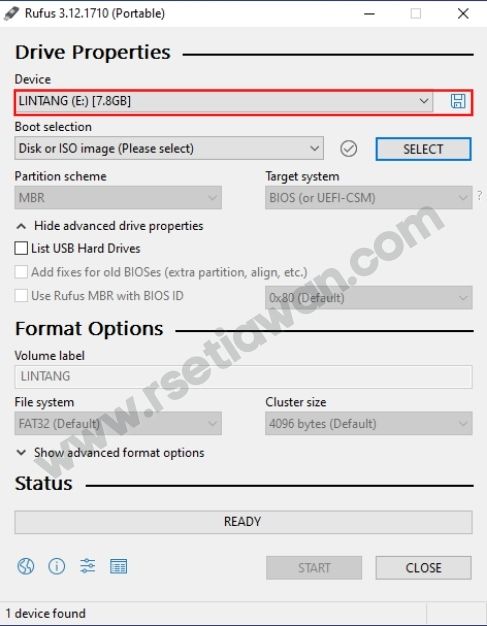
    Aplikasi rufus mendeteksi USB flashdisk
  7. Pastikan Flashdisk terdeteksi pada box Device. Jika tidak terdeteksi, silahkan Anda klik ikon tanda panah show advanced drive properties, akan muncul beberapa opsi tambahan dibawahnya. Centang opsi ‘List USB Hard Drives�?
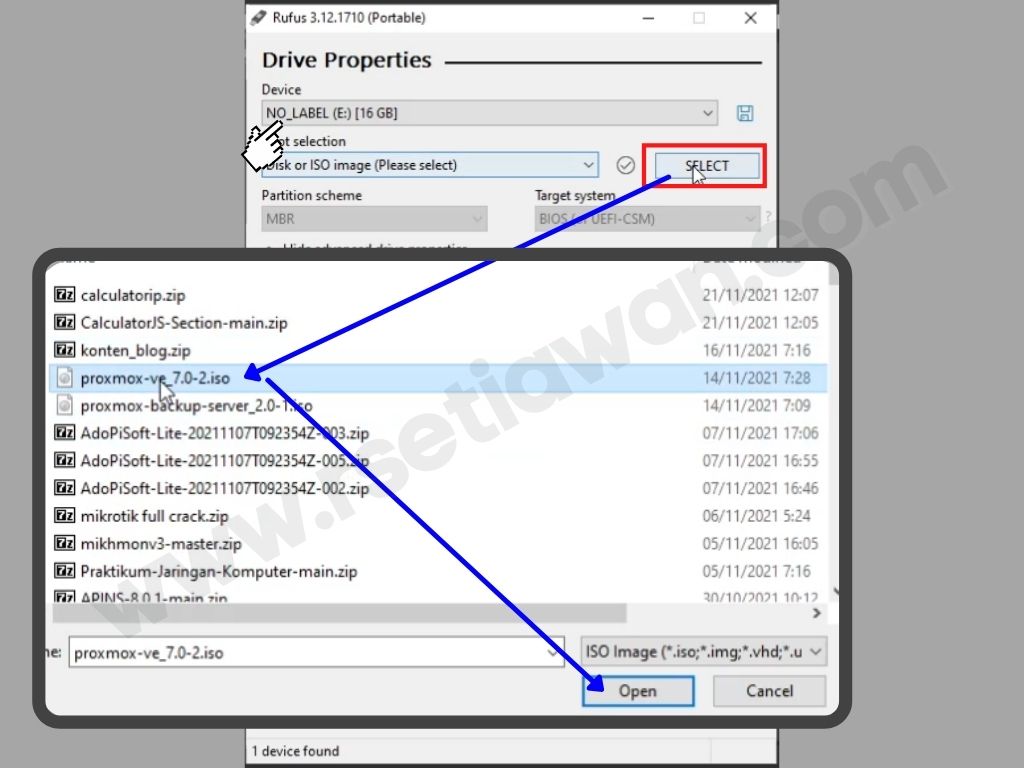
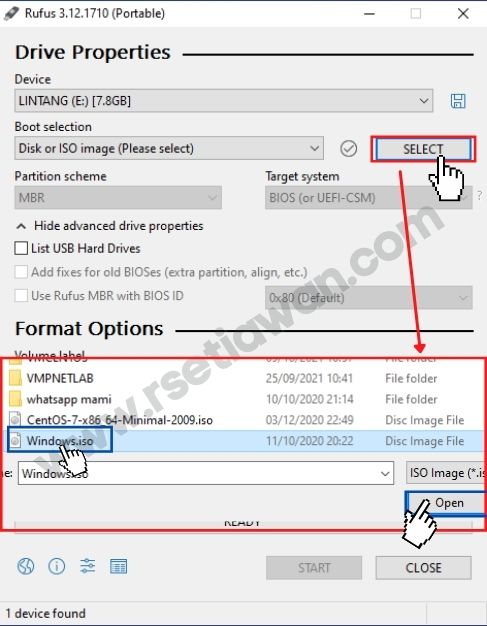
  8. Klik tombol SELECT, masuk ke folder Hardisk dimana file ISO Proxmox VE disimpan. Pada materi ini saya gunakan file ISO Proxmox VE, pilih file kemudian klik Open
  9. <;Cara membuat flashdisk bootable PROXMOX VE | Rufus
    Memasukan ISO Proxmox VE
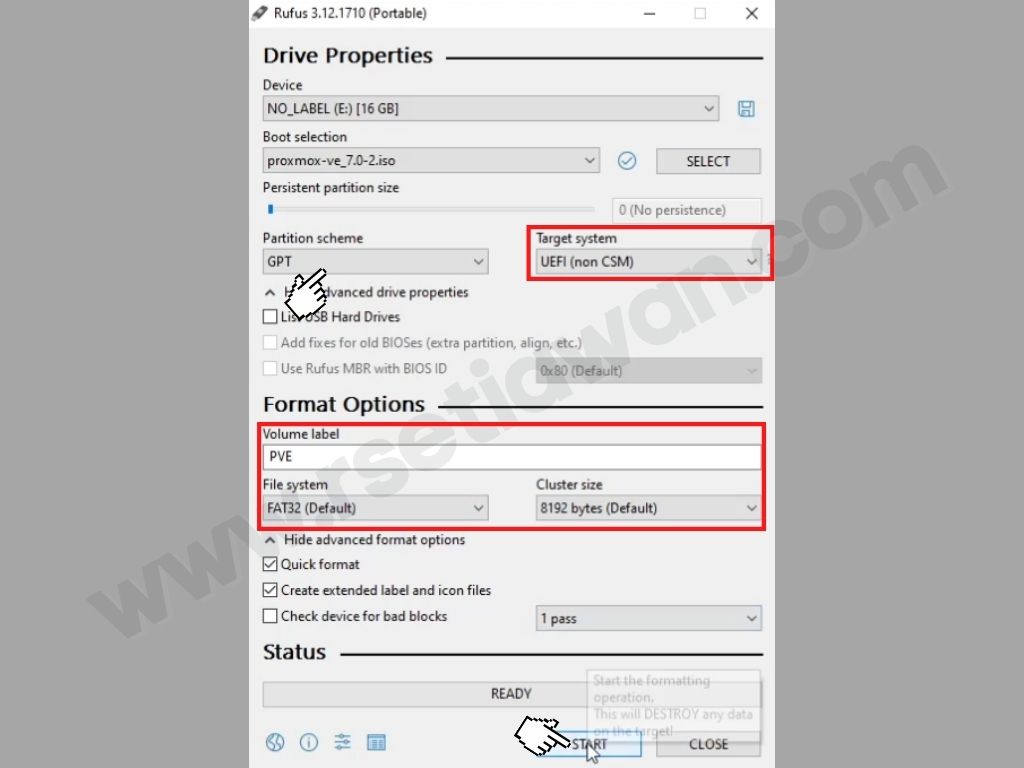
  10. Pada pangaturan Boot Selection secara otomatis Rufus akan menampilkan versi Sistem Operasi yang sudah Anda tambahkan tadi. Khusus bagian Partition scheme, ada 2 pilihan metode: GPT dan MBR. Pilih GPT jika laptop yang akan diinstall keluaran terbaru diatas tahun 2019 (Intel generasi 6). Silahkan Pilih MBR jika Laptop termasuk tua keluaran dibawah tahun 2010. Saya memilih GPT dan di bagian Target system menjadi UEFI-non CSM karena laptop saya termasuk baru.
  11. Bagian Format Option, silahkan beri nama Volume Label sesuai selera. Kemudian atur File system ke FAT32 selanjutnya Show advanced format options lalu centang Quick Format dan create extended label and icon files seperti gambar di bawah ini.
  12. <;Membuat USB Bootable | Media Instalasi | Flashdisk | Rufus
    Pengaturan boot selection GPT dan MBR. Nanti saya jelaskan pada artikel lain tentang GPT atau MBR
  13. Sebelum mengklik tombol Start, disarankan untuk mem-backup terlebih dahulu data yang ada pada flashdisk (kalau ada datanya). Jika sudah sekarang Klik tombol Start untuk memulai proses pembuatan bootable menggunakan flashdisk.
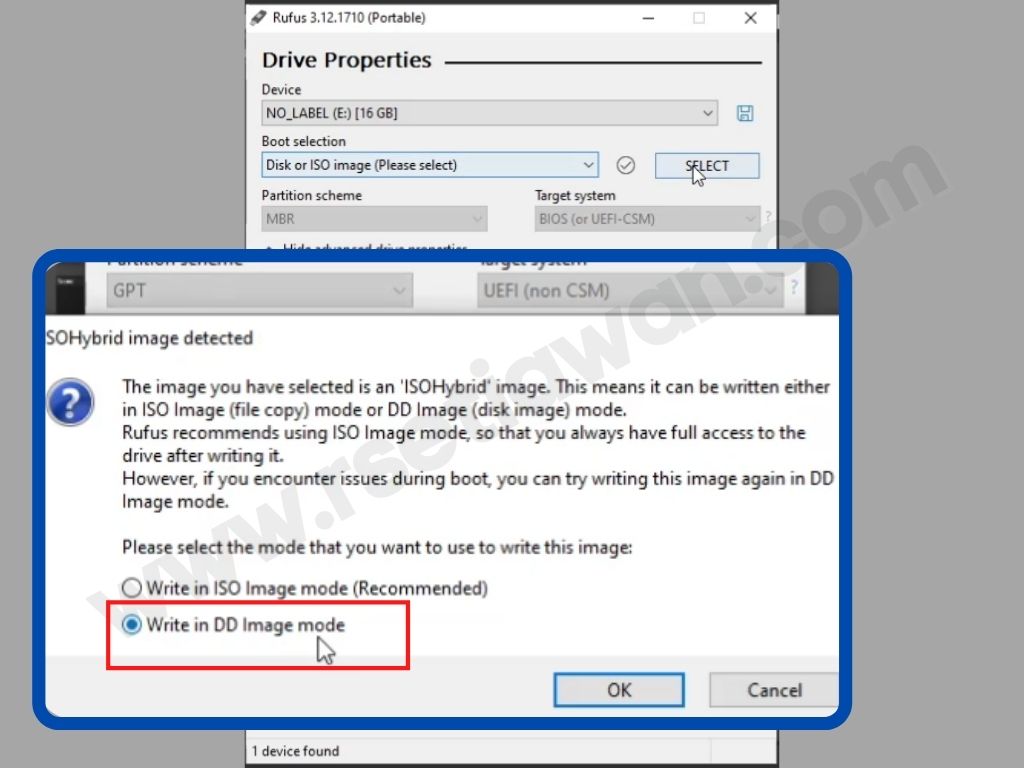
  14. Akan muncul jendela peringatan pertama yang mengatakan bahwa ISO yang digunakan adalah HybridISO. Proxmox VE menggunakan metode DD dalam memformat partisinya. Pilih Written in DD image mode lalu OK
  15. <;Membuat USB Bootable | Media Instalasi PROXMOX VE | Flashdisk | Rufus
    Melakukan format DD pada media instalasi flashdisk Proxmox VE dan rufus
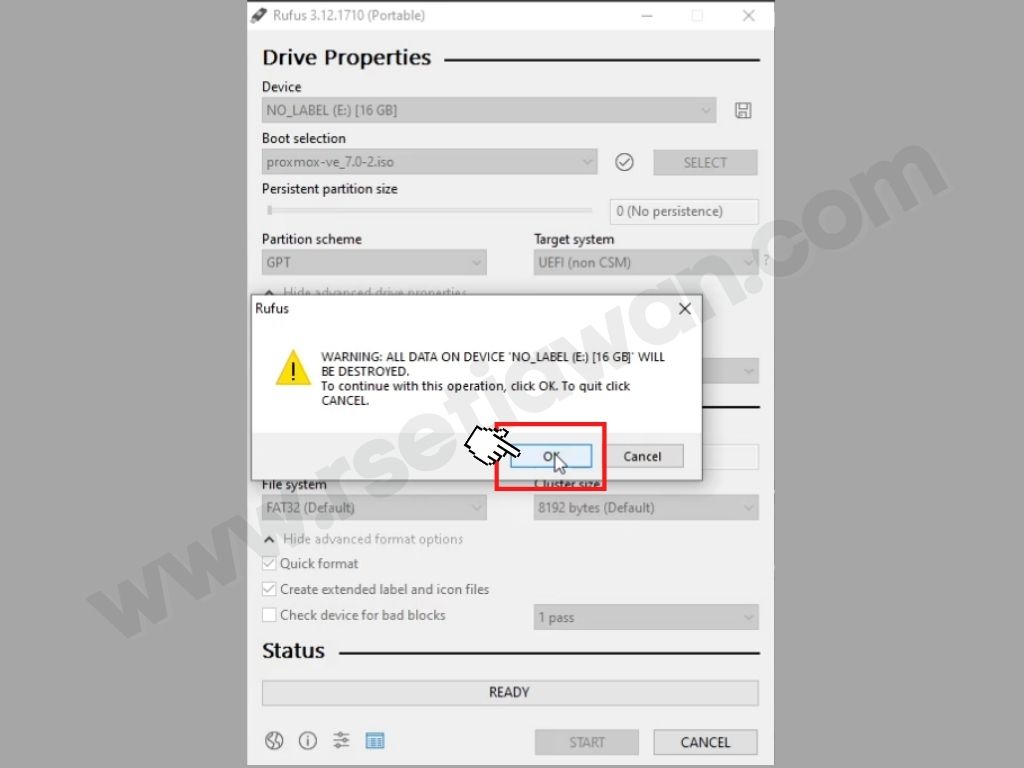
  16. Akan muncul jendela peringatan yang ke 2 yang mengatakan bahwa seluruh file di dalam flashdisk kita akan terhapus. Jika sudah melakukan backup Anda bisa langsung Klik OK untuk melanjutkan
  17. <;Cara membuat flashdisk bootable PROXMOX VE | Rufus
    Peringatan kedua tentang akan dihapusnya semua data yang ada di dalam flashdisk
  18. Tunggu proses pembuatan bootable yang mungkin memakan waktu 10 sampai 15 menit. Tergantung besar file ISO windows dan kecepatan flashdisk yang kita gunakan. Saran colokan Flashdisk di port USB 3.0 agar prosesnya lebih cepat.
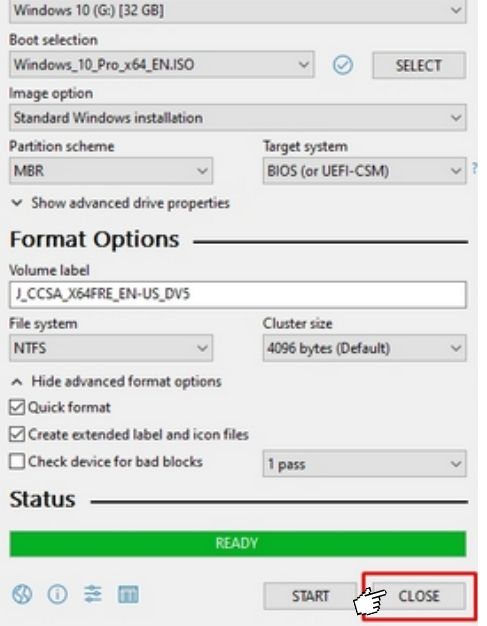
  19. Langkah terakhir, akan muncul status berwarna hijau pada bar proses disertai tulisan Ready. Ini menandakan bahwa proses membuat bootable flashdisk sudah selesai. Silahkan tekan tombol close dan flashdisk siap digunakan, jangan lupa juga eject flashdisk dengan aman.
  20. <;Membuat USB Bootable | Media Instalasi PROXMOX VE | Flashdisk | Rufus
    Melakukan close program ketika sudah selesai

    Setelah proses pembuatan flashdisk USB bootable Proxmox selesai, maka Anda sudah bisa menggunakannya flashdisk tersebut untuk melakukan instalaai komputer menggunakan sistem operasi Proxmox VE. Caranya, Restart PC/ laptop lalu masuk ke menu setting BIOS (tekan tombol DEL keyboard selama proses BOOT, atau merk PC lain tekan F2) dan atur booting BIOS pada PC/laptop Anda menjadi first booting device priority ke flashdisk.

    Demikian cara menggunakan aplikasi Rufus untuk membuat media instalasi Proxmox flashdisk menjadi USB bootable. Cara yang sama juga bisa Anda aplikasikan untuk membuat USB bootable Sistem operasi Windows 10 dan lainnya. Selamat mencoba!

Cara membuat flashdisk bootable PROXMOX VE dengan Rufus


Cara membuat flashdisk bootable PROXMOX VE dengan Rufus - Proxmox Virtual Environment (Proxmox VE) merupakan sebuah proyek open source yang di kembangkan dan di maintain oleh Proxmox Server Solutions GmbH di Jerman. Proxmox VE adalah sebuah platform virtualisasi open source untuk menjalankan aplikasi dan mesin virtual.

Lanjut ya..

Cara membuat flashdisk bootable PROXMOX VE menggunakan Rufus


Apa itu Proxmox VE?

Proxmox VE adalah distribusi sistem operasi Linux dari Debian dimana digunakan sebagai server virtualisasi dengan antarmuka manajemen yang menarik dan mudah dipahami karena berbasis web

ISO proxmox VE dapat di download melalui halaman resmi mereka atau langsung saja download versi proxmox VE 7.0.

Apa itu Rufus?

Rufus adalah alat atau aplikasi yang membantu untuk memformat dan membuat perangkat USB flash seperti flashdisk, kartu memori dan lain-lain menjadi bootable (dapat di boot saat komputer pertama dihidupkan)

Aplikasi rufus dapat di download melalui halaman resmi mereka atau langsung saja download versi terakhirnya disini.

Langkah Membuat USB Bootable Flashdisk PROXMOX VE menggunakan Rufus

Untuk membuat media instalasi USB bootable flashdisk menggunakan rufus, pastikan kita sudah memiliki ISO bootable (dalam hal ini ISO Proxmox VE 7.0). Silahkan download dulu atau minta kepada bapak guru file ISO tersebut.

Adapun langkah Membuat USB Bootable Media Instalasi menggunakan Flashdisk dan Rufus sebagai berikut

  1. Download terlebih dahulu proxmox VE 7.0. Link bisa anda buka melalui alat dan bahan
  2. Download aplikasi rufus versi 3.17 (terbaru). Link bisa anda buka melalui alat dan bahan
  3. Pastikan ISO proxmox VE 7.0 sudah tersimpan di Hardisk
  4. Colokan Flashdisk kosong minimal 8 Gb di USB port komputer. Pastikan kosong karena Flashdisk akan dihapus datanya (format)
  5. Buka aplikasi rufus. Gunakan Start Window -> Ketik Rufus. Bisa juga dari icon desktop. Pilih metode yang paling nyaman aja.

  6. Pastikan Flashdisk terdeteksi pada box Device. Jika tidak terdeteksi, silahkan Anda klik ikon tanda panah show advanced drive properties, akan muncul beberapa opsi tambahan dibawahnya. Centang opsi ‘List USB Hard Drives’
  7. Klik tombol SELECT, masuk ke folder Hardisk dimana file ISO Proxmox VE disimpan. Pada materi ini saya gunakan file ISO Proxmox VE, pilih file kemudian klik Open

  8. Pada pangaturan Boot Selection secara otomatis Rufus akan menampilkan versi Sistem Operasi yang sudah Anda tambahkan tadi. Khusus bagian Partition scheme, ada 2 pilihan metode: GPT dan MBR. Pilih GPT jika laptop yang akan diinstall keluaran terbaru diatas tahun 2019 (Intel generasi 6). Silahkan Pilih MBR jika Laptop termasuk tua keluaran dibawah tahun 2010. Saya memilih GPT dan di bagian Target system menjadi UEFI-non CSM karena laptop saya termasuk baru.
  9. Bagian Format Option, silahkan beri nama Volume Label sesuai selera. Kemudian atur File system ke FAT32 selanjutnya Show advanced format options lalu centang Quick Format dan create extended label and icon files seperti gambar di bawah ini.

  10. Sebelum mengklik tombol Start, disarankan untuk mem-backup terlebih dahulu data yang ada pada flashdisk (kalau ada datanya). Jika sudah sekarang Klik tombol Start untuk memulai proses pembuatan bootable menggunakan flashdisk.
  11. Akan muncul jendela peringatan pertama yang mengatakan bahwa ISO yang digunakan adalah HybridISO. Proxmox VE menggunakan metode DD dalam memformat partisinya. Pilih Written in DD image mode lalu OK

  12. Akan muncul jendela peringatan yang ke 2 yang mengatakan bahwa seluruh file di dalam flashdisk kita akan terhapus. Jika sudah melakukan backup Anda bisa langsung Klik OK untuk melanjutkan

  13. Tunggu proses pembuatan bootable yang mungkin memakan waktu 10 sampai 15 menit. Tergantung besar file ISO windows dan kecepatan flashdisk yang kita gunakan. Saran colokan Flashdisk di port USB 3.0 agar prosesnya lebih cepat.
  14. Langkah terakhir, akan muncul status berwarna hijau pada bar proses disertai tulisan Ready. Ini menandakan bahwa proses membuat bootable flashdisk sudah selesai. Silahkan tekan tombol close dan flashdisk siap digunakan, jangan lupa juga eject flashdisk dengan aman.


  15. Setelah proses pembuatan flashdisk USB bootable Proxmox selesai, maka Anda sudah bisa menggunakannya flashdisk tersebut untuk melakukan instalaai komputer menggunakan sistem operasi Proxmox VE. Caranya, Restart PC/ laptop lalu masuk ke menu setting BIOS (tekan tombol DEL keyboard selama proses BOOT, atau merk PC lain tekan F2) dan atur booting BIOS pada PC/laptop Anda menjadi first booting device priority ke flashdisk.

    Demikian cara menggunakan aplikasi Rufus untuk membuat media instalasi Proxmox flashdisk menjadi USB bootable. Cara yang sama juga bisa Anda aplikasikan untuk membuat USB bootable Sistem operasi Windows 10 dan lainnya. Selamat mencoba!

Cara membuat flashdisk bootable PROXMOX VE dengan Rufus

Cara membuat flashdisk bootable PROXMOX VE dengan Rufus - Proxmox Virtual Environment (Proxmox VE) merupakan sebuah proyek open source yang di kembangkan dan di maintain oleh Proxmox Server Solutions...


Hi, untuk membaca artikel ini lebih lanjut, kami sarankan langsung ke blog kami.

Ditunggu loh!


Monday, November 15, 2021

Cara membuat flashdisk bootable Windows 10 dengan Rufus

<;Cara membuat flashdisk bootable Windows 10 | Rufus Cara membuat flashdisk bootable Windows 10 dengan Rufus - Pak, bagaimana cara menginstall windows di laptop atau notebook yang gak ada CD/DVDromnya? Hmm...Cara menginstall sistem operasi Windows atau sistem operasi lainya dimana laptop tidak memiliki media CDRom sebenernya ada beberapa cara. Salah satunya menggunakan media Flashdisk atau kandar kilas. Gimana caranya? Simak aja.
Cara membuat flashdisk bootable Windows 10 dengan rufus


Apa itu rufus?

Rufus adalah alat atau aplikasi yang membantu untuk memformat dan membuat perangkat USB flash seperti flashdisk, kartu memori dan lain-lain menjadi bootable (dapat di boot saat komputer pertama dihidupkan)

Rufus sangat berguna bagi kasus dimana:

  1. Anda perlu membuat media instalasi USB dari ISO bootable (Windows, Linux, UEFI, dll.)
  2. Anda perlu bekerja pada sistem yang tidak memiliki OS yang terinstal
  3. Anda perlu melakukan flash BIOS atau firmware lain dari DOS
  4. Anda ingin menjalankan utilitas tingkat-rendah

Aplikasi rufus dapat di download melalui halaman resmi mereka atau langsung saja download versi terakhirnya disini.

Langkah membuat bootable windows 10 dengan rufus

Untuk membuat media instalasi USB bootable flashdisk menggunakan rufus, pastikan kita sudah memiliki ISO bootable (dalam hal ini ISO Windows 10). Silahkan download dulu atau minta kepada bapak guru file ISO tersebut.

Adapun langkah Membuat USB Bootable Media Instalasi menggunakan Flashdisk dan Rufus sebagai berikut

  1. Download terlebih dahulu ISO Windows 10. Link bisa anda buka melalui alat dan bahan
  2. Download aplikasi rufus versi 3.17 (terbaru). Link bisa anda buka melalui alat dan bahan
  3. Pastikan ISO windows 10 sudah tersimpan di Hardisk
  4. Colokan Flashdisk kosong minimal 8 Gb di USB port komputer. Pastikan kosong karena Flashdisk akan dihapus datanya (format)
  5. Buka aplikasi rufus
  6. <;Cara membuat flashdisk bootable Windows 10 | Rufus
    Aplikasi rufus mendeteksi USB flashdisk
  7. Pastikan Flashdisk terdeteksi pada box Device. Jika tidak terdeteksi, silahkan Anda klik ikon tanda panah show advanced drive properties, akan muncul beberapa opsi tambahan dibawahnya. Centang opsi ‘List USB Hard Drives�?
  8. Klik tombol SELECT, masuk ke folder Hardisk dimana file ISO sistem operasi Windows 10 disimpan. Pada materi ini saya gunakan file ISO Windows 10, pilih file kemudian klik Open
  9. <;Membuat USB Bootable | Media Instalasi | Flashdisk | Rufus
    Memasukan ISO Windows
  10. Pada pangaturan Boot Selection secara otomatis Rufus akan menampilkan versi Sistem Operasi yang sudah Anda tambahkan tadi. Khusus bagian Partition scheme, ada 2 pilihan metode: GPT dan MBR. Pilih GPT jika laptop yang akan diinstall keluaran terbaru diatas tahun 2019 (Intel generasi 6). Silahkan Pilih MBR jika Laptop termasuk tua keluaran dibawah tahun 2010. Saya memilih GPT dan di bagian Target system menjadi UEFI-non CSM karena laptop saya termasuk baru.
  11. <;Membuat USB Bootable | Media Instalasi | Flashdisk | Rufus
    Pengaturan boot selection GPT dan MBR. Nanti saya jelaskan pada artikel lain tentang GPT atau MBR
  12. Bagian Format Option, silahkan beri nama Volume Label sesuai selera. Kemudian atur File system ke NTFS selanjutnya Show advanced format options lalu centang Quick Format dan create extended label and icon files seperti gambar di bawah ini.
  13. <;Cara membuat flashdisk bootable Windows 10 | Rufus
    Pengaturan format option
  14. Sebelum mengklik tombol start, disarankan untuk mem-backup terlebih dahulu data yang ada pada flashdisk (kalau ada datanya). Jika sudah sekarang Klik tombol Start untuk memulai proses pembuatan bootable menggunakan flashdisk.
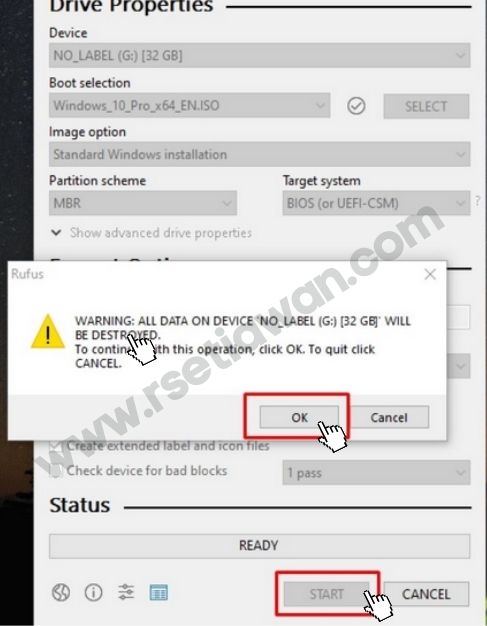
  15. Akan muncul jendela peringatan yang mengatakan bahwa seluruh file di dalam flashdisk kita akan terhapus. Jika sudah melakukan backup Anda bisa langsung Klik OK untuk melanjutkan
  16. <;Membuat USB Bootable | Media Instalasi | Flashdisk | Rufus
    Melakukan proses pembuatan media USB bootable
  17. Tunggu proses pembuatan bootable yang mungkin memakan waktu 10 sampai 15 menit. Tergantung besar file ISO windows dan kecepatan flashdisk yang kita gunakan. Saran colokan Flashdisk di port USB 3.0 agar prosesnya lebih cepat.
  18. Langkah terakhir, akan muncul status berwarna hijau pada bar proses disertai tulisan Ready. Ini menandakan bahwa proses membuat bootable flashdisk sudah selesai. Silahkan tekan tombol close dan flashdisk siap digunakan, jangan lupa juga eject flashdisk dengan aman.
  19. <;Membuat USB Bootable | Media Instalasi | Flashdisk | Rufus
    Melakukan proses pembuatan media USB bootable

    Setelah proses pembuatan flashdisk USB bootable Windows 10 selesai, maka Anda sudah bisa menggunakannya flashdisk tersebut untuk melakukan instal ulang Windows 10 atau instalasi fresh Windows 10. Caranya, Restart PC/ laptop lalu masuk ke menu setting BIOS (tekan tombol DEL keyboard selama proses BOOT, atau merk PC lain tekan F2) dan atur booting BIOS pada PC/laptop Anda menjadi first booting device priority ke flashdisk.

    Demikian cara menggunakan aplikasi Rufus untuk membuat flashdisk menjadi USB bootable. Cara yang sama juga bisa Anda aplikasikan untuk membuat USB bootable Sistem operasi Linux dan Mac OS. Selamat mencoba!

Cara membuat flashdisk bootable Windows 10 dengan Rufus


Cara membuat flashdisk bootable Windows 10 dengan Rufus - Pak, bagaimana cara menginstall windows di laptop atau notebook yang gak ada CD/DVDromnya? Hmm...Cara menginstall sistem operasi Windows atau sistem operasi lainya dimana laptop tidak memiliki media CDRom sebenernya ada beberapa cara. Salah satunya menggunakan media Flashdisk atau kandar kilas. Gimana caranya? Simak aja.

Cara membuat flashdisk bootable Windows 10 dengan rufus


Apa itu rufus?

Rufus adalah alat atau aplikasi yang membantu untuk memformat dan membuat perangkat USB flash seperti flashdisk, kartu memori dan lain-lain menjadi bootable (dapat di boot saat komputer pertama dihidupkan)

Rufus sangat berguna bagi kasus dimana:

  1. Anda perlu membuat media instalasi USB dari ISO bootable (Windows, Linux, UEFI, dll.)
  2. Anda perlu bekerja pada sistem yang tidak memiliki OS yang terinstal
  3. Anda perlu melakukan flash BIOS atau firmware lain dari DOS
  4. Anda ingin menjalankan utilitas tingkat-rendah

Aplikasi rufus dapat di download melalui halaman resmi mereka atau langsung saja download versi terakhirnya disini.

Langkah membuat bootable windows 10 dengan rufus

Untuk membuat media instalasi USB bootable flashdisk menggunakan rufus, pastikan kita sudah memiliki ISO bootable (dalam hal ini ISO Windows 10). Silahkan download dulu atau minta kepada bapak guru file ISO tersebut.

Adapun langkah Membuat USB Bootable Media Instalasi menggunakan Flashdisk dan Rufus sebagai berikut

  1. Download terlebih dahulu ISO Windows 10. Link bisa anda buka melalui alat dan bahan
  2. Download aplikasi rufus versi 3.17 (terbaru). Link bisa anda buka melalui alat dan bahan
  3. Pastikan ISO windows 10 sudah tersimpan di Hardisk
  4. Colokan Flashdisk kosong minimal 8 Gb di USB port komputer. Pastikan kosong karena Flashdisk akan dihapus datanya (format)
  5. Buka aplikasi rufus

  6. Pastikan Flashdisk terdeteksi pada box Device. Jika tidak terdeteksi, silahkan Anda klik ikon tanda panah show advanced drive properties, akan muncul beberapa opsi tambahan dibawahnya. Centang opsi ‘List USB Hard Drives’
  7. Klik tombol SELECT, masuk ke folder Hardisk dimana file ISO sistem operasi Windows 10 disimpan. Pada materi ini saya gunakan file ISO Windows 10, pilih file kemudian klik Open

  8. Pada pangaturan Boot Selection secara otomatis Rufus akan menampilkan versi Sistem Operasi yang sudah Anda tambahkan tadi. Khusus bagian Partition scheme, ada 2 pilihan metode: GPT dan MBR. Pilih GPT jika laptop yang akan diinstall keluaran terbaru diatas tahun 2019 (Intel generasi 6). Silahkan Pilih MBR jika Laptop termasuk tua keluaran dibawah tahun 2010. Saya memilih GPT dan di bagian Target system menjadi UEFI-non CSM karena laptop saya termasuk baru.

  9. Bagian Format Option, silahkan beri nama Volume Label sesuai selera. Kemudian atur File system ke NTFS selanjutnya Show advanced format options lalu centang Quick Format dan create extended label and icon files seperti gambar di bawah ini.

  10. Sebelum mengklik tombol start, disarankan untuk mem-backup terlebih dahulu data yang ada pada flashdisk (kalau ada datanya). Jika sudah sekarang Klik tombol Start untuk memulai proses pembuatan bootable menggunakan flashdisk.
  11. Akan muncul jendela peringatan yang mengatakan bahwa seluruh file di dalam flashdisk kita akan terhapus. Jika sudah melakukan backup Anda bisa langsung Klik OK untuk melanjutkan

  12. Tunggu proses pembuatan bootable yang mungkin memakan waktu 10 sampai 15 menit. Tergantung besar file ISO windows dan kecepatan flashdisk yang kita gunakan. Saran colokan Flashdisk di port USB 3.0 agar prosesnya lebih cepat.
  13. Langkah terakhir, akan muncul status berwarna hijau pada bar proses disertai tulisan Ready. Ini menandakan bahwa proses membuat bootable flashdisk sudah selesai. Silahkan tekan tombol close dan flashdisk siap digunakan, jangan lupa juga eject flashdisk dengan aman.


  14. Setelah proses pembuatan flashdisk USB bootable Windows 10 selesai, maka Anda sudah bisa menggunakannya flashdisk tersebut untuk melakukan instal ulang Windows 10 atau instalasi fresh Windows 10. Caranya, Restart PC/ laptop lalu masuk ke menu setting BIOS (tekan tombol DEL keyboard selama proses BOOT, atau merk PC lain tekan F2) dan atur booting BIOS pada PC/laptop Anda menjadi first booting device priority ke flashdisk.

    Demikian cara menggunakan aplikasi Rufus untuk membuat flashdisk menjadi USB bootable. Cara yang sama juga bisa Anda aplikasikan untuk membuat USB bootable Sistem operasi Linux dan Mac OS. Selamat mencoba!

Thursday, October 21, 2021

Pengertian Sistem Operasi Jaringan | Tipe-tipe SOJ

<;Memahami Sistem Operasi Jaringan Pengertian Sistem Operasi Jaringan - Pak, apa itu sistem operasi jaringan? Hmm, pertanyaan yang bagus, tapi sebelum menjawab pertanyaan tersebut, mari kita simak penjelasan tentang sistem operasi, plus sistem operasi yang dikhususkan untuk jaringan komputer. Jadi ada 2 pemahaman yang harus dikuasai, yaitu Sistem Operasi dan Jaringan komputer. Lanjut ya..
Pengertian Sistem Operasi Jaringan


Pengertian Sistem Operasi Jaringan

Pengertian Sistem Operasi adalah perangkat lunak inti yang dapat mengatur dan mengelola sumber daya seperti perangkat keras (hardware) dan perangkat lunak (software) sekaligus sehingga menjadi kesatuan sistem.

Hampir setiap software dan hardware membutuhkan sistem operasi untuk berfungsi dan berjalan normal. Hardware, contoh Printer selain butuh aplikasi, juga butuh driver, yaitu software yang mampu menjembatani komunikasi antara hardware dengan sistem operasi sehingga dikenali dan dapat dikelola.

Pengertian jaringan komputer adalah sekelompok komputer dan peripheral (perangkat tambahan) yang saling terhubung satu sama lain dengan menggunakan protokol komunikasi sehingga dapat saling bertukar informasi.

Tipe jaringan komputer Ada 2 tipe jaringan komputer yang umum dipakai, yaitu tipe jaringan peer-to-peer dan tipe jaringan client-server

1 Jaringan peer-to-peer

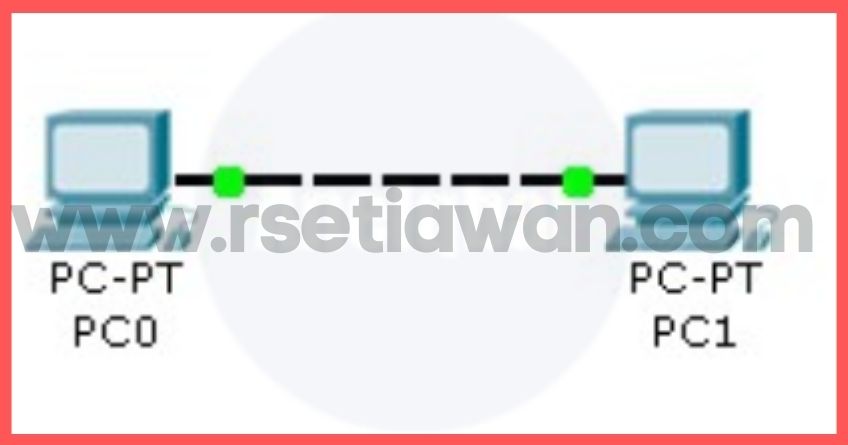
Jaringan tipe peer-to-peer ini adalah jaringan komputer paling sederhana karena hanya menghubungkan minimal 2 komputer dan tidak bisa lebih dari 10 komputer

<;peer to peer network
jaringan Peer to peer menghubungkan komputer dengan sangat sederhana, langsung bertindak sebagai server sekaligus client

Komputer yang dihubungkan menggunakan Tipe jaringan peer-to-peer bertindak sebagai server-client sekaligus, sehingga cukup memberatkan komunikasi data yang terjadi, jika jaringan bertambah besar (banyak).

Tipe jaringan peer-to-peer sudah jarang dipakai, hanya digunakan untuk keperluan khusus, mendesak dan pembelajaran saja karena cepat di terapkan dan sederhana.

2 Jaringan Client-Server

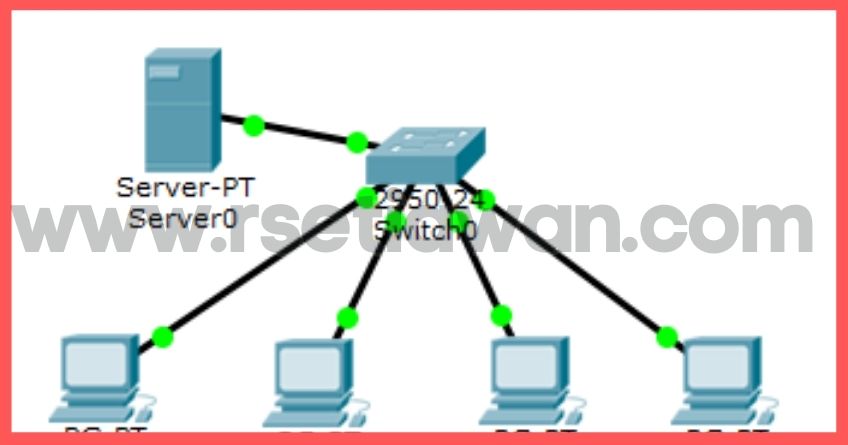
Jaringan client server adalah jaringan komputer yang menghubungkan berbagai perangkat komputer dan peripheral dalam satu sistem dimana ada komputer atau perangkat jaringan bertindak sebagai pelayan (server) dan ada client yang meminta layanan dari server.

<;client server jaringan
jaringan client-server menghubungkan komputer cukup komplek, namun dapat digunakan untuk skala besar
Fungsi utama perangkat server adalah memberikan respon (jawaban) terhadap request (permintaan layanan) dari peralatan client. Jenis layanan yang dapat diberikan oleh perangkat Server, tergantung kebutuhan client jenis permintaannya apa.

Tipe jaringan client-server sangat banyak dipakai untuk menghubungkan peralatan komputer dan peripheral dalam skala besar. Kekurangan tipe jaringan client server adalah kompleksitasnya cukup tinggi, perlu teliti dan belajar lebih dalam, dan tidak sederhana.

Pengertian Sistem Operasi jaringan adalah perangkat lunak inti yang dipasang pada alat jaringan atau komputer khusus (disebut server) yang fungsi utamanya untuk mengelola jaringan.

Sistem operasi jaringan memiliki kemampuan untuk memberikan banyak layanan atau service kepada pengguna, seperti layanan berbagi file, layanan berbagi printer, DNS Service, HTTP Service, DHCP, remote server dan lain sebagainya.

<;Memahami Sistem Operasi Jaringan
Sumber gambar: iStock Photo Komputer server dalam skala besar untuk melayani permintaan client. Layanan komputer server diantaranya, berbagi file (upload download),penyimpanan data (database), layanan akses web dan lain-lain

Fungsi Sistem operasi jaringan

Seperti dijelaskan pada pengertian sistem operasi jaringan diatas, sistem operasi jaringan secara khusus dilengkapi dengan banyak layanan atau service yang memang ditujukan untuk melayani kebutuhan berbagai perangkat yang terhubung ke jaringan.

Adapun Fungsi dari sistem operasi jaringan ada beberapa, ini sebagiannya...

  1. Menghubungkan sejumlah komputer dan perangkat lainnya ke sebuah jaringan
    • Pemprosesan data terpusat
    • Berbagi akses internet
  2. Mengelola sumber daya jaringan
    • Berbagi 1 printer untuk beberapa komputer
  3. Menyediakan layanan jaringan
    • DHCP (Dynamic Host Configuration System), adalah layanan dari sistem operasi jaringan yang memberikan IP address secara otomatis kepada client yang meminta IP address dalam jaringan komputer.
    • DNS (Domain Name Server), adalah layanan sistem operasi jaringan yang berfungsi menerjemahkan IP address menjadi nama domain ataupun sebaliknya sehingga mempermudah akses ke IP address server dengan mengetik namanya saja.
    • FTP atau File Transfer Protocol adalah sebuah layanan sistem operasi jaringan yang berfungsi untuk tukar-menukar file dalam sebuah jaringan komputer.
    • Web Server adalah layanan sistem operasi jaringan yang berfungsi menerima permintaan akses melalui protokol HTTP atau HTTPS (browser) dan mengirimkannya kembali dalam bentuk halaman-halaman web yang umumnya berbentuk dokumen HTML
    • Remote Server, sebuah layanan sistem operasi jaringan yang berfungsi untuk mengendalikan komputer dari jarak jauh
    • dan lain-lain
  4. Menyediakan keamanan jaringan bagi penggunanya
    • Melindungi pemakaian komputer secara terpusat seperti memberikan batasan hak akses, pemberikan user akun dan password.

Tipe (jenis) sistem operasi jaringan

Ada 2 tipe (jenis) sistem operasi jaringan yang beredar, yaitu sistem operasi jaringan yang menggunakan text (CLI) untuk mengoperasikannya, dan sistem operasi jaringan yang menggunakan grafis dan ikon (GUI) dalam mengelolannya

A Sistem operasi jaringan berbasis Text (CLI)

CLI (Command line interface), yaitu perintah atau instruksi yang dikenali oleh sistem operasi jaringan menggunakan text. Sistem operasi berbasis text (CLI) dalam mengelola jaringan, menggunakan perintah (instruksi) yang diketik secara langsung ke sistem operasi jaringan

Kelebihan sistem operasi jaringan berbasis text adalah sebagai berikut :
  1. Eksekusi instruksi sangat cepat
  2. Space yang dibutuhkan tidak besar.
  3. Tidak memerlukan memori yang besar.
  4. Kompatibel hampir ke semua software dan hardware.


Kekurangan sistem operasi jaringan berbasis text adalah sebagai berikut :
  1. Mode operasinya text, kurang disenangi dianggap susah
  2. Tidak User Friendly
  3. Tidak kompatibel terhadap software grafis.


Contoh sistem operasi jaringan berbasis CLI yang paling terkenal

<;linux distro sistem operasi jaringan
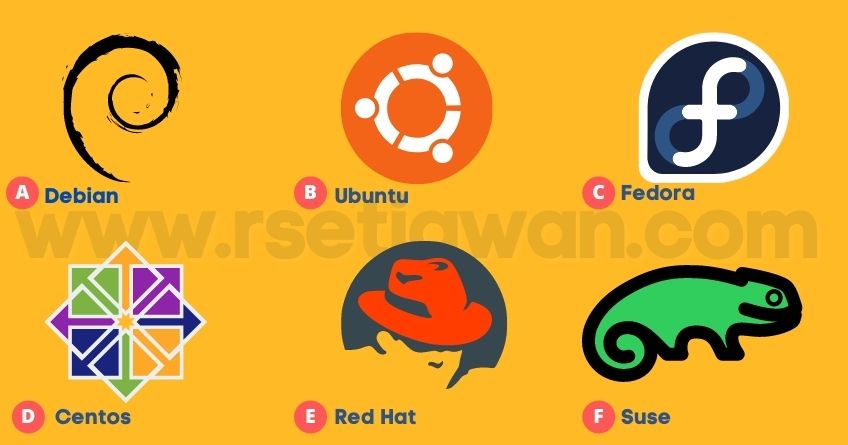
Logo sistem operasi jaringan Berbagai logo sistem operasi jaringan yang paling terkenal

  1. Linux Debian
  2. Linux Ubuntu server
  3. Linux Fedora
  4. Linux Centos
  5. Linux Redhat
  6. Linux Suse


B Sistem operasi jaringan berbasis Grafis (GUI)

GUI (Graphical user interface), yaitu perintah atau instruksi yang dikenali oleh sistem operasi jaringan menggunakan gambar ikon yang mudah dipahami. Sistem operasi berbasis Grafis (GUI) dalam mengelola jaringan, menggunakan perintah (instruksi) yang menggunakan gambar ikon sehingga mudah dipelajari dan dipahami.

Kelebihan sistem operasi jaringan berbasis GUI adalah sebagai berikut :
  1. Desain grafis yang lebih menarik.
  2. Mudah digunakan (User friendly)
  3. Menarik minat pengguna berinteraksi dengan komputer secara lebih baik.
  4. Resolusi gambar yang tinggi


Kekurangan sistem operasi jaringan berbasis GUI adalah sebagai berikut :
  1. Membutuhkan memori yang besar.
  2. Sangat bergantung kepada dukungan hardware yang bagus
  3. Membutuhkan banyak tempat pada layar komputer, kurang fleksibel


Contoh sistem operasi jaringan berbasis GUI yang paling terkenal
  1. Windows Server 2012
  2. Linux Ubuntu server Desktop


Pengertian Sistem Operasi Jaringan | Tipe-tipe SOJ


Pengertian Sistem Operasi Jaringan - Pak, apa itu sistem operasi jaringan? Hmm, pertanyaan yang bagus, tapi sebelum menjawab pertanyaan tersebut, mari kita simak penjelasan tentang sistem operasi, plus sistem operasi yang dikhususkan untuk jaringan komputer. Jadi ada 2 pemahaman yang harus dikuasai, yaitu Sistem Operasi dan Jaringan komputer. Lanjut ya..
Pengertian Sistem Operasi Jaringan


Pengertian Sistem Operasi Jaringan

Pengertian Sistem Operasi adalah perangkat lunak inti yang dapat mengatur dan mengelola sumber daya seperti perangkat keras (hardware) dan perangkat lunak (software) sekaligus sehingga menjadi kesatuan sistem.

Hampir setiap software dan hardware membutuhkan sistem operasi untuk berfungsi dan berjalan normal. Hardware, contoh Printer selain butuh aplikasi, juga butuh driver, yaitu software yang mampu menjembatani komunikasi antara hardware dengan sistem operasi sehingga dikenali dan dapat dikelola.

Pengertian jaringan komputer adalah sekelompok komputer dan peripheral (perangkat tambahan) yang saling terhubung satu sama lain dengan menggunakan protokol komunikasi sehingga dapat saling bertukar informasi.

Tipe jaringan komputer Ada 2 tipe jaringan komputer yang umum dipakai, yaitu tipe jaringan peer-to-peer dan tipe jaringan client-server

1 Jaringan peer-to-peer

Jaringan tipe peer-to-peer ini adalah jaringan komputer paling sederhana karena hanya menghubungkan minimal 2 komputer dan tidak bisa lebih dari 10 komputer


Komputer yang dihubungkan menggunakan Tipe jaringan peer-to-peer bertindak sebagai server-client sekaligus, sehingga cukup memberatkan komunikasi data yang terjadi, jika jaringan bertambah besar (banyak).

Tipe jaringan peer-to-peer sudah jarang dipakai, hanya digunakan untuk keperluan khusus, mendesak dan pembelajaran saja karena cepat di terapkan dan sederhana.

2 Jaringan Client-Server

Jaringan client server adalah jaringan komputer yang menghubungkan berbagai perangkat komputer dan peripheral dalam satu sistem dimana ada komputer atau perangkat jaringan bertindak sebagai pelayan (server) dan ada client yang meminta layanan dari server.


Fungsi utama perangkat server adalah memberikan respon (jawaban) terhadap request (permintaan layanan) dari peralatan client. Jenis layanan yang dapat diberikan oleh perangkat Server, tergantung kebutuhan client jenis permintaannya apa.

Tipe jaringan client-server sangat banyak dipakai untuk menghubungkan peralatan komputer dan peripheral dalam skala besar. Kekurangan tipe jaringan client server adalah kompleksitasnya cukup tinggi, perlu teliti dan belajar lebih dalam, dan tidak sederhana.

Pengertian Sistem Operasi jaringan adalah perangkat lunak inti yang dipasang pada alat jaringan atau komputer khusus (disebut server) yang fungsi utamanya untuk mengelola jaringan.

Sistem operasi jaringan memiliki kemampuan untuk memberikan banyak layanan atau service kepada pengguna, seperti layanan berbagi file, layanan berbagi printer, DNS Service, HTTP Service, DHCP, remote server dan lain sebagainya.


Fungsi Sistem operasi jaringan

Seperti dijelaskan pada pengertian sistem operasi jaringan diatas, sistem operasi jaringan secara khusus dilengkapi dengan banyak layanan atau service yang memang ditujukan untuk melayani kebutuhan berbagai perangkat yang terhubung ke jaringan.

Adapun Fungsi dari sistem operasi jaringan ada beberapa, ini sebagiannya...

  1. Menghubungkan sejumlah komputer dan perangkat lainnya ke sebuah jaringan
    • Pemprosesan data terpusat
    • Berbagi akses internet
  2. Mengelola sumber daya jaringan
    • Berbagi 1 printer untuk beberapa komputer
  3. Menyediakan layanan jaringan
    • DHCP (Dynamic Host Configuration System), adalah layanan dari sistem operasi jaringan yang memberikan IP address secara otomatis kepada client yang meminta IP address dalam jaringan komputer.
    • DNS (Domain Name Server), adalah layanan sistem operasi jaringan yang berfungsi menerjemahkan IP address menjadi nama domain ataupun sebaliknya sehingga mempermudah akses ke IP address server dengan mengetik namanya saja.
    • FTP atau File Transfer Protocol adalah sebuah layanan sistem operasi jaringan yang berfungsi untuk tukar-menukar file dalam sebuah jaringan komputer.
    • Web Server adalah layanan sistem operasi jaringan yang berfungsi menerima permintaan akses melalui protokol HTTP atau HTTPS (browser) dan mengirimkannya kembali dalam bentuk halaman-halaman web yang umumnya berbentuk dokumen HTML
    • Remote Server, sebuah layanan sistem operasi jaringan yang berfungsi untuk mengendalikan komputer dari jarak jauh
    • dan lain-lain
  4. Menyediakan keamanan jaringan bagi penggunanya
    • Melindungi pemakaian komputer secara terpusat seperti memberikan batasan hak akses, pemberikan user akun dan password.

Tipe (jenis) sistem operasi jaringan

Ada 2 tipe (jenis) sistem operasi jaringan yang beredar, yaitu sistem operasi jaringan yang menggunakan text (CLI) untuk mengoperasikannya, dan sistem operasi jaringan yang menggunakan grafis dan ikon (GUI) dalam mengelolannya

A Sistem operasi jaringan berbasis Text (CLI)

CLI (Command line interface), yaitu perintah atau instruksi yang dikenali oleh sistem operasi jaringan menggunakan text. Sistem operasi berbasis text (CLI) dalam mengelola jaringan, menggunakan perintah (instruksi) yang diketik secara langsung ke sistem operasi jaringan

Kelebihan sistem operasi jaringan berbasis text adalah sebagai berikut :
  1. Eksekusi instruksi sangat cepat
  2. Space yang dibutuhkan tidak besar.
  3. Tidak memerlukan memori yang besar.
  4. Kompatibel hampir ke semua software dan hardware.


Kekurangan sistem operasi jaringan berbasis text adalah sebagai berikut :
  1. Mode operasinya text, kurang disenangi dianggap susah
  2. Tidak User Friendly
  3. Tidak kompatibel terhadap software grafis.


Contoh sistem operasi jaringan berbasis CLI yang paling terkenal


  1. Linux Debian
  2. Linux Ubuntu server
  3. Linux Fedora
  4. Linux Centos
  5. Linux Redhat
  6. Linux Suse


B Sistem operasi jaringan berbasis Grafis (GUI)

GUI (Graphical user interface), yaitu perintah atau instruksi yang dikenali oleh sistem operasi jaringan menggunakan gambar ikon yang mudah dipahami. Sistem operasi berbasis Grafis (GUI) dalam mengelola jaringan, menggunakan perintah (instruksi) yang menggunakan gambar ikon sehingga mudah dipelajari dan dipahami.

Kelebihan sistem operasi jaringan berbasis GUI adalah sebagai berikut :
  1. Desain grafis yang lebih menarik.
  2. Mudah digunakan (User friendly)
  3. Menarik minat pengguna berinteraksi dengan komputer secara lebih baik.
  4. Resolusi gambar yang tinggi


Kekurangan sistem operasi jaringan berbasis GUI adalah sebagai berikut :
  1. Membutuhkan memori yang besar.
  2. Sangat bergantung kepada dukungan hardware yang bagus
  3. Membutuhkan banyak tempat pada layar komputer, kurang fleksibel


Contoh sistem operasi jaringan berbasis GUI yang paling terkenal
  1. Windows Server 2012
  2. Linux Ubuntu server Desktop