Saturday, July 18, 2020

Cara Mendaftar | akun quipper guru [1]

<;Mendaftar quipper guru Cara mendaftar quipper untuk guru sangat mudah. Bapak dan ibu guru cukup masuk ke portal Quipper school, kemudian cukup klik tombol bergabung sebagai guru.

Selanjutnya anda tinggal konfirmasi email dan menunggu akun anda berubah status menjadi guru oleh admin sekolah.

Kelihatan gampang ya?

Apa aja langkahnya bor? Inih...

Cara Mendaftar quipper guru


Halo Assalamualaikum wr.wb sahabat Rudy Setiawan yang budiman!

Apa kabar? Tentu sehat dan bahagia selalu ya...

Bapak dan Ibu tentu sudah "pernah" mendengar istilah E-learning. Dulu, saya mendengar e-learning waktu masih kuliah, sekitar tahun 2003. Waktu itu kami diperkenalkan dengan pembelajaran berbasis internet, blended learning.

Konsepnya sederhana, yaitu mencampur (blended) metode pembelajaran klasikal (tatap muka) dengan pembelajaran mandiri terarah menggunakan aplikasi web, moodle kala itu.

Setelah selesai kuliah, saya tidak langsung menjadi guru. Saya bertualang dulu menjadi karyawan di perusahaan telekomunikasi sampai beberapa waktu lamanya. Ndilalah, memang jalan hidup saya harus menjadi guru, ya jadilah seperti sekarang.

Pada awal 2010an, penetrasi internet dan gadget tidak terlalu signifikan. Metode mengajar menggunakan e-learning tentu tidak bisa saya terapkan kala itu, belum tepatnya.

Kini, ditahun 2020, gadget dan internet adalah hal biasa. Seharusnya kebermanfaatan e-learning sudah terasa, tapi sayang, memang tidak banyak sekolah yang memanfaatkan e-learning sebagai bagian dari pembelajaran.

Seiring dengan perkembangan teknologi dan penetrasi internet yang makin merata, e-learning hadir dengan berbagai konsep dan konten yang lebih variatif.

Salah satu elearning yang cukup unik adalah Quipper school.


Quipper school untuk guru

Quipper school adalah sebuah aplikasi berbasis web untuk kegiatan learning manajemen system. Quipper menyediakan sarana belajar yang asik, gaul banget, dan memiliki tampilan dan konten yang menarik khas aplikasi jaman now.

Quipper school guru adalah aplikasi berbasis web untuk kegiatan learning manajemen system yang khusus digunakan oleh guru dalam mengelola kelas, materi pelajaran, soal,ujian dan siswanya

Oiya...kebetulan saya sudah lama menggunakan quipper school versi Guru sebagai bagian dari proses belajar, jadi yuk buat para guru, kita belajar bareng cara daftar quipper school untuk guru.


Cara mendaftar quipper school untuk guru


Untuk mendaftar Quipper school buat guru, Pastikan anda memiliki email yang valid, dapat diakses dan dibuka. Ini syarat utama kalau mau mendaftar quipper school untuk Guru.

Dijaman sekarang, memiliki email itu wajib karena semua situs, web, bahkan aplikasi android dapat diakses karena kita memiliki email.

1. Pilih portal quipper guru

Klik link berikut Quipper school portal. Jika dirasa susah, anda dapat mencarinya di google, ketik saja "Quipper"❶. Lalu pilih quipper school❷.

<;Mengakses quipper school
Langkah 1. Gunakan google untuk melakukan Pencarian dengan keyword Quipper. Pilihlah portal khusus untuk guru

Nanti, ada 2 pilihan portal, Guru atau siswa. Pilihlah portal Guru.

2. Klik tombol gabung


<;cara bergabung quipper school untuk guru
Langkah 2. Bergabunglah pada portal quipper learn khusus untuk guru. Ikuti langkahnya dengan seksama

3. Isi form pendaftaran

Isilah form pendaftaran quipper guru dengan nama depan, belakang, alamat email yang valid (untuk konfirmasi dan validasi nanti) serta no.telepon (opsional)

<;mendaftar Quipper school Guru
Langkah 3. Isilah form pendaftaran sesuai dengan petunjuk

4. Kaitkan dengan nama sekolah anda

Pilih provinsi dan sekolah anda.

<;Mencari sekolah di quipper school
Langkah 4. Hubungkan sekolah anda dengan mengisi form yang disediakan

5. Crosscek pendaftaran quipper school untuk guru


<;pendaftaran akun quipper school guru
Langkah 5. Lakukan cek dan ricek pendaftaran. Pastikan semua data sudah benar.

6. Masuk ke Dashboard Quipper School Guru konfirmasi email

Selamat, anda sudah berhasil membuat akun Quipper untuk Guru. Sampai disini langkah kita sudah benar. Tapi tunggu...masih ada beberapa tahapan lagi untuk benar-benar anda dapat mengoperasikan Quipper for teacher.

Pertama, konfirmasi Email dulu
Cek email anda, nanti ada kiriman dari Quipper. Lakukan konfirmasi dulu ya. Klik link yang diberikan Quipper melalui alamat email bapak dan ibu.

Kedua, Menghubungi admin Sekolah
Nah, ini...baru ketemu masalahe. Status anda saat ini masih pending karena harus menunggu persetujuan admin sekolah (orang yang pertama kali mendaftar diquipper menggunakan nama sekolah bapak dan ibu)

*Jika anda yang pertama, amanlah itu!

<;melakukan aktivasi akun guru di quipper school
Langkah 6. Pada Dashboard guru yang baru dibuat, anda wajib menghubungi admin sekolah yang akan mengubah status anda dari user biasa menjadi guru

Pada kasus saya, saya gak tau harus menghubungi siapa untuk mengaktifkan status menjadi guru atau admin. Sehingga saya langsung menghubungi kontak Quipper untuk berkonsultasi.

Untuk solusinya, saya bahas pada artikel berikutnya ya...lelah abang!


Kesimpulan Cara mendaftar quipper school
Untuk bergabung dan mendaftar quipper school untuk guru ternyata cukup mudah 'kan.

Nah sekarang bapak dan ibu tinggal tunggu saja, statusnya berubah menjadi guru dan writter bukan? Kalo belum dan buru-buru, anda dapat menghubungi kontak Quipper. Tenaangg, mereka ramah dan cepat tanggap kok!

Selamat belajar menggunakan quipper elearning!


Cara Mendaftar | akun quipper guru [1]


Cara mendaftar quipper untuk guru sangat mudah. Bapak dan ibu guru cukup masuk ke portal Quipper school, kemudian cukup klik tombol bergabung sebagai guru.

Selanjutnya anda tinggal konfirmasi email dan menunggu akun anda berubah status menjadi guru oleh admin sekolah.

Kelihatan gampang ya?

Apa aja langkahnya bor? Inih...

Cara Mendaftar quipper guru


Halo Assalamualaikum wr.wb sahabat Rudy Setiawan yang budiman!

Apa kabar? Tentu sehat dan bahagia selalu ya...

Bapak dan Ibu tentu sudah "pernah" mendengar istilah E-learning. Dulu, saya mendengar e-learning waktu masih kuliah, sekitar tahun 2003. Waktu itu kami diperkenalkan dengan pembelajaran berbasis internet, blended learning.

Konsepnya sederhana, yaitu mencampur (blended) metode pembelajaran klasikal (tatap muka) dengan pembelajaran mandiri terarah menggunakan aplikasi web, moodle kala itu.

Setelah selesai kuliah, saya tidak langsung menjadi guru. Saya bertualang dulu menjadi karyawan di perusahaan telekomunikasi sampai beberapa waktu lamanya. Ndilalah, memang jalan hidup saya harus menjadi guru, ya jadilah seperti sekarang.

Pada awal 2010an, penetrasi internet dan gadget tidak terlalu signifikan. Metode mengajar menggunakan e-learning tentu tidak bisa saya terapkan kala itu, belum tepatnya.

Kini, ditahun 2020, gadget dan internet adalah hal biasa. Seharusnya kebermanfaatan e-learning sudah terasa, tapi sayang, memang tidak banyak sekolah yang memanfaatkan e-learning sebagai bagian dari pembelajaran.

Seiring dengan perkembangan teknologi dan penetrasi internet yang makin merata, e-learning hadir dengan berbagai konsep dan konten yang lebih variatif.

Salah satu elearning yang cukup unik adalah Quipper school.


Quipper school untuk guru

Quipper school adalah sebuah aplikasi berbasis web untuk kegiatan learning manajemen system. Quipper menyediakan sarana belajar yang asik, gaul banget, dan memiliki tampilan dan konten yang menarik khas aplikasi jaman now.

Quipper school guru adalah aplikasi berbasis web untuk kegiatan learning manajemen system yang khusus digunakan oleh guru dalam mengelola kelas, materi pelajaran, soal,ujian dan siswanya

Oiya...kebetulan saya sudah lama menggunakan quipper school versi Guru sebagai bagian dari proses belajar, jadi yuk buat para guru, kita belajar bareng cara daftar quipper school untuk guru.


Cara mendaftar quipper school untuk guru


Untuk mendaftar Quipper school buat guru, Pastikan anda memiliki email yang valid, dapat diakses dan dibuka. Ini syarat utama kalau mau mendaftar quipper school untuk Guru.

Dijaman sekarang, memiliki email itu wajib karena semua situs, web, bahkan aplikasi android dapat diakses karena kita memiliki email.

1. Pilih portal quipper guru

Klik link berikut Quipper school portal. Jika dirasa susah, anda dapat mencarinya di google, ketik saja "Quipper"❶. Lalu pilih quipper school❷.


Nanti, ada 2 pilihan portal, Guru atau siswa. Pilihlah portal Guru.

2. Klik tombol gabung


3. Isi form pendaftaran

Isilah form pendaftaran quipper guru dengan nama depan, belakang, alamat email yang valid (untuk konfirmasi dan validasi nanti) serta no.telepon (opsional)


4. Kaitkan dengan nama sekolah anda

Pilih provinsi dan sekolah anda.


5. Crosscek pendaftaran quipper school untuk guru


6. Masuk ke Dashboard Quipper School Guru konfirmasi email

Selamat, anda sudah berhasil membuat akun Quipper untuk Guru. Sampai disini langkah kita sudah benar. Tapi tunggu...masih ada beberapa tahapan lagi untuk benar-benar anda dapat mengoperasikan Quipper for teacher.

Pertama, konfirmasi Email dulu
Cek email anda, nanti ada kiriman dari Quipper. Lakukan konfirmasi dulu ya. Klik link yang diberikan Quipper melalui alamat email bapak dan ibu.

Kedua, Menghubungi admin Sekolah
Nah, ini...baru ketemu masalahe. Status anda saat ini masih pending karena harus menunggu persetujuan admin sekolah (orang yang pertama kali mendaftar diquipper menggunakan nama sekolah bapak dan ibu)

*Jika anda yang pertama, amanlah itu!


Pada kasus saya, saya gak tau harus menghubungi siapa untuk mengaktifkan status menjadi guru atau admin. Sehingga saya langsung menghubungi kontak Quipper untuk berkonsultasi.

Untuk solusinya, saya bahas pada artikel berikutnya ya...lelah abang!


Kesimpulan Cara mendaftar quipper school
Untuk bergabung dan mendaftar quipper school untuk guru ternyata cukup mudah 'kan.

Nah sekarang bapak dan ibu tinggal tunggu saja, statusnya berubah menjadi guru dan writter bukan? Kalo belum dan buru-buru, anda dapat menghubungi kontak Quipper. Tenaangg, mereka ramah dan cepat tanggap kok!

Selamat belajar menggunakan quipper elearning!


Cara menggunakan akun quipper siswa | HP | Android | Iphone

<;Cara menggunakan akun quipper siswa di HP android Cara menggunakan akun quipper siswa di HP Android atau Iphone cukup mudah ya ges, kalian cukup mengunduh dan menginstall aplikasi Quipper school melalui HP kalian masing-masing.

Aplikasi Quipper school ini tersedia di google playstore untuk HP android dan AppStore untuk HP dari Iphone, kemudian di install deh...

Tapi...

Khusus pembahasan artikel ini hanya dibatasi untuk hp android dulu ya ges (*karena mimin gak punya hp Iphone soalnya, kikikik...)

Cara menggunakan akun quipper siswa di HP


Oiya, hari gini siapa yang belum punya hape canggih sekelas Android atau Apple?

Tentu kalian rata-rata sudah punya ya, tapi bagi kalian yang belum punya gak usah berkecil hati juga...(*tenangg...saya juga belum punya kok!)

Sebagai pelajar yang kreatif, gawai,hp, (smartphone) tidak hanya membuat kamu gaya, tapi juga bisa bikin kalian makin pinter.

Kok bisa?

Bisa lah!

Syaratnya satu, kamu musti manfaatin hape atau gawai semaksimal mungkin memanfaatkan hp dalam belajar

Ok 'kan?

Skip....


Quipper school juga punya aplikasi versi androidnya loh...Jadi, kalian bisa belajar dimana aja tanpa batas ruang dan waktu.

Keren 'kan?

Konsep e-learning untuk memangkas keterbatasan ruang belajar dan lokasi sudah teratasi. Jadi gak ada ceritanya kalo kalian gak bisa belajar dan menyelesaikan tugas-tugas.

Kembali ke laptooop...

Pada penjelasan dibawah ini, saya hanya menyampaikan cara-cara menggunakan Quipper school versi android dalam bahasa yang sederhana.

Saya harap kalian faham dan dapat mempraktikkannya sesegara mungkin.

Cara menggunakan Quipper school di hp Android

Pastikan kalian udah baca artikel cara mendaftar quipper school dan menggunakan quipper school untuk siswa melalui browser ya.

1 Download Aplikasi Quipper school di playstore

Kamu bisa unduh quipper di Android melalui Google playstore. Buka Playstore, kemudian ketikkan di pencarian Quipper, maka akan ketemu deh. Lanjut install aja.

<;Download Aplikasi Quipper school Android
Gambar 1. mencari quipper di PS

<;Install Aplikasi Quipper school Android
Gambar 2. Menginstall quipper learn android

2 Login ke Aplikasi Quipper school android kalian

Menggunakaan aplikasi quipper school android sebenarnya sama seperti menggunakan aplikasi lainnya.

Yang pertama kalian sudah mendaftar dan memiliki username dan password untuk login kedalam aplikasi quipper.

<;Login ke Aplikasi Quipper school Android
Gambar 3.Login ke quipper learn versi android

3 Kerjakan soal,tugas,membaca atau ulangan langsung dari hp

Setelah login ke dalam quipper school untuk siswa, kalian dapat mengerjakan tugas atau ujian yang diberikan gurumu.

Jika belum ada tugas, maka dashboard quipper kalian masih kosong.

Tapi jangan khawatir, setelah gurumu mengaktifkan tugas atau ujian, kalian akan mendapat sebuah notifikasi dari aplikasi.

Gimana?

Masih ada yang bingung?

Komentar ya...

Cara menggunakan akun quipper siswa | HP | Android | Iphone


Cara menggunakan akun quipper siswa di HP Android atau Iphone cukup mudah ya ges, kalian cukup mengunduh dan menginstall aplikasi Quipper school melalui HP kalian masing-masing.

Aplikasi Quipper school ini tersedia di google playstore untuk HP android dan AppStore untuk HP dari Iphone, kemudian di install deh...

Tapi...

Khusus pembahasan artikel ini hanya dibatasi untuk hp android dulu ya ges (*karena mimin gak punya hp Iphone soalnya, kikikik...)

Cara menggunakan akun quipper siswa di HP


Oiya, hari gini siapa yang belum punya hape canggih sekelas Android atau Apple?

Tentu kalian rata-rata sudah punya ya, tapi bagi kalian yang belum punya gak usah berkecil hati juga...(*tenangg...saya juga belum punya kok!)

Sebagai pelajar yang kreatif, gawai,hp, (smartphone) tidak hanya membuat kamu gaya, tapi juga bisa bikin kalian makin pinter.

Kok bisa?

Bisa lah!

Syaratnya satu, kamu musti manfaatin hape atau gawai semaksimal mungkin memanfaatkan hp dalam belajar

Ok 'kan?

Skip....


Quipper school juga punya aplikasi versi androidnya loh...Jadi, kalian bisa belajar dimana aja tanpa batas ruang dan waktu.

Keren 'kan?

Konsep e-learning untuk memangkas keterbatasan ruang belajar dan lokasi sudah teratasi. Jadi gak ada ceritanya kalo kalian gak bisa belajar dan menyelesaikan tugas-tugas.

Kembali ke laptooop...

Pada penjelasan dibawah ini, saya hanya menyampaikan cara-cara menggunakan Quipper school versi android dalam bahasa yang sederhana.

Saya harap kalian faham dan dapat mempraktikkannya sesegara mungkin.

Cara menggunakan Quipper school di hp Android

Pastikan kalian udah baca artikel cara mendaftar quipper school dan menggunakan quipper school untuk siswa melalui browser ya.

1 Download Aplikasi Quipper school di playstore

Kamu bisa unduh quipper di Android melalui Google playstore. Buka Playstore, kemudian ketikkan di pencarian Quipper, maka akan ketemu deh. Lanjut install aja.


2 Login ke Aplikasi Quipper school android kalian

Menggunakaan aplikasi quipper school android sebenarnya sama seperti menggunakan aplikasi lainnya.

Yang pertama kalian sudah mendaftar dan memiliki username dan password untuk login kedalam aplikasi quipper.


3 Kerjakan soal,tugas,membaca atau ulangan langsung dari hp

Setelah login ke dalam quipper school untuk siswa, kalian dapat mengerjakan tugas atau ujian yang diberikan gurumu.

Jika belum ada tugas, maka dashboard quipper kalian masih kosong.

Tapi jangan khawatir, setelah gurumu mengaktifkan tugas atau ujian, kalian akan mendapat sebuah notifikasi dari aplikasi.

Gimana?

Masih ada yang bingung?

Komentar ya...

Cara menggunakan akun quipper siswa | bag.2

<;Cara menggunakan akun quipper siswa Cara menggunakan akun Quipper siswa di Laptop atau komputer merupakan kelanjutan setelah siswa / siswi selesai mendaftar di portal Quipper School siswa

Cara menggunakan Quipper school di Laptop sangat mudah sekali. Anda cukup membuka web browser kesayangan seperti firefox atau chrome, lalu kalian search di google dengan kata kunci "quipper school siswa", dan jenjeeng, dah ketemu deh portalnya.

Quipper school adalah sebuah aplikasi e-learning yang kontennya "sengaja" dibuat menyenangkan dan bikin addict.

Harapannya ya kamu jadi ketagihan.

Weitts, tenang...anak-anak.

Ini ketagihan belajar. Positif 'kan?

Oleh sebab itu, menggunakan Quipper school sebagai bagian dalam proses belajar e-learning saya rasa sudah memang seharusnya di terapkan.

Mungkin hanya masalah pembiasaan saja agar proses belajar jadi lebih lancar dan blended.

Nah, bagi kalian yang baru aja mendarat di artikel ini, ada baiknya kamu baca dan mulai mendaftar akun Quipper siswa melalui portal Quipper school . Biar gak angong aja waktu baca lanjutan ceritanya...hehehe

Oke deh, setelah kalian selesai mendaftar di portal Quipper school buat siswa, ini saatnya kamu mencoba menggunakan quipper learn dengan menggunakan akun yang telah kalian daftarkan sebelumnya tadi.

Bagi yang belum daftar, ya monggo, daftar dulu ya...

Selanjutnya dibawah adalah langkah - langkah untuk menggunakan quipper school untuk siswa. Cuma penjelasan singkat, mungkin sedikit bikin boring.

Apa aja pak langkahnya? Nih...

Cara menggunakan akun quipper siswa


    Untuk dapat bergabung dengan kelas yang sesuai, mintalah kode kelas ke gurumu masing-masing. Biasanya guru akan membagi kode kelas sebelum kalian mendaftar ke quipper school buat siswa.

    Cara mendaftarnya gimana kak? Buka link ini aja cara mendaftar quipper school untuk siswa.

    Cara menggunakan Quipper school di Laptop

    Yuk, kita bahas cara login ke porta siswa quipper school. Cek it bro..

    1 Buka portal quipper siswa

    Klik link berikut https://learn.quipper.com/. Ubah bahasa Inggris menjadi bahasa Indonesia jika perlu.

    Masukan email❶ dan password❷ yang telah kalian daftarkan sebelumnya.

    <;login ke portal quipper
    Langkah 1. Login ke Quipper learn

    2 Memahami menu-menu di Dashboard quipper school siswa

    Perhatikan gambar dibawah. Ini adalah menu-menu quipper yang ada pada quipper learn portal. Klik gambar untuk memperbesar.

    <;mengenal menu-menu di dashboard quipper school
    Langkah 2. Menu yang ada pada Quipper learn

    Penjelasan menu quipper learn untuk siswa

    1. Beranda digunakan untuk kembali ke halaman depan. Jika kalian bingung mau kemana, klik beranda.
    2. Daftar tugas dan ujian yang diberikan oleh guru kalian. Jika masih kosong, bersyukur berarti gurunya sedang males, hihi
    3. Lihat tugas lama berguna untuk melihat tugas dan ujian yang telah lewat. Setelah kalian menyelesaikan semua tugas, maka daftar tugas akan kosong.
    4. Poin kemajuan belajar yaitu poin yang kamu peroleh jika menyelesaikan tugas-tugas. Poin ini dapat digunakan untuk mempercantik tema beranda kalian, atau menambah efek suara.
    5. Chat/pesan pengumuman dari Guru kalian. Jika kalian kesulitan dalam materi tertentu, kalian bisa chat langsung guru kalian. Tapi sayang, chat ini belum bisa digunakan antar teman.
    6. Notifikasi kabar dari quipper.
    7. Profil akun kalian akan tampil disini.
    8. Mengganti foto profil, dapat dilakukan pada menu akun. Klik tombol edit atau ubah

    3 Memahami dashboard tugas siswa


    Pada daftar tugas dan ujian, kalian dapat melihat topik-topik apa saja yang ditugaskan oleh gurumu.

    Tugas ❶ adalah topik yang kalian kerjakan berupa membaca materi, menonton video dan menyelesaikan soal-soal harian.

    Asyiknya mengerjakan tugas adalah jika kalian belum tuntas dalam menjawab soal-soal tugas dapat diulang-ulang loh

    Sedangkan ujian sifatnya terbatas. Kalian tidak dapat melihat materi dan hanya punya kesempatan menjawab 1 kali saja. Jadi, konsentrasi dan belajar ya, agar nilai ujianmu bagus!

    <;mengerjakan tugas-tugas
    Langkah 3. Tugas tugas yang harus dikerjakan di Quipper learn

    Menu-Menu dashboard tugas quipper school siswa

    1. Ini adalah tugas yang durasi waktunya sudah hampir habis. 3 hari lagi tugas ini akan ditutup. Segera selesaikan tugasnya agar kalian tidak ketinggalan penilaian guru
    2. Ini adalah tugas yang durasinya masih panjang yang diberikan oleh guru kalian. Untuk mengerjakan tugas ini, cukup klik nama tugas
    3. Lihat petunjuk yang diberikan guru kalian .
    4. Klik materi atau tugas ini. Materi dan tugas oleh guru dibuat per kompetensi dasar untuk memudahkan kalian memahami materi secara keseluruhan.

    4 Mengerjakan tugas-tugas dari guru

    Nah, sekarang kalian harus menyelesaikan materi dan soal-soal yang diberikan guru kalian. Eiitss, jangan lupa baca materinya ❶ secara tuntas ya, agar poin kamu bertambah. Lihat gambar dibawah, materi dapat diakses dari daftar diatas sendiri.

    Klik gambar untuk memperbesar

    <;Quipper school untuk kegiatan belajar online
    Langkah 4. Kegiatan belajar di Quipper school

    Ada juga menu navigasi ❷ yang akan membawa kalian ke materi selanjutnya.

    <;Cara memakai Quipper school untuk mengerjakan soal dan tugas
    Kegiatan mengerjakan soal dan tugas di Quipper

    Setelah selesai membaca materi, ada soal❸ atau quiz yang harus dikerjakan hingga selesai.

    Kesimpulan

    Dengan menggunakan quipper school siswa, interaksi antara siswa dan guru dapat terjalin meski pembelajaran tatap muka telah selesai.

    Keaktifan dan kreatifitas kalian akan terbentuk karena kalian akan belajar berkolaborasi untuk menyelesaikan tugas-tugas. Nah, semoga artikel ini bermafaat ya.

    Cara menggunakan akun quipper siswa | bag.2


    Cara menggunakan akun Quipper siswa di Laptop atau komputer merupakan kelanjutan setelah siswa / siswi selesai mendaftar di portal Quipper School siswa

    Cara menggunakan Quipper school di Laptop sangat mudah sekali. Anda cukup membuka web browser kesayangan seperti firefox atau chrome, lalu kalian search di google dengan kata kunci "quipper school siswa", dan jenjeeng, dah ketemu deh portalnya.

    Quipper school adalah sebuah aplikasi e-learning yang kontennya "sengaja" dibuat menyenangkan dan bikin addict.

    Harapannya ya kamu jadi ketagihan.

    Weitts, tenang...anak-anak.

    Ini ketagihan belajar. Positif 'kan?

    Oleh sebab itu, menggunakan Quipper school sebagai bagian dalam proses belajar e-learning saya rasa sudah memang seharusnya di terapkan.

    Mungkin hanya masalah pembiasaan saja agar proses belajar jadi lebih lancar dan blended.

    Nah, bagi kalian yang baru aja mendarat di artikel ini, ada baiknya kamu baca dan mulai mendaftar akun Quipper siswa melalui portal Quipper school . Biar gak angong aja waktu baca lanjutan ceritanya...hehehe

    Oke deh, setelah kalian selesai mendaftar di portal Quipper school buat siswa, ini saatnya kamu mencoba menggunakan quipper learn dengan menggunakan akun yang telah kalian daftarkan sebelumnya tadi.

    Bagi yang belum daftar, ya monggo, daftar dulu ya...

    Selanjutnya dibawah adalah langkah - langkah untuk menggunakan quipper school untuk siswa. Cuma penjelasan singkat, mungkin sedikit bikin boring.

    Apa aja pak langkahnya? Nih...

    Cara menggunakan akun quipper siswa


      Untuk dapat bergabung dengan kelas yang sesuai, mintalah kode kelas ke gurumu masing-masing. Biasanya guru akan membagi kode kelas sebelum kalian mendaftar ke quipper school buat siswa.

      Cara mendaftarnya gimana kak? Buka link ini aja cara mendaftar quipper school untuk siswa.

      Cara menggunakan Quipper school di Laptop

      Yuk, kita bahas cara login ke porta siswa quipper school. Cek it bro..

      1 Buka portal quipper siswa

      Klik link berikut https://learn.quipper.com/. Ubah bahasa Inggris menjadi bahasa Indonesia jika perlu.

      Masukan email❶ dan password❷ yang telah kalian daftarkan sebelumnya.


      2 Memahami menu-menu di Dashboard quipper school siswa

      Perhatikan gambar dibawah. Ini adalah menu-menu quipper yang ada pada quipper learn portal. Klik gambar untuk memperbesar.


      Penjelasan menu quipper learn untuk siswa

      1. Beranda digunakan untuk kembali ke halaman depan. Jika kalian bingung mau kemana, klik beranda.
      2. Daftar tugas dan ujian yang diberikan oleh guru kalian. Jika masih kosong, bersyukur berarti gurunya sedang males, hihi
      3. Lihat tugas lama berguna untuk melihat tugas dan ujian yang telah lewat. Setelah kalian menyelesaikan semua tugas, maka daftar tugas akan kosong.
      4. Poin kemajuan belajar yaitu poin yang kamu peroleh jika menyelesaikan tugas-tugas. Poin ini dapat digunakan untuk mempercantik tema beranda kalian, atau menambah efek suara.
      5. Chat/pesan pengumuman dari Guru kalian. Jika kalian kesulitan dalam materi tertentu, kalian bisa chat langsung guru kalian. Tapi sayang, chat ini belum bisa digunakan antar teman.
      6. Notifikasi kabar dari quipper.
      7. Profil akun kalian akan tampil disini.
      8. Mengganti foto profil, dapat dilakukan pada menu akun. Klik tombol edit atau ubah

      3 Memahami dashboard tugas siswa


      Pada daftar tugas dan ujian, kalian dapat melihat topik-topik apa saja yang ditugaskan oleh gurumu.

      Tugas ❶ adalah topik yang kalian kerjakan berupa membaca materi, menonton video dan menyelesaikan soal-soal harian.

      Asyiknya mengerjakan tugas adalah jika kalian belum tuntas dalam menjawab soal-soal tugas dapat diulang-ulang loh

      Sedangkan ujian sifatnya terbatas. Kalian tidak dapat melihat materi dan hanya punya kesempatan menjawab 1 kali saja. Jadi, konsentrasi dan belajar ya, agar nilai ujianmu bagus!


      Menu-Menu dashboard tugas quipper school siswa

      1. Ini adalah tugas yang durasi waktunya sudah hampir habis. 3 hari lagi tugas ini akan ditutup. Segera selesaikan tugasnya agar kalian tidak ketinggalan penilaian guru
      2. Ini adalah tugas yang durasinya masih panjang yang diberikan oleh guru kalian. Untuk mengerjakan tugas ini, cukup klik nama tugas
      3. Lihat petunjuk yang diberikan guru kalian .
      4. Klik materi atau tugas ini. Materi dan tugas oleh guru dibuat per kompetensi dasar untuk memudahkan kalian memahami materi secara keseluruhan.

      4 Mengerjakan tugas-tugas dari guru

      Nah, sekarang kalian harus menyelesaikan materi dan soal-soal yang diberikan guru kalian. Eiitss, jangan lupa baca materinya ❶ secara tuntas ya, agar poin kamu bertambah. Lihat gambar dibawah, materi dapat diakses dari daftar diatas sendiri.

      Klik gambar untuk memperbesar


      Ada juga menu navigasi ❷ yang akan membawa kalian ke materi selanjutnya.


      Setelah selesai membaca materi, ada soal❸ atau quiz yang harus dikerjakan hingga selesai.

      Kesimpulan

      Dengan menggunakan quipper school siswa, interaksi antara siswa dan guru dapat terjalin meski pembelajaran tatap muka telah selesai.

      Keaktifan dan kreatifitas kalian akan terbentuk karena kalian akan belajar berkolaborasi untuk menyelesaikan tugas-tugas. Nah, semoga artikel ini bermafaat ya.

      Cara mendaftar akun quipper siswa | bag.1

      <;Cara mendaftar Quipper school untuk Siswa Cara mendaftar Quipper school untuk Siswa merupakan artikel bagian ke 1 dari seri menggunakan Quipper school untuk siswa

      Quipper school sendiri adalah aplikasi belajar siswa (elearning) yang dapat diakses melalui web browser atau aplikasi android.

      Pembelajaran online berbasis internet, yang biasa disebut e-learning, mungkin akan cocok diterapkan untuk proses belajar kamu. Tapi ini masih mungkin, karena banyak faktor yang dapat mempengaruhi mood kamu untuk belajar...ya 'kan?

      Kalo gitu,nih langkah-langkah mendaftar quipper school untuk siswa.

      Cara mendaftar quipper siswa


      Halo Assalamualaikum wr.wb sahabat SMK!

      Apa kabar kalian? Tentu sehat dan bahagia selalu ya..Oiya, diantara kalian, siapa yang udah pernah denger istilah e-learning? Tunjuk tangan...

      Hmm, cuma ada beberapa...

      Ok, berarti saya akan ceritakan sedikit, dikit dulu ya tentang e-learning.

      Seiring dengan perkembangan teknologi dan penetrasi internet yang makin merata, e-learning hadir dengan berbagai konsep dan konten yang lebih variatif.

      Salah satu elearning yang cukup unik adalah Quipper school.

      Quipper menyediakan sarana belajar zaman kekinian yang bikin asik, karena quipper school memiliki tampilan dan konten yang menarik.

      Pembelajaran e-learning seperti ini saya rasa cocok buat kamu, ya kamu... remaja SMA / SMK yang tidak bisa lepas dari gadget. Kadang meski dilarang sekalipun, kamu akan tetap curi kesempatan untuk terus menggunakan gadget 'kan?


      Cara mendaftar Quipper school untuk Siswa

      Quipper school siswa adalah aplikasi berbasis web dan android yang digunakan oleh siswa untuk mengakses pembelajaran yang di berikan oleh guru.

      Untuk dapat menggunakan quipper learn siswa, ikuti langkahnya sebagai berikut ya...

      Untuk mendaftar quipper learn siswa, Pastikan kalian memiliki email yang valid, dapat diakses dan dibuka.

      Ini syarat utama kalau mau mendaftar quipper learn untuk siswa.

      Dijaman sekarang, memiliki email itu wajib karena semua situs, web, bahkan aplikasi android dapat diakses karena kita memiliki email.

      1 Buka akun quipper siswa di portal quipper school siswa

      Klik link berikut Quipper school portal siswa. Ubah bahasa Inggris❶ menjadi bahasa Indonesia❷ melalui tombol pilihan bahasa di pojok kanan bawah.Klik link berikut ini Daftar quipper school siswa atau melalui tombol klik disini untuk buat akun❸.

      <;Cara mendaftar Quipper school untuk Siswa di Portal Quipper school
      Gambar 1. Buka portal quipper learn dan melakukan klik pada menu buat akun quipper

      2 Mengisi form pendaftaran Quipper school siswa

      Isilah data-data kalian dengan benar. Pastikan pemilihan kelas tidak salah dan email yang dipakai valid dan dapat diakses untuk keperluan konfirmasi.

      <;Lakukan pendaftaran
      Gambar 2. Mengisi form pendaftaran quipper school untuk siswa dengan data-data yang sesuai.

      3 Join ke kelas menggunakan kode kelas

      Caranya mudah saja, mintalah kode kelas pada Gurumu. Biasanya guru sudah membagikan kode kelas agar kalian bisa langsung mencoba quipper school. Masuk ke profil kalian ❶ lalu klik menu profil ❷. Setelah itu drop down profil ❸ hingga terlihat menu kode kelas ❹. Masukan kode kelas ❺ sebanyak tujuh digit ❻ yang dibagikan gurumu. Klik tombol kumpulkan ❼!

      <;Memasukan kode kelas Quipper school
      Gambar 3. Kode kelas akan diberikan oleh guru kalian

      Kesimpulan

      Untuk bergabung dan mendaftar quipper school siswa ternyata cukup mudah 'kan. Caranya cukup mendaftar quipper learn untuk siswa seperti langkah diatas.


      Nah sekarang kalian tinggal tunggu saja, ada materi-materi pembelajaran dan soal yang siap dibagikan gurumu.

      Selamat belajar menggunakan quipper elearning!

      Cara mendaftar akun quipper siswa | bag.1


      Cara mendaftar Quipper school untuk Siswa merupakan artikel bagian ke 1 dari seri menggunakan Quipper school untuk siswa

      Quipper school sendiri adalah aplikasi belajar siswa (elearning) yang dapat diakses melalui web browser atau aplikasi android.

      Pembelajaran online berbasis internet, yang biasa disebut e-learning, mungkin akan cocok diterapkan untuk proses belajar kamu. Tapi ini masih mungkin, karena banyak faktor yang dapat mempengaruhi mood kamu untuk belajar...ya 'kan?

      Kalo gitu,nih langkah-langkah mendaftar quipper school untuk siswa.

      Cara mendaftar quipper siswa


      Halo Assalamualaikum wr.wb sahabat SMK!

      Apa kabar kalian? Tentu sehat dan bahagia selalu ya..Oiya, diantara kalian, siapa yang udah pernah denger istilah e-learning? Tunjuk tangan...

      Hmm, cuma ada beberapa...

      Ok, berarti saya akan ceritakan sedikit, dikit dulu ya tentang e-learning.

      Seiring dengan perkembangan teknologi dan penetrasi internet yang makin merata, e-learning hadir dengan berbagai konsep dan konten yang lebih variatif.

      Salah satu elearning yang cukup unik adalah Quipper school.

      Quipper menyediakan sarana belajar zaman kekinian yang bikin asik, karena quipper school memiliki tampilan dan konten yang menarik.

      Pembelajaran e-learning seperti ini saya rasa cocok buat kamu, ya kamu... remaja SMA / SMK yang tidak bisa lepas dari gadget. Kadang meski dilarang sekalipun, kamu akan tetap curi kesempatan untuk terus menggunakan gadget 'kan?


      Cara mendaftar Quipper school untuk Siswa

      Quipper school siswa adalah aplikasi berbasis web dan android yang digunakan oleh siswa untuk mengakses pembelajaran yang di berikan oleh guru.

      Untuk dapat menggunakan quipper learn siswa, ikuti langkahnya sebagai berikut ya...

      Untuk mendaftar quipper learn siswa, Pastikan kalian memiliki email yang valid, dapat diakses dan dibuka.

      Ini syarat utama kalau mau mendaftar quipper learn untuk siswa.

      Dijaman sekarang, memiliki email itu wajib karena semua situs, web, bahkan aplikasi android dapat diakses karena kita memiliki email.

      1 Buka akun quipper siswa di portal quipper school siswa

      Klik link berikut Quipper school portal siswa. Ubah bahasa Inggris❶ menjadi bahasa Indonesia❷ melalui tombol pilihan bahasa di pojok kanan bawah.Klik link berikut ini Daftar quipper school siswa atau melalui tombol klik disini untuk buat akun❸.


      2 Mengisi form pendaftaran Quipper school siswa

      Isilah data-data kalian dengan benar. Pastikan pemilihan kelas tidak salah dan email yang dipakai valid dan dapat diakses untuk keperluan konfirmasi.


      3 Join ke kelas menggunakan kode kelas

      Caranya mudah saja, mintalah kode kelas pada Gurumu. Biasanya guru sudah membagikan kode kelas agar kalian bisa langsung mencoba quipper school. Masuk ke profil kalian ❶ lalu klik menu profil ❷. Setelah itu drop down profil ❸ hingga terlihat menu kode kelas ❹. Masukan kode kelas ❺ sebanyak tujuh digit ❻ yang dibagikan gurumu. Klik tombol kumpulkan ❼!


      Kesimpulan

      Untuk bergabung dan mendaftar quipper school siswa ternyata cukup mudah 'kan. Caranya cukup mendaftar quipper learn untuk siswa seperti langkah diatas.


      Nah sekarang kalian tinggal tunggu saja, ada materi-materi pembelajaran dan soal yang siap dibagikan gurumu.

      Selamat belajar menggunakan quipper elearning!

      Wednesday, June 10, 2020

      Soal dan pembahasan Struktur IP address, kelas dan subnetmask

      Contoh soal Struktur IP address

      10 Contoh soal Struktur IP address versi 4, kelas IP dan pemahaman subnetmask dan prefix

      Contoh soal struktur IP address adalah kegiatan setelah anda mempelajari materi struktur IP address. Diberikan beberapa contoh-contoh pertanyaan sebagai pendalaman pemahaman anda terhadap materi struktur IP address.

      Beberapa dari contoh soal mengenai struktur IP address ini sering juga ditemukan pada saat ujian nasional kejuruan loh...

      Oke,

      Saya tidak akan banyak menulis pendahuluan, yang pasti sahabat semua dapat mencari sendiri materi cara-cara menghitung IP address, kelas IP address, dan Subnetmask default melalui blog ini.

      Untuk menjawab contoh soal struktur ip address berikut ini, anda dapat membacanya di materi di struktur IP address

      Selamat mengerjakan contoh-contoh soal struktur ip address berikut ini.


      Soal-soal pengayaan

      • IP address versi 4 memiliki panjang bit sebanyak...
        A.30
        B.31
        C.32
        D.33
      • Identifikasilah IP address berikut ini, kemudian konversi ke dalam bit notation : 192.135.250.10
        A. 11000000.10000111.11111010.00001010
        B. 11000000.10000111.11111010.00001011
        C. 11000000.10000111.11111010.00001110
        D. 11000000.10000111.11111010.00001111
        Lihat cara konversi desimal ke biner
      • 1 Oktet sama dengan...
        A. 2 bit
        B. 4 bit
        C. 8 bit
        D. 16 bit
      • Versi IP address yang paling banyak dipakai saat ini adalah...
        A. IP ver 4
        B. IP ver 6
        C. IP ver 8
        D. IP ver 10
      • Default subnetmask untuk IP private kelas C adalah ...
        A. 255.255.255.255
        B. 255.255.255.0
        C. 255.255.255.128
        D. 255.255.128.0
      • Default subnetmask 255.255.255.0 dapat ditulis dalam prefix...
        A. /21
        B. /22
        C. /23
        D. /24
      • Diketahui IP 192.135.250.10, tentukan bagian network IP tersebut...
        A. 192.135.250.0
        B. 192.
        C. 192.135.
        D. 192.135.250
      • Seorang teknisi jaringan diberi IP 192.168.1.22/24 oleh PT.Telkom. Tentukan *NetworkID* jaringan tersebut...
        A. 192.168.1.1
        B. 192.168.1.0
        C. 192.168.1.2
        D. 192.168.1.3

      • Seorang teknisi jaringan diberi 209.165.201.30/27 oleh PT.Telkom. Tentukan *BroadcastID* jaringan tersebut...
        A. 209.165.201.31
        B. 209.165.201.128
        C. 209.165.201.64
        D. 209.165.201.192


      Friday, February 7, 2020

      Cara install Python IDLE di Windows 10. Aplikasi teks editor untuk menulis skrip bahasa Python di lingkungan Sistem Operasi Windows 10

      <;Cara install Python IDLE Cara install Python IDLE di Windows 10 - Python IDLE (Integrated Development and Learning Environment Python) adalah lingkungan pengembangan dan pembelajaran terintegrasi bahasa pemrograman Python.

      Cara install Python IDLE di Windows 10 cukup mudah, karena IDLE terdiri dari teks editor pemrograman yang digunakan untuk memasukan kode-kode, dan sebuah intepreter yang dapat mengeksekusi (menjalankan) kode menjadi sebuah program.

      Cara install Python IDLE di Windowns 10


      Apa itu Python IDLE ?

      Python secara standar menggunakan IDLE ( Integrated Development and Learning Environment) untuk menjalankan instruksi bahasa python. Apakah ada editor lain yang dapat dipakai untuk membuat kode python selain IDLE? Ada, tapi itu pembahasan di lain artikel. Fitur-fitur IDLE python diantaranya:

      Apa saja Fitur-fitur IDLE Python?

      Editor multi windows

      Didalam IDLE terdapat editor multi windows yang memiliki fitur multiple undo, Python colorizing, smart indent, call tips, auto completion, dan masih banyak lagi.

      Syntax highlight

      Python shell window (interactive interpreter) dengan sintak hilite (colorizing of code input), yaitu fitur untuk membedakan warna pada teks kode agar programmer mudah dalam mengembangkan sebuah program. Tambahan lagi ada fitur output, dan error messages (pesan error)

      Debugger

      IDLE juga memiliki fitur debugger yang berguna untuk mencari kesalahan pemrograman. Setelah kita menulis kode dan menjadi sebuah program, kadang terjadi kesalahan-kesalahan kecil (bug/kutu) yang bikin pening. Dengan fitur debugger, kita dapat menulusuri ada dimana kutu/bug tersebut berada.

      Langkah menginstall Python IDLE versi 3 di Windows 10

      1. Donwload Python IDLE dari tautan alat dan bahan diatas atau bisa juga unduh pada halaman https://www.python.org/downloads/
      2. Klik tombol Download Python 3.1x atau versi terakhir
      3. Tunggu beberapa saat. Open file setup python ketika selesai di download.
      <;Cara install Python IDLE di Windows 10
      Gambar 1. Cara install Python IDLE di Windows 10
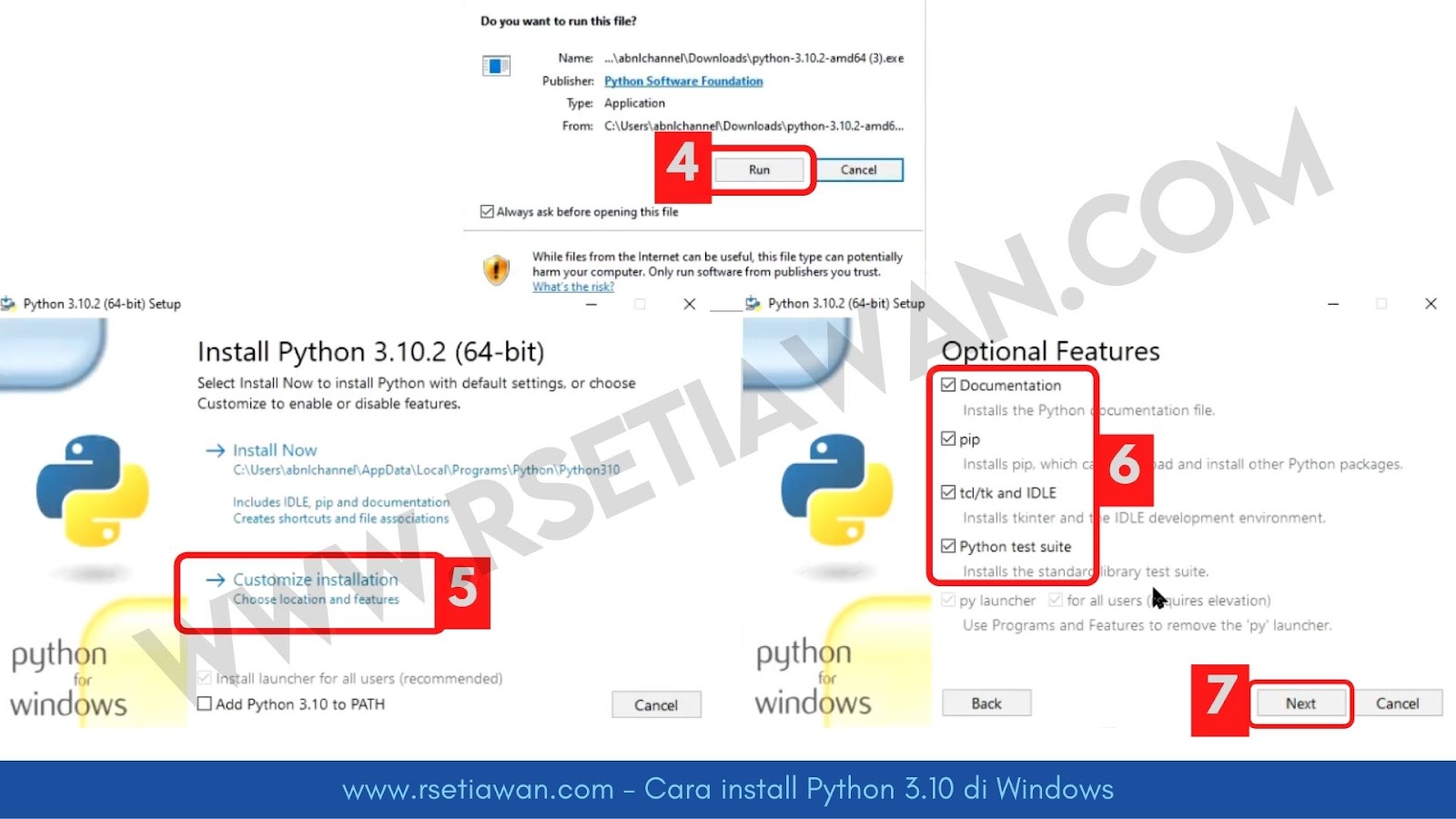
      4. Jika muncul peringatan user account control, klik Run
      5. Klik Custom Installation
      6. Pada Optional Features, cek semua.
      7. Klik Next.
      <;Cara install Python IDLE di Windows 10
      Gambar 2. Custom installation python Idle di Windows 10
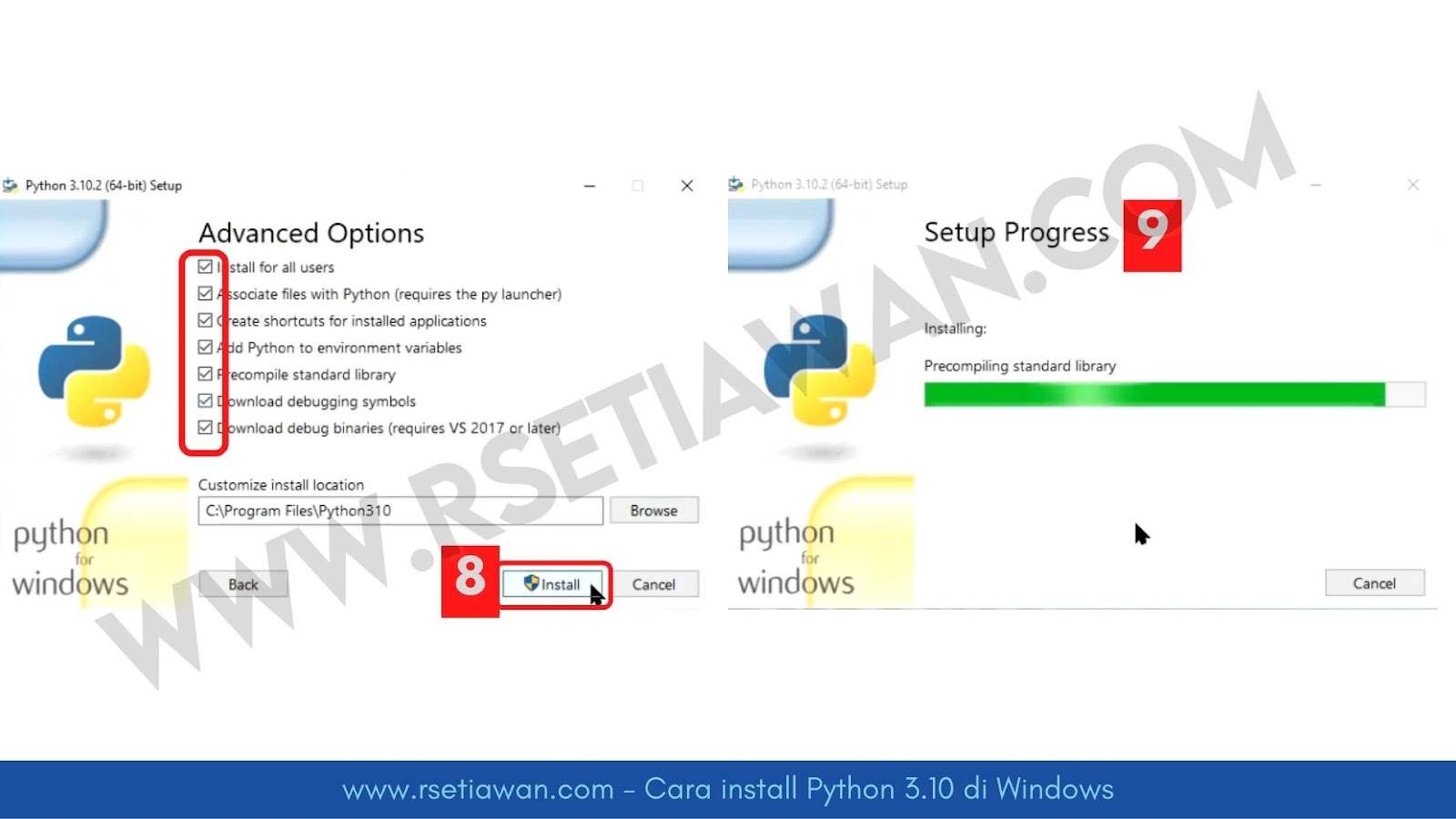
      8. Ceklist semua option, lalu klik Install
      9. Tunggu beberapa saat
      <;Cara install Python IDLE di Windows 10
      Gambar 3. Ceklist instalasi python Idle di Windows 10

      Menguji hasil instalasi IDLE

      10. Klik Close
      11. Klik start> klik Python 3.10 (64-bit)
      12. Jendela console Python. Coba ketik : print ("Hello world") >enter
      <;Cara install Python IDLE di Windows 10
      Gambar 4. Menguji hasil instalasi python IDLE
      Jangan lupa, lakukan pengujian apakah proses instalasi berjalan lancar, atau justru banyak kendala. Buat laporannya, termasuk jika ada kendala atau konfigurasi tambahan khusus.

      Cara install Python IDLE di Windows 10. Aplikasi teks editor untuk menulis skrip bahasa Python di lingkungan Sistem Operasi Windows 10


      Cara install Python IDLE di Windows 10 - Python IDLE (Integrated Development and Learning Environment Python) adalah lingkungan pengembangan dan pembelajaran terintegrasi bahasa pemrograman Python.
      Cara install Python IDLE di Windows 10 cukup mudah, karena IDLE terdiri dari teks editor pemrograman yang digunakan untuk memasukan kode-kode, dan sebuah intepreter yang dapat mengeksekusi (menjalankan) kode menjadi sebuah program.

      Cara install Python IDLE di Windowns 10


      Apa itu Python IDLE ?

      Python secara standar menggunakan IDLE ( Integrated Development and Learning Environment) untuk menjalankan instruksi bahasa python. Apakah ada editor lain yang dapat dipakai untuk membuat kode python selain IDLE? Ada, tapi itu pembahasan di lain artikel. Fitur-fitur IDLE python diantaranya:

      Apa saja Fitur-fitur IDLE Python?

      Editor multi windows

      Didalam IDLE terdapat editor multi windows yang memiliki fitur multiple undo, Python colorizing, smart indent, call tips, auto completion, dan masih banyak lagi.

      Syntax highlight

      Python shell window (interactive interpreter) dengan sintak hilite (colorizing of code input), yaitu fitur untuk membedakan warna pada teks kode agar programmer mudah dalam mengembangkan sebuah program. Tambahan lagi ada fitur output, dan error messages (pesan error)

      Debugger

      IDLE juga memiliki fitur debugger yang berguna untuk mencari kesalahan pemrograman. Setelah kita menulis kode dan menjadi sebuah program, kadang terjadi kesalahan-kesalahan kecil (bug/kutu) yang bikin pening. Dengan fitur debugger, kita dapat menulusuri ada dimana kutu/bug tersebut berada.

      Langkah menginstall Python IDLE versi 3 di Windows 10

      1. Donwload Python IDLE dari tautan alat dan bahan diatas atau bisa juga unduh pada halaman https://www.python.org/downloads/
      2. Klik tombol Download Python 3.1x atau versi terakhir
      3. Tunggu beberapa saat. Open file setup python ketika selesai di download.

      4. Jika muncul peringatan user account control, klik Run
      5. Klik Custom Installation
      6. Pada Optional Features, cek semua.
      7. Klik Next.

      8. Ceklist semua option, lalu klik Install
      9. Tunggu beberapa saat

      Menguji hasil instalasi IDLE

      10. Klik Close
      11. Klik start> klik Python 3.10 (64-bit)
      12. Jendela console Python. Coba ketik : print ("Hello world") >enter

      Jangan lupa, lakukan pengujian apakah proses instalasi berjalan lancar, atau justru banyak kendala. Buat laporannya, termasuk jika ada kendala atau konfigurasi tambahan khusus.