Saturday, November 20, 2021

Cara beli Hosting murah + gratis domain di Niagahoster!


Cara beli Hosting murah gratis domain- Kemarin, bapak denger kalian ingin setelah mempelajari domain ektensi mau lanjut beli hosting murah gratis domain ya? Bagus, tapi saya koreksi dikit ya, bukan beli sih, lebih tepatnya sewa hosting dan domain.

Setelah anda mempelajari tentang apa itu domain ektensinya, kita lanjut belajar bagaimana cara beli hosting dan domain murah melalui perusahaan penyedia jasa hosting dan domain

Kita akan bahas satu-satu ya...

Beli hosting murah gratis domain di Niagahoster


Perusahaan jasa sewa domain dan hosting murah di Indonesia
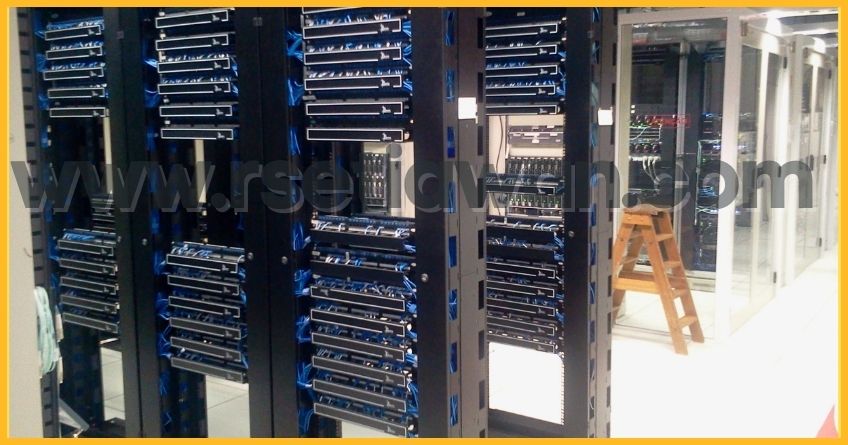


Perusahaan jasa sewa domain dan hosting murah di Indonesia sangat banyak. Mereka rajin loh menawarkan berbagai macam promo seperti hosting murah gratis domain yang menarik. Hal tersebut tentu menguntungkan konsumen, sehingga alternatif perusahaan hosting dan domain jadi beragam

Namun, sebelum tergiur dengan promo-promo yang begitu gencar, ada baiknya kalian selalu membaca review dari pelanggan-pelanggan lainnya agar pilihan bisa dijatuhkan pada perusahaan hosting dan domain yang mampu diandalkan. Jangan sampai terjadi, tergiur promo murah, namun layanan purna jualnya kurang memuaskan.

Dibawah adalah daftar Perusahaan penyedia jasa beli domain dan hosting murah di Indonesia yang paling terkenal, handal dan tentu murah ya ges...

  1. Niagahoster
  2. Exabytes
  3. Jagoan hosting
  4. Domainesia

Cara Beli hosting murah gratis domain di Niagahoster

Pada materi kali ini, saya mengajak anda untuk mengetahui cara membeli hosting murah, terus dapat domain gratis. Promo ini dipersembahkan oleh Niagahoster, salah satu perusahaan penyedia jasa layanan hosting dan domain murah di Indonesia.

Kunjungi web mereka melalui link Niagahoster ini, untuk melihat promo-promo yang tersedia. Jika anda menggunakan link yang saya berikan tadi, gunakan kode promo gurukomputer untuk mendapat tambahan diskon 5%

Langsung saja ya ges, cara membeli hosting murah dan gratis domain di Niagahoster adalah sebagai berikut:

A Buka alamat web Niagahoster

Ada 3 paket hosting yang menyediakan domain gratis, paket pelajar, personal dan bisnis. Pada materi kali ini, saya akan ambil paket pelajar. Secara prinsip, cara membeli hosting di Niagahoster semua paket sama saja. Klik pilih paket.


B Order paket hosting gratis domain

Setelah itu, pilih durasi hosting yang akan disewa, saya pilih 1 tahun. Kemudian saya membuat nama domain sesuai tujuan yaitu ingin menjadi food blogger / vlogger. Saya memilih domain ektensi .com karena lebih umum dan mudah diingat. Lalu klik cek domain apakah nama yang barusan saya ketik sudah ada yang punya atau belum.


C Mengecek nama domain

Ketika anda mengklik tombol cek domain, maka halaman popup akan muncul menginformasikan ketersediaan nama domain yang anda pilih. Jika tidak tersedia (nama domain sudah ada yang punya), lakukan penggantian nama domain lagi sampai tersedia.

Setelah tersedia, maka langkah selanjutnya adalah tambahkan ke cart. Tenang aja, harganya sudah jadi 0 karena gratis.


D Totalan order hosting dan domain

Review totalan harga beli hosting dan domain di Niagahoster paket pelajar. Jika telah sesuai, silahkan klik tombol lanjutkan.


E Pilih metode pembayaran

Metode pembayaran di niagahoster cukup variatif. Saya memilih metode pembayaran menggunakan shoopee pay karena cepat dan mudah. Kemudian lakukan pendaftaran akun untuk melakukan checkout. Lakukan scroll ke bawah.


F Pendaftaran akun niagahoster

Saya memilih mendaftar menggunakan akun facebook karena cepat dan mudah. Kemudian secara otomatis anda dibawah ke halaman checkout. Pastikan metode pemabayaran di sudah benar, lalu klik tombol checkout


G Checkout

Maaf, ternyata checkout secara otomatis dibuatkan ke BCA akun oleh niagahoster. Catat kode pembayaran agar tidak salah. Gapapa, nanti akan ada halaman konfirmasi bagaimana cara anda melakukan transfer pembayaran. Setelah dibayar, lakukan konfirmasi. Tapi biasanya oleh niagahoster langsung diaktifkan ketika diketahui pembayaran telah lunas.


Setelah beli hosting dan domain, selanjutnya gimana?

Langkah selanjutnya adalah login ke member area niagahoster. Nanti anda akan mendapat dashboard untuk mengelola hosting dan domain, serta berbagai informasi penting lainnya terkait akun anda. Kita akan bahas diartikel selanjutnya...

Monday, November 15, 2021

Cara membuat flashdisk bootable Windows 10 dengan Rufus

<;Cara membuat flashdisk bootable Windows 10 | Rufus Cara membuat flashdisk bootable Windows 10 dengan Rufus - Pak, bagaimana cara menginstall windows di laptop atau notebook yang gak ada CD/DVDromnya? Hmm...Cara menginstall sistem operasi Windows atau sistem operasi lainya dimana laptop tidak memiliki media CDRom sebenernya ada beberapa cara. Salah satunya menggunakan media Flashdisk atau kandar kilas. Gimana caranya? Simak aja.
Cara membuat flashdisk bootable Windows 10 dengan rufus


Apa itu rufus?

Rufus adalah alat atau aplikasi yang membantu untuk memformat dan membuat perangkat USB flash seperti flashdisk, kartu memori dan lain-lain menjadi bootable (dapat di boot saat komputer pertama dihidupkan)

Rufus sangat berguna bagi kasus dimana:

  1. Anda perlu membuat media instalasi USB dari ISO bootable (Windows, Linux, UEFI, dll.)
  2. Anda perlu bekerja pada sistem yang tidak memiliki OS yang terinstal
  3. Anda perlu melakukan flash BIOS atau firmware lain dari DOS
  4. Anda ingin menjalankan utilitas tingkat-rendah

Aplikasi rufus dapat di download melalui halaman resmi mereka atau langsung saja download versi terakhirnya disini.

Langkah membuat bootable windows 10 dengan rufus

Untuk membuat media instalasi USB bootable flashdisk menggunakan rufus, pastikan kita sudah memiliki ISO bootable (dalam hal ini ISO Windows 10). Silahkan download dulu atau minta kepada bapak guru file ISO tersebut.

Adapun langkah Membuat USB Bootable Media Instalasi menggunakan Flashdisk dan Rufus sebagai berikut

  1. Download terlebih dahulu ISO Windows 10. Link bisa anda buka melalui alat dan bahan
  2. Download aplikasi rufus versi 3.17 (terbaru). Link bisa anda buka melalui alat dan bahan
  3. Pastikan ISO windows 10 sudah tersimpan di Hardisk
  4. Colokan Flashdisk kosong minimal 8 Gb di USB port komputer. Pastikan kosong karena Flashdisk akan dihapus datanya (format)
  5. Buka aplikasi rufus
  6. <;Cara membuat flashdisk bootable Windows 10 | Rufus
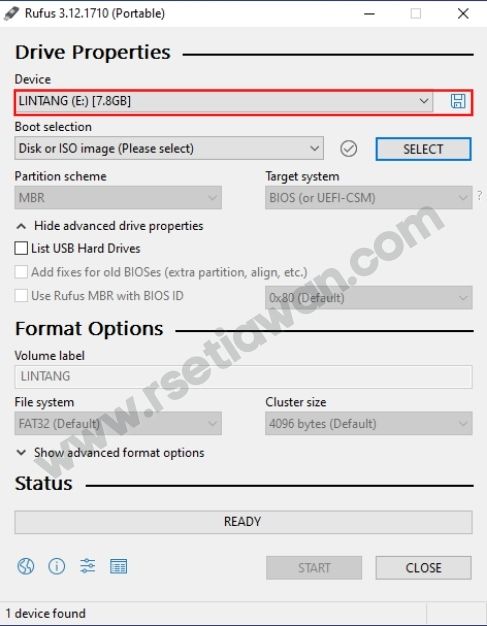
    Aplikasi rufus mendeteksi USB flashdisk
  7. Pastikan Flashdisk terdeteksi pada box Device. Jika tidak terdeteksi, silahkan Anda klik ikon tanda panah show advanced drive properties, akan muncul beberapa opsi tambahan dibawahnya. Centang opsi ‘List USB Hard Drives�?
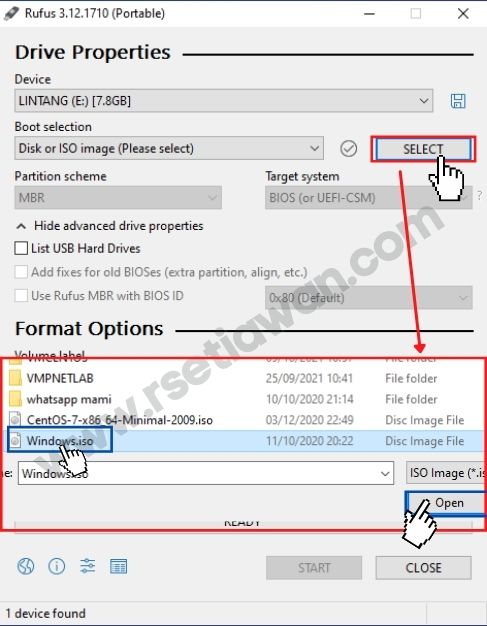
  8. Klik tombol SELECT, masuk ke folder Hardisk dimana file ISO sistem operasi Windows 10 disimpan. Pada materi ini saya gunakan file ISO Windows 10, pilih file kemudian klik Open
  9. <;Membuat USB Bootable | Media Instalasi | Flashdisk | Rufus
    Memasukan ISO Windows
  10. Pada pangaturan Boot Selection secara otomatis Rufus akan menampilkan versi Sistem Operasi yang sudah Anda tambahkan tadi. Khusus bagian Partition scheme, ada 2 pilihan metode: GPT dan MBR. Pilih GPT jika laptop yang akan diinstall keluaran terbaru diatas tahun 2019 (Intel generasi 6). Silahkan Pilih MBR jika Laptop termasuk tua keluaran dibawah tahun 2010. Saya memilih GPT dan di bagian Target system menjadi UEFI-non CSM karena laptop saya termasuk baru.
  11. <;Membuat USB Bootable | Media Instalasi | Flashdisk | Rufus
    Pengaturan boot selection GPT dan MBR. Nanti saya jelaskan pada artikel lain tentang GPT atau MBR
  12. Bagian Format Option, silahkan beri nama Volume Label sesuai selera. Kemudian atur File system ke NTFS selanjutnya Show advanced format options lalu centang Quick Format dan create extended label and icon files seperti gambar di bawah ini.
  13. <;Cara membuat flashdisk bootable Windows 10 | Rufus
    Pengaturan format option
  14. Sebelum mengklik tombol start, disarankan untuk mem-backup terlebih dahulu data yang ada pada flashdisk (kalau ada datanya). Jika sudah sekarang Klik tombol Start untuk memulai proses pembuatan bootable menggunakan flashdisk.
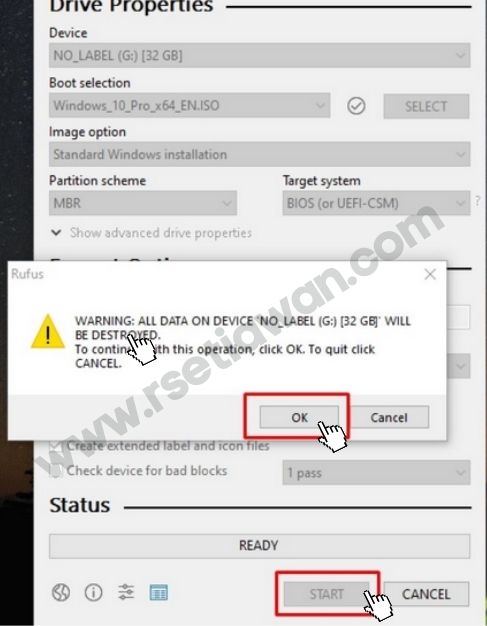
  15. Akan muncul jendela peringatan yang mengatakan bahwa seluruh file di dalam flashdisk kita akan terhapus. Jika sudah melakukan backup Anda bisa langsung Klik OK untuk melanjutkan
  16. <;Membuat USB Bootable | Media Instalasi | Flashdisk | Rufus
    Melakukan proses pembuatan media USB bootable
  17. Tunggu proses pembuatan bootable yang mungkin memakan waktu 10 sampai 15 menit. Tergantung besar file ISO windows dan kecepatan flashdisk yang kita gunakan. Saran colokan Flashdisk di port USB 3.0 agar prosesnya lebih cepat.
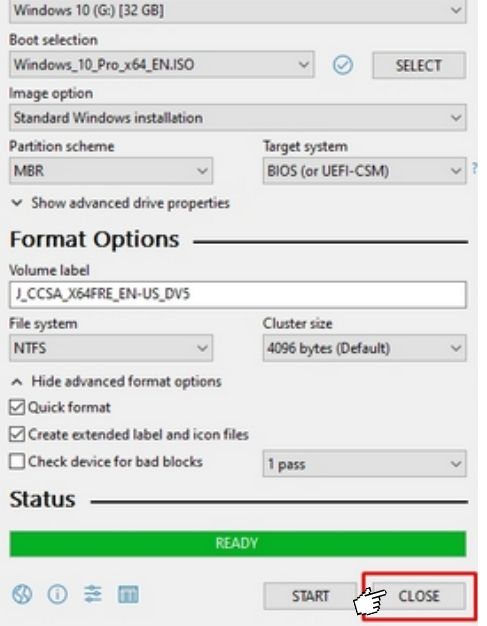
  18. Langkah terakhir, akan muncul status berwarna hijau pada bar proses disertai tulisan Ready. Ini menandakan bahwa proses membuat bootable flashdisk sudah selesai. Silahkan tekan tombol close dan flashdisk siap digunakan, jangan lupa juga eject flashdisk dengan aman.
  19. <;Membuat USB Bootable | Media Instalasi | Flashdisk | Rufus
    Melakukan proses pembuatan media USB bootable

    Setelah proses pembuatan flashdisk USB bootable Windows 10 selesai, maka Anda sudah bisa menggunakannya flashdisk tersebut untuk melakukan instal ulang Windows 10 atau instalasi fresh Windows 10. Caranya, Restart PC/ laptop lalu masuk ke menu setting BIOS (tekan tombol DEL keyboard selama proses BOOT, atau merk PC lain tekan F2) dan atur booting BIOS pada PC/laptop Anda menjadi first booting device priority ke flashdisk.

    Demikian cara menggunakan aplikasi Rufus untuk membuat flashdisk menjadi USB bootable. Cara yang sama juga bisa Anda aplikasikan untuk membuat USB bootable Sistem operasi Linux dan Mac OS. Selamat mencoba!

Cara membuat flashdisk bootable Windows 10 dengan Rufus


Cara membuat flashdisk bootable Windows 10 dengan Rufus - Pak, bagaimana cara menginstall windows di laptop atau notebook yang gak ada CD/DVDromnya? Hmm...Cara menginstall sistem operasi Windows atau sistem operasi lainya dimana laptop tidak memiliki media CDRom sebenernya ada beberapa cara. Salah satunya menggunakan media Flashdisk atau kandar kilas. Gimana caranya? Simak aja.
Cara membuat flashdisk bootable Windows 10 dengan rufus


Apa itu rufus?

Rufus adalah alat atau aplikasi yang membantu untuk memformat dan membuat perangkat USB flash seperti flashdisk, kartu memori dan lain-lain menjadi bootable (dapat di boot saat komputer pertama dihidupkan)

Rufus sangat berguna bagi kasus dimana:

  1. Anda perlu membuat media instalasi USB dari ISO bootable (Windows, Linux, UEFI, dll.)
  2. Anda perlu bekerja pada sistem yang tidak memiliki OS yang terinstal
  3. Anda perlu melakukan flash BIOS atau firmware lain dari DOS
  4. Anda ingin menjalankan utilitas tingkat-rendah

Aplikasi rufus dapat di download melalui halaman resmi mereka atau langsung saja download versi terakhirnya disini.

Langkah membuat bootable windows 10 dengan rufus

Untuk membuat media instalasi USB bootable flashdisk menggunakan rufus, pastikan kita sudah memiliki ISO bootable (dalam hal ini ISO Windows 10). Silahkan download dulu atau minta kepada bapak guru file ISO tersebut.

Adapun langkah Membuat USB Bootable Media Instalasi menggunakan Flashdisk dan Rufus sebagai berikut

  1. Download terlebih dahulu ISO Windows 10. Link bisa anda buka melalui alat dan bahan
  2. Download aplikasi rufus versi 3.17 (terbaru). Link bisa anda buka melalui alat dan bahan
  3. Pastikan ISO windows 10 sudah tersimpan di Hardisk
  4. Colokan Flashdisk kosong minimal 8 Gb di USB port komputer. Pastikan kosong karena Flashdisk akan dihapus datanya (format)
  5. Buka aplikasi rufus

  6. Pastikan Flashdisk terdeteksi pada box Device. Jika tidak terdeteksi, silahkan Anda klik ikon tanda panah show advanced drive properties, akan muncul beberapa opsi tambahan dibawahnya. Centang opsi ‘List USB Hard Drives’
  7. Klik tombol SELECT, masuk ke folder Hardisk dimana file ISO sistem operasi Windows 10 disimpan. Pada materi ini saya gunakan file ISO Windows 10, pilih file kemudian klik Open

  8. Pada pangaturan Boot Selection secara otomatis Rufus akan menampilkan versi Sistem Operasi yang sudah Anda tambahkan tadi. Khusus bagian Partition scheme, ada 2 pilihan metode: GPT dan MBR. Pilih GPT jika laptop yang akan diinstall keluaran terbaru diatas tahun 2019 (Intel generasi 6). Silahkan Pilih MBR jika Laptop termasuk tua keluaran dibawah tahun 2010. Saya memilih GPT dan di bagian Target system menjadi UEFI-non CSM karena laptop saya termasuk baru.

  9. Bagian Format Option, silahkan beri nama Volume Label sesuai selera. Kemudian atur File system ke NTFS selanjutnya Show advanced format options lalu centang Quick Format dan create extended label and icon files seperti gambar di bawah ini.

  10. Sebelum mengklik tombol start, disarankan untuk mem-backup terlebih dahulu data yang ada pada flashdisk (kalau ada datanya). Jika sudah sekarang Klik tombol Start untuk memulai proses pembuatan bootable menggunakan flashdisk.
  11. Akan muncul jendela peringatan yang mengatakan bahwa seluruh file di dalam flashdisk kita akan terhapus. Jika sudah melakukan backup Anda bisa langsung Klik OK untuk melanjutkan

  12. Tunggu proses pembuatan bootable yang mungkin memakan waktu 10 sampai 15 menit. Tergantung besar file ISO windows dan kecepatan flashdisk yang kita gunakan. Saran colokan Flashdisk di port USB 3.0 agar prosesnya lebih cepat.
  13. Langkah terakhir, akan muncul status berwarna hijau pada bar proses disertai tulisan Ready. Ini menandakan bahwa proses membuat bootable flashdisk sudah selesai. Silahkan tekan tombol close dan flashdisk siap digunakan, jangan lupa juga eject flashdisk dengan aman.


  14. Setelah proses pembuatan flashdisk USB bootable Windows 10 selesai, maka Anda sudah bisa menggunakannya flashdisk tersebut untuk melakukan instal ulang Windows 10 atau instalasi fresh Windows 10. Caranya, Restart PC/ laptop lalu masuk ke menu setting BIOS (tekan tombol DEL keyboard selama proses BOOT, atau merk PC lain tekan F2) dan atur booting BIOS pada PC/laptop Anda menjadi first booting device priority ke flashdisk.

    Demikian cara menggunakan aplikasi Rufus untuk membuat flashdisk menjadi USB bootable. Cara yang sama juga bisa Anda aplikasikan untuk membuat USB bootable Sistem operasi Linux dan Mac OS. Selamat mencoba!

Monday, October 25, 2021

Jenis-jenis Kabel dan Konektor saat merakit komputer | bag.4

<;memahami kabel slot dan konektor komputer dalam merakit komputer / PC Jenis-jenis Kabel dan Konektor saat merakit komputer - Ketika anda akan merakit komputer, selain baut, anda juga akan berhadapan dengan kabel-kabel, Slot/soket dan konektor yang harus ada saat proses perakitan atau yang sudah ada tinggal pakai, tapi belum paham fungsi dan kegunaannya.

Oleh sebab itu, sebagai calon teknisi komputer, mengetahui fungsi, tipe dan jenis kabel, slot/soket dan konektor saat merakit komputer atau memperbaiki komputer sangat diperlukan sebagai bagian dari SOP dan keselamatan, kesehatan kerja merakit komputer.

Jenis-jenis Kabel dan Konektor saat merakit komputer


Macam-macam kabel saat merakit komputer

Saat merakit komputer atau memperbaiki komputer, anda akan berhadapan dengan jenis-jenis baut yang dipakai serta berbagai jenis kabel yang minimal harus ada komputer berjalan normal.

Apa saja jenis-jenis kabel yang minimal ada saat merakit komputer?

  1. Kabel power CPU
  2. Kabel Power monitor
  3. Kabel VGA
Cuma segini? Banyak ges! Kabel yang ada di daftar diatas hanya syarat minimal harus ada, agar proses merakit komputer dapat berjalan. Coba bayangkan, kalau gak ada kabel power, gimana mau menguji hasil rakitan PC kalian 'kan?

<;kabel-kabel yang minimal ada saat merakit komputer
Gambar 1. Kabel yang minimal ada saat merakit komputer

A Kabel power CPU

Kabel power CPU untuk dicolokan ke soket Power Supply CPU dari sumber listrik PLN. Model dan tipe kabel power CPU mengikuti sistem kelistrikan yang ada di Indonesia, dimana menggunakan 2 phase dan 1 Ground dengan model colokan tabung

B Kabel power monitor

Kabel power Monitor pada gambar 1 adalah model jumper. Model ini memanfaatkan soket Power Supply yang sudah tersedia. Model ini disebut kabel male-female (laki dan perempuan). Fungsinya memberi sumber daya listrik ke layar monitor.

C Kabel VGA

Kabel VGA (Video Graphic Adapter) berfungsi menyalurkan sinyal gambar dari kartu grafis (VGA) ke dalam layar monitor. Kabel VGA saya pilih karena masih banyak komputer yang menggunakan kabel jenis ini, terutama untuk disandingkan dengan projector.

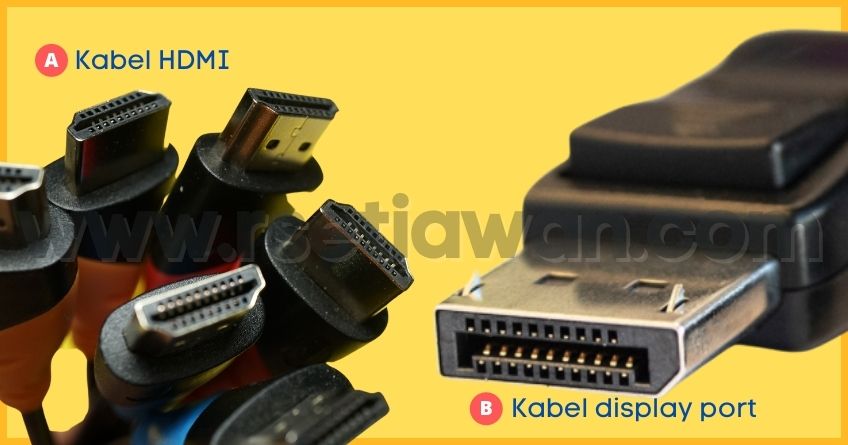
Untuk motherboard dan VGA Card model-model terbaru, kabel VGA sudah jarang sekali dipakai tergantikan dengan kabel HDMI dan Display Port.

<;Kabel HDMI dan display port sudah mulai menggantikan kabel VGA
Gambar C. Kabel HDMI dan display port sudah mulai menggantikan kabel VGA


Macam-macam konektor saat merakit komputer

Konektor dalam perakitan komputer sangat banyak, yang akan saya list disini adalah jenis konektor yang tersedia secara default bawaan dari Power Supply

Apa saja konektor yang tersedia saat merakit komputer?

<;fungsi konektor didalam komputer
Gambar 2. Konektor konektor yang ada saat merakit komputer

A Konektor ATX power 24 pin

Konektor ATX power tipe ini terdiri dari 2 buah konektor yaitu konektor 20 pin dan 4 pin kemudian dijadikan 1 membentuk konektor 24 pin.

Konektor 20 pin digunakan pada jenis motherboard tipe lama sedangkan untuk konektor 24 pin digunakan pada motherboard model baru. Konektor ATX 24 pin berfungsi untuk menyalurkan daya listrik (tegangan) dari power supply unit (PSU) ke motherboard.

<;konektor ATX 24 pin
Gambar A. Konektor ATX 24 pin

B Konektor ATX 12 Volt 4 pin CPU Intel

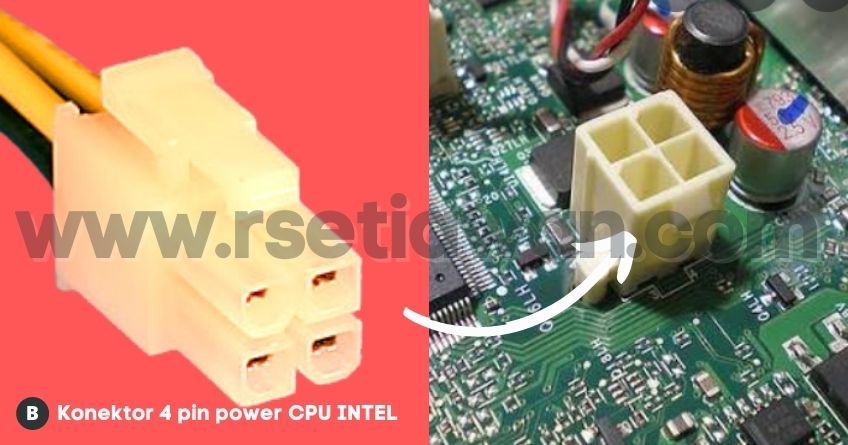
Konektor 4 pin power 12 Volt untuk daya tambahan Prosesor CPU. Konektor tipe 4 pin digunakan untuk tipe motherboard dengan otak prosesor buatan INTEL non overclock. Untuk tipe prosesor tipe hyperthreading dan OC (overclocking), dimana kemampuan Prosesor dipaksa ditingkatkan untuk mengejar performa, maka konektor yang dipakai 8 pin.

<;Konektor ATX 12 Volt 4 pin CPU Intel
Gambar B. Konektor ATX 12 Volt 4 pin CPU Intel

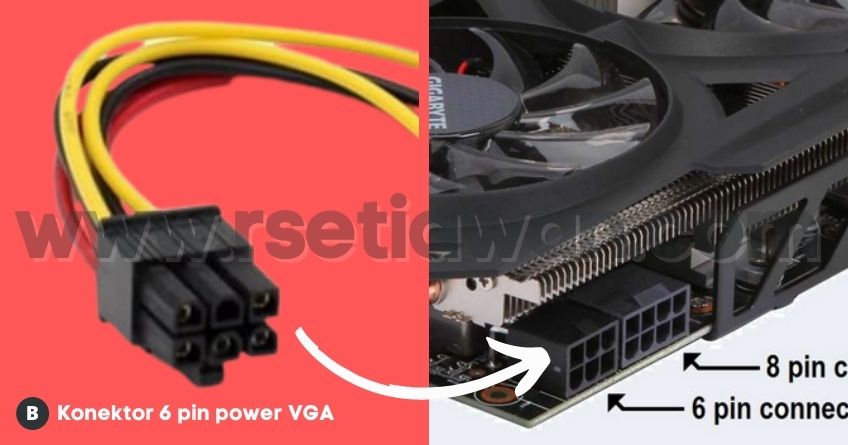
C Konektor PCI-E power 6 pin

Konektor PCI-E merupakan konektor yang berfungsi untuk memberikan daya tambahan kepada perangkat peripheral seperti VGA card. Konektor PCI-E mampu menghantarkan daya sebesar 75 W atau lebih kepada perangkat VGA card sehingga berjalan dengan maksimal

<;Konektor PCI-E power 6 pin
Gambar C. Konektor PCI-E power 6 pin

D Konektor SATA power

Konektor SATA power memiliki fungsi yang sama dengan konektor Molex, yaitu memberikan daya kepada peripheral komputer.

Konektor SATA power telah menggantikan peran dari konektor Molex, semua perangkat komputer model baru seperti CD/DVD ROM, Harddisk, dan SSD kini telah menggunakan konektor SATA power untuk menyuplai daya.

<;Konektor SATA power
Gambar D. Konektor SATA power

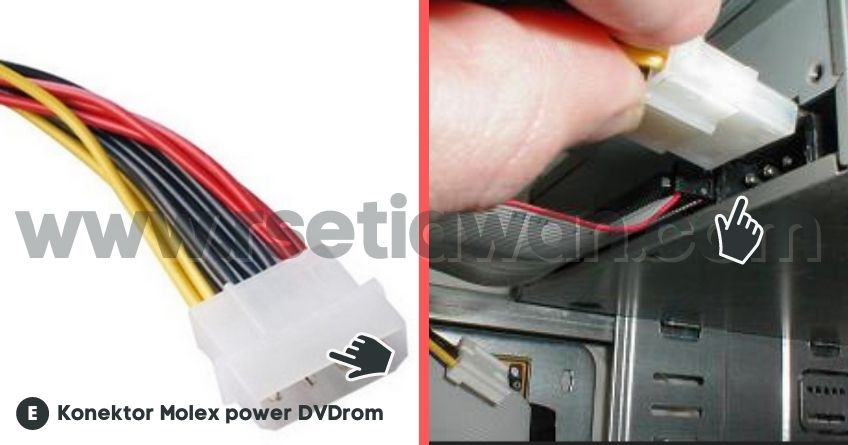
E Konektor Molex power

Molex Connector (Konektor Molex 4 pin) berfungsi untuk memberikan daya dari Power Supply pada perangkat komputer seperti harddisk, CD/DVD ROM, kipas casing dan untuk beberapa jenis VGA card model lama yang masih membutuhkan konektor jenis ini.

<;Konektor Molex power
Gambar E. Konektor Molex power

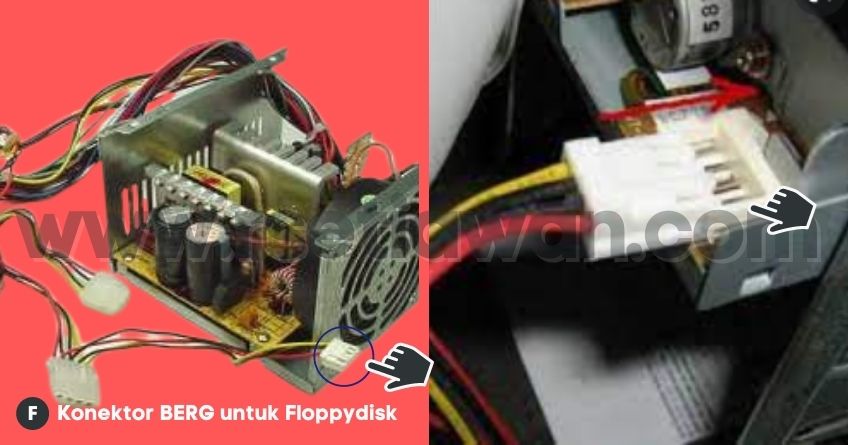
F Konektor Berg power

Konektor berg adalah konektor Molek versi mini. Konektor berg ini khusus digunakan untuk Floppy Drive atau peripheral seperti external audio card. Meski jarang ditemui floppy drive untuk saat ini, konektor tipe ini masih tetap disediakan oleh vendor power supply.

<;Konektor Berg power
Gambar F. Konektor Berg power

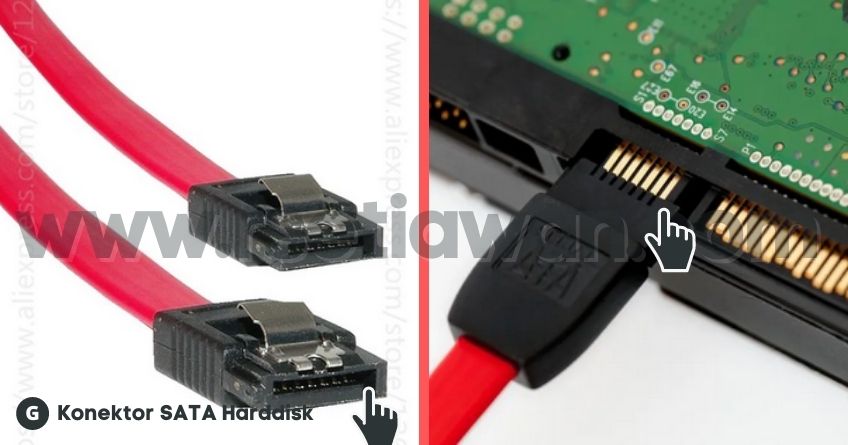
G Konektor SATA / kabel SATA

Kabel SATA (Serial Advanced Technology Attachment) adalah kabel konektor untuk menghubungkan drive hardisk ke konektor SATA didalam motherboard. Dirancang khusus untuk mentransfer data dari Hardisk atau SSD dengan kecepatan tinggi, pengganti dari konektor IDE yang sudah mulai ditinggalkan

<;Konektor SATA / kabel SATA
Gambar G. Konektor SATA / kabel SATA

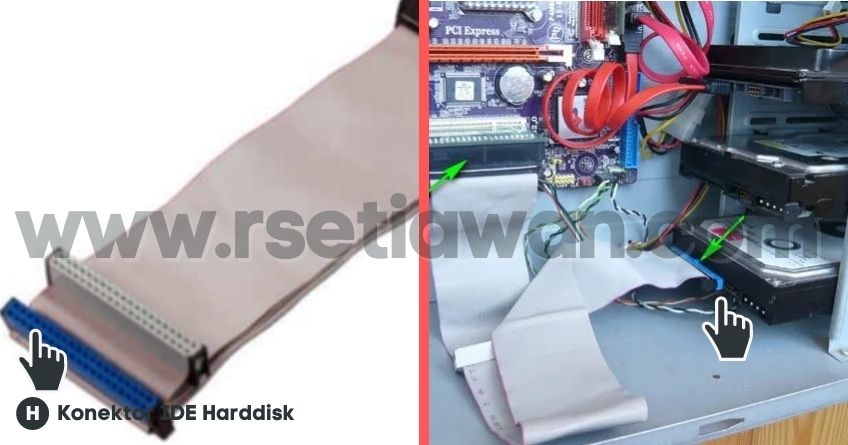
H Konektor IDE

Konektor IDE (Integrated Device Electronic) berfungsi untuk menghubungkan perangkat harddisk atau floppy disk ke dalam motherboard. Konektor IDE sudah mulai ditinggalkan karena memiliki kekurangan dalam transfer data, tidak sederhana dan sulit dalam perakitan.

<;Konektor IDE
Gambar H. Konektor IDE

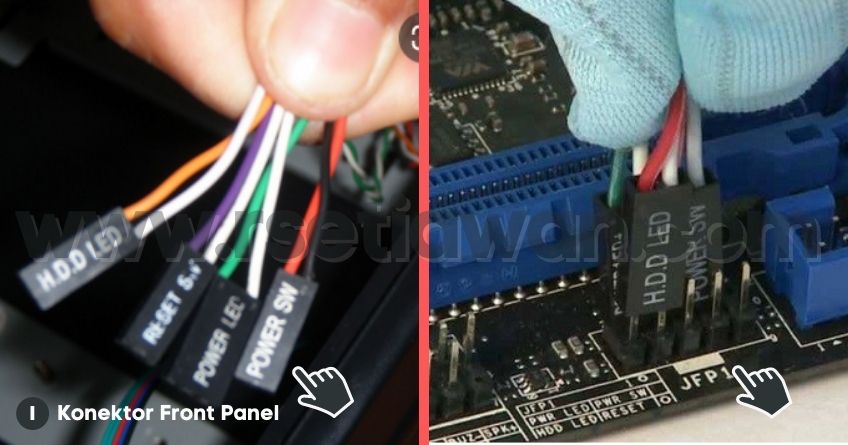
I Konektor Front Panel

Konektor Front Panel adalah kabel penghubung dari panel depan sebuah Casing komputer (wadah) dengan motherboard. Fungsi utama konektor front panel sebagai saklar Power On/Of, saklar reset, LED indikator komputer menyala, dan LED indikator Hardisk bekerja.

Cara pasang kabel front panel:

  1. Pin 1 dan 3 dipasang untuk HDD LED (indikator lampu ketika Hardisk beroperasi).
  2. Pin 2 dan 4 dipasang untuk kabel Power LED (indikator CPU menyala).
  3. Pin 5 dan 7 dipasang untuk kabel Reset SW (untuk mereset CPU).
  4. Pin 6 dan 8 dipasang untuk kabel Power SW (tombol menyalakan CPU).
  5. Pin 9 dan 10 dibiarkan kosong.


<;Cara pasang kabel front panel
Gambar H. Konektor Front Panel

Jenis-jenis Kabel dan Konektor saat merakit komputer | bag.4


Jenis-jenis Kabel dan Konektor saat merakit komputer - Ketika anda akan merakit komputer, selain baut, anda juga akan berhadapan dengan kabel-kabel, Slot/soket dan konektor yang harus ada saat proses perakitan atau yang sudah ada tinggal pakai, tapi belum paham fungsi dan kegunaannya.
Oleh sebab itu, sebagai calon teknisi komputer, mengetahui fungsi, tipe dan jenis kabel, slot/soket dan konektor saat merakit komputer atau memperbaiki komputer sangat diperlukan sebagai bagian dari SOP dan keselamatan, kesehatan kerja merakit komputer.

Jenis-jenis Kabel dan Konektor saat merakit komputer


Macam-macam kabel saat merakit komputer

Saat merakit komputer atau memperbaiki komputer, anda akan berhadapan dengan jenis-jenis baut yang dipakai serta berbagai jenis kabel yang minimal harus ada komputer berjalan normal.

Apa saja jenis-jenis kabel yang minimal ada saat merakit komputer?

  1. Kabel power CPU
  2. Kabel Power monitor
  3. Kabel VGA
Cuma segini? Banyak ges! Kabel yang ada di daftar diatas hanya syarat minimal harus ada, agar proses merakit komputer dapat berjalan. Coba bayangkan, kalau gak ada kabel power, gimana mau menguji hasil rakitan PC kalian 'kan?


A Kabel power CPU

Kabel power CPU untuk dicolokan ke soket Power Supply CPU dari sumber listrik PLN. Model dan tipe kabel power CPU mengikuti sistem kelistrikan yang ada di Indonesia, dimana menggunakan 2 phase dan 1 Ground dengan model colokan tabung

B Kabel power monitor

Kabel power Monitor pada gambar 1 adalah model jumper. Model ini memanfaatkan soket Power Supply yang sudah tersedia. Model ini disebut kabel male-female (laki dan perempuan). Fungsinya memberi sumber daya listrik ke layar monitor.

C Kabel VGA

Kabel VGA (Video Graphic Adapter) berfungsi menyalurkan sinyal gambar dari kartu grafis (VGA) ke dalam layar monitor. Kabel VGA saya pilih karena masih banyak komputer yang menggunakan kabel jenis ini, terutama untuk disandingkan dengan projector.

Untuk motherboard dan VGA Card model-model terbaru, kabel VGA sudah jarang sekali dipakai tergantikan dengan kabel HDMI dan Display Port.


Macam-macam konektor saat merakit komputer

Konektor dalam perakitan komputer sangat banyak, yang akan saya list disini adalah jenis konektor yang tersedia secara default bawaan dari Power Supply

Apa saja konektor yang tersedia saat merakit komputer?


A Konektor ATX power 24 pin

Konektor ATX power tipe ini terdiri dari 2 buah konektor yaitu konektor 20 pin dan 4 pin kemudian dijadikan 1 membentuk konektor 24 pin.

Konektor 20 pin digunakan pada jenis motherboard tipe lama sedangkan untuk konektor 24 pin digunakan pada motherboard model baru. Konektor ATX 24 pin berfungsi untuk menyalurkan daya listrik (tegangan) dari power supply unit (PSU) ke motherboard.


B Konektor ATX 12 Volt 4 pin CPU Intel

Konektor 4 pin power 12 Volt untuk daya tambahan Prosesor CPU. Konektor tipe 4 pin digunakan untuk tipe motherboard dengan otak prosesor buatan INTEL non overclock. Untuk tipe prosesor tipe hyperthreading dan OC (overclocking), dimana kemampuan Prosesor dipaksa ditingkatkan untuk mengejar performa, maka konektor yang dipakai 8 pin.


C Konektor PCI-E power 6 pin

Konektor PCI-E merupakan konektor yang berfungsi untuk memberikan daya tambahan kepada perangkat peripheral seperti VGA card. Konektor PCI-E mampu menghantarkan daya sebesar 75 W atau lebih kepada perangkat VGA card sehingga berjalan dengan maksimal


D Konektor SATA power

Konektor SATA power memiliki fungsi yang sama dengan konektor Molex, yaitu memberikan daya kepada peripheral komputer.

Konektor SATA power telah menggantikan peran dari konektor Molex, semua perangkat komputer model baru seperti CD/DVD ROM, Harddisk, dan SSD kini telah menggunakan konektor SATA power untuk menyuplai daya.


E Konektor Molex power

Molex Connector (Konektor Molex 4 pin) berfungsi untuk memberikan daya dari Power Supply pada perangkat komputer seperti harddisk, CD/DVD ROM, kipas casing dan untuk beberapa jenis VGA card model lama yang masih membutuhkan konektor jenis ini.


F Konektor Berg power

Konektor berg adalah konektor Molek versi mini. Konektor berg ini khusus digunakan untuk Floppy Drive atau peripheral seperti external audio card. Meski jarang ditemui floppy drive untuk saat ini, konektor tipe ini masih tetap disediakan oleh vendor power supply.


G Konektor SATA / kabel SATA

Kabel SATA (Serial Advanced Technology Attachment) adalah kabel konektor untuk menghubungkan drive hardisk ke konektor SATA didalam motherboard. Dirancang khusus untuk mentransfer data dari Hardisk atau SSD dengan kecepatan tinggi, pengganti dari konektor IDE yang sudah mulai ditinggalkan


H Konektor IDE

Konektor IDE (Integrated Device Electronic) berfungsi untuk menghubungkan perangkat harddisk atau floppy disk ke dalam motherboard. Konektor IDE sudah mulai ditinggalkan karena memiliki kekurangan dalam transfer data, tidak sederhana dan sulit dalam perakitan.


I Konektor Front Panel

Konektor Front Panel adalah kabel penghubung dari panel depan sebuah Casing komputer (wadah) dengan motherboard. Fungsi utama konektor front panel sebagai saklar Power On/Of, saklar reset, LED indikator komputer menyala, dan LED indikator Hardisk bekerja.

Cara pasang kabel front panel:

  1. Pin 1 dan 3 dipasang untuk HDD LED (indikator lampu ketika Hardisk beroperasi).
  2. Pin 2 dan 4 dipasang untuk kabel Power LED (indikator CPU menyala).
  3. Pin 5 dan 7 dipasang untuk kabel Reset SW (untuk mereset CPU).
  4. Pin 6 dan 8 dipasang untuk kabel Power SW (tombol menyalakan CPU).
  5. Pin 9 dan 10 dibiarkan kosong.