Friday, May 20, 2022

Cara install Python di HP Android, pengin belajar bahasa pemrograman Python tapi males buka Laptop


Cara install QPython buat kamu yang mau belajar bahasa pemrograman Python dari HP Android- Kemarin kalian sudah belajar cara menampilkan teks atau string menggunakan fungsi print() python menggunakan aplikasi IDLE yang terinstall di komputer atau Laptop kalian masing-masing. Lalu gimana buat kalian yang gak punya Laptop dan ingin latihan membuat script python?

Pakai HP Android bisa kok! Jadi Pada materi belajar python kali ini, kalian saya ajak menginstall aplikasi android yang dapat dipakai untuk belajar python. Cekidot...

Install Python di Android

Apa itu Python?

Python adalah bahasa pemrograman interpretatif yang dapat digunakan di berbagai sistem operasi baik WIndows, Linux, MacOS atau Android dengan filosofi perancangan yang berfokus pada tingkat keterbacaan kode dan jadi salah satu bahasa populer untuk Data Science, Machine Learning, dan Internet of Things (IoT).

Keunggulan Python yang bersifat interpretatif juga banyak digunakan untuk prototyping, scripting dalam pengelolaan infrastruktur, hingga pembuatan website berskala besar.

Apa itu QPython?

QPython adalah sebuah mesin program yang menjalankan dan menterjemahkan skrip Python di perangkat Android. Ini memungkinkan perangkat Android kalian menjalankan skrip dan proyek Python. Qpython ini berisi intepreter Python, konsol, editor, dan Perpustakaan SL4A untuk Android.

HP dan smartphone menjadi informasi penting dan asisten teknis orang, sehingga mesin program yang fleksibel seperti Python dapat membantu orang menyelesaikan sebagian besar pekerjaan secara efisien tanpa pengembangan yang rumit.

Fitur-fitur Qpython

QPython memiliki beberapa fitur yang menarik sehingga layak dipakai sebagai tempat belajar programming python. Adapun fitur utama Qpython adalah:

  1. Libraries - Pustaka pemrograman melimpah
  2. Mendukung beberapa Runtime modes
  3. Console modes - mode command adalah standar baik di Android maupun di desktop
  4. Kivy modes - untuk pemrograman Python berbasis GUI
  5. Mendukung Webapp modes - webview yang mendukung skrip python berjalan di server

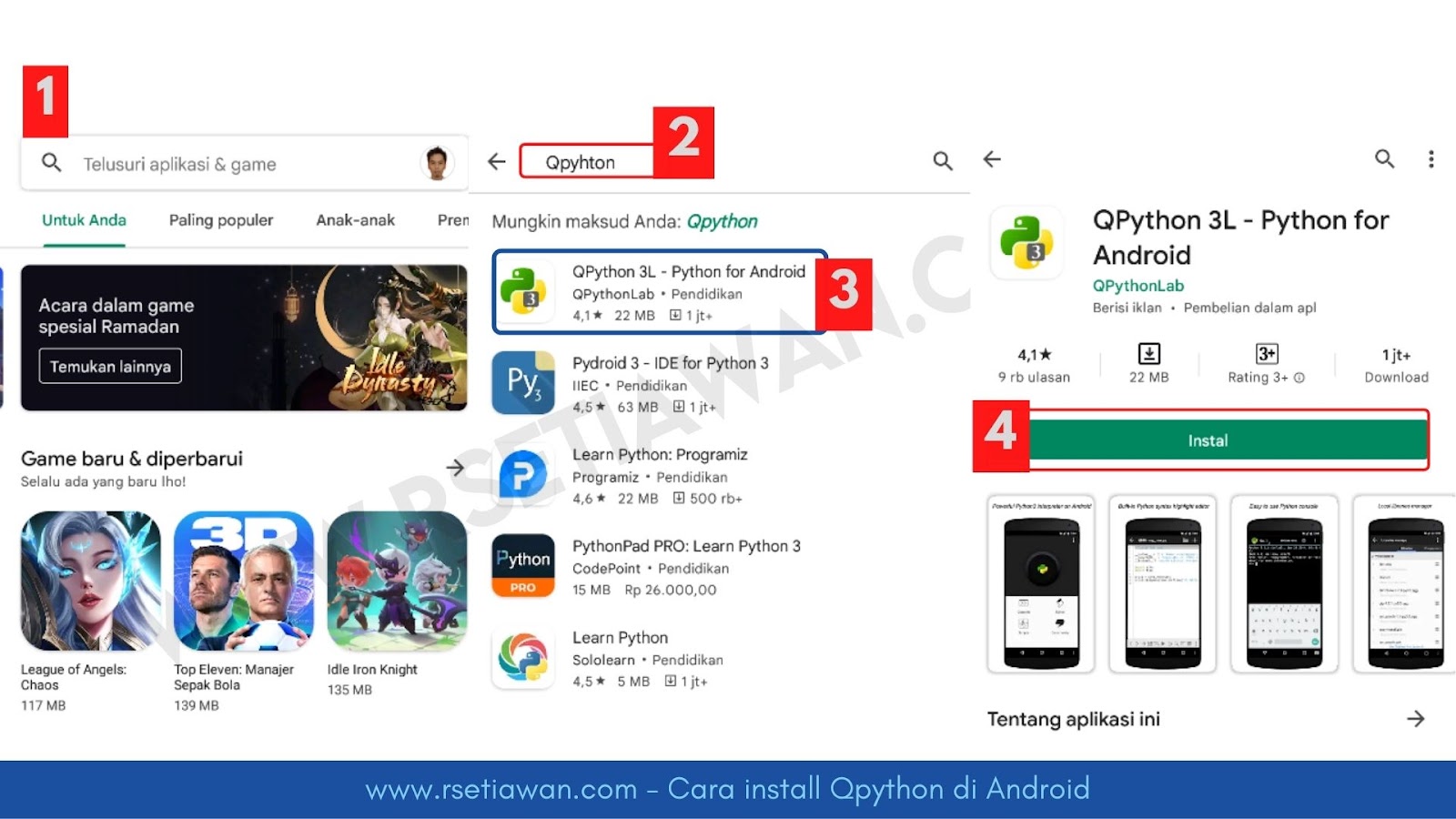
Cara install Qpython

  1. Buka aplikasi Playstore Android kalian
  2. Cari dengan kata kunci Qpython
  3. Klik Qypthon 3L - Python for Android
  4. Klik Install, tunggu beberapa saat

Identifikasi menu Qpython di android

Buka aplikasi Qpyhton 3L, kemudian amati fitur dan menu yang ada di dalamnya. Saya jelaskan secara singkat ya.

  1. Console - membuka command prompt untuk menjalankan script python
  2. Editor - untuk membuat, mengedit, menyimpan dan menjalankan script python
  3. Programs - kumpulan script python yang sudah ada
  4. QPYPI - untuk menginstall pustaka tambahan di python
  5. Community - untuk belajar bersama komunitas

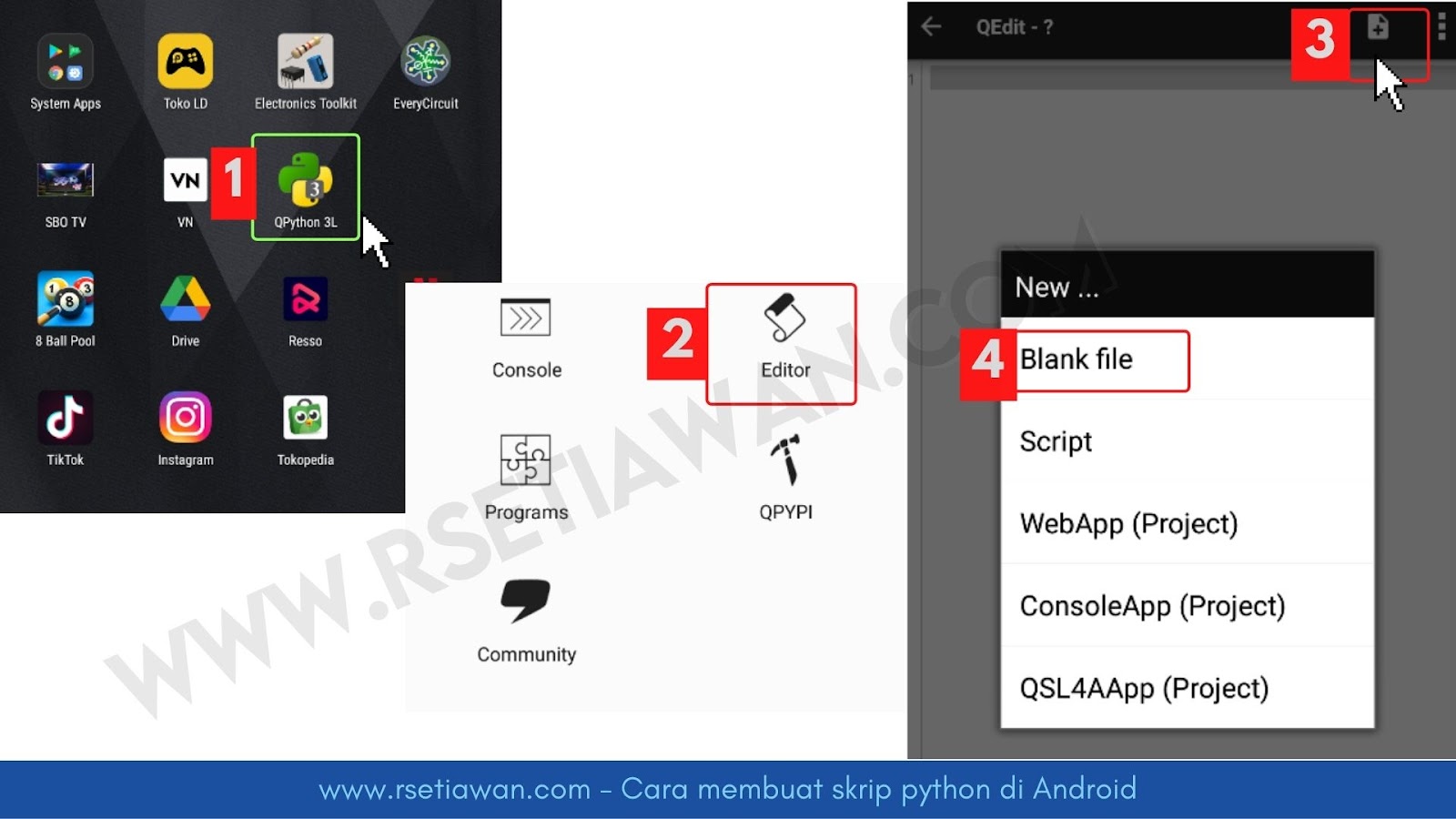
Cara membuat script python di Android

1. Buka Qpython 3L
2. Buka menu Editor
3. Klik tombol New File
4. Klik Blank file

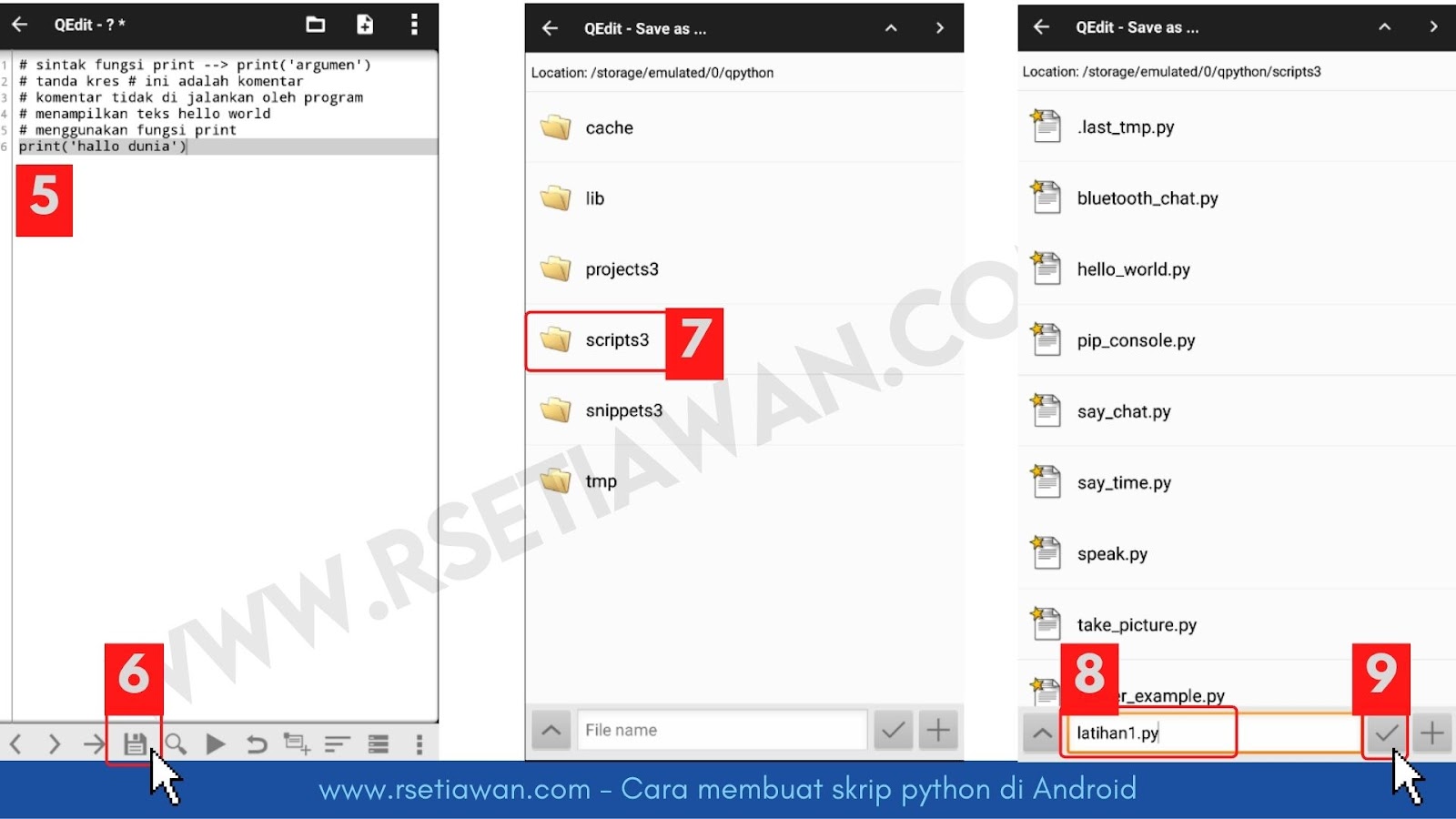
5.Ketik skrip Python dibawah ini
6. Setelah diketik, Tekan tombol Save
7. Pilih folder di scripts3
8. Simpan dengan nama : latihan1.py
9.Tekan tombol ceklist

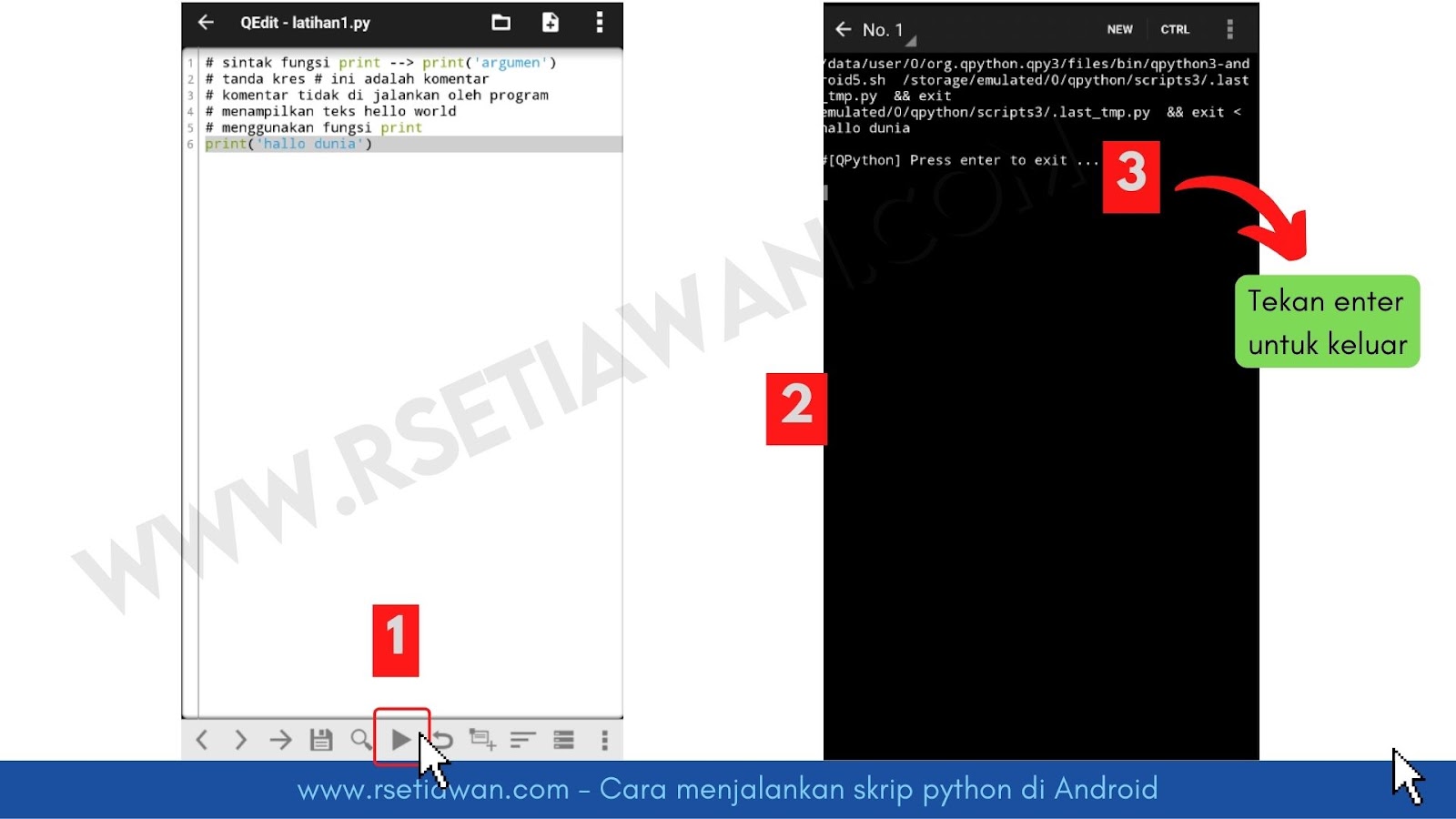
Cara menjalankan script python di Qpython Android

  1. Tekan tombol RUN (PLAY) untuk menguji script
  2. Jika berhasil tanpa error, akan tampil output
  3. Tekan enter untuk Exit

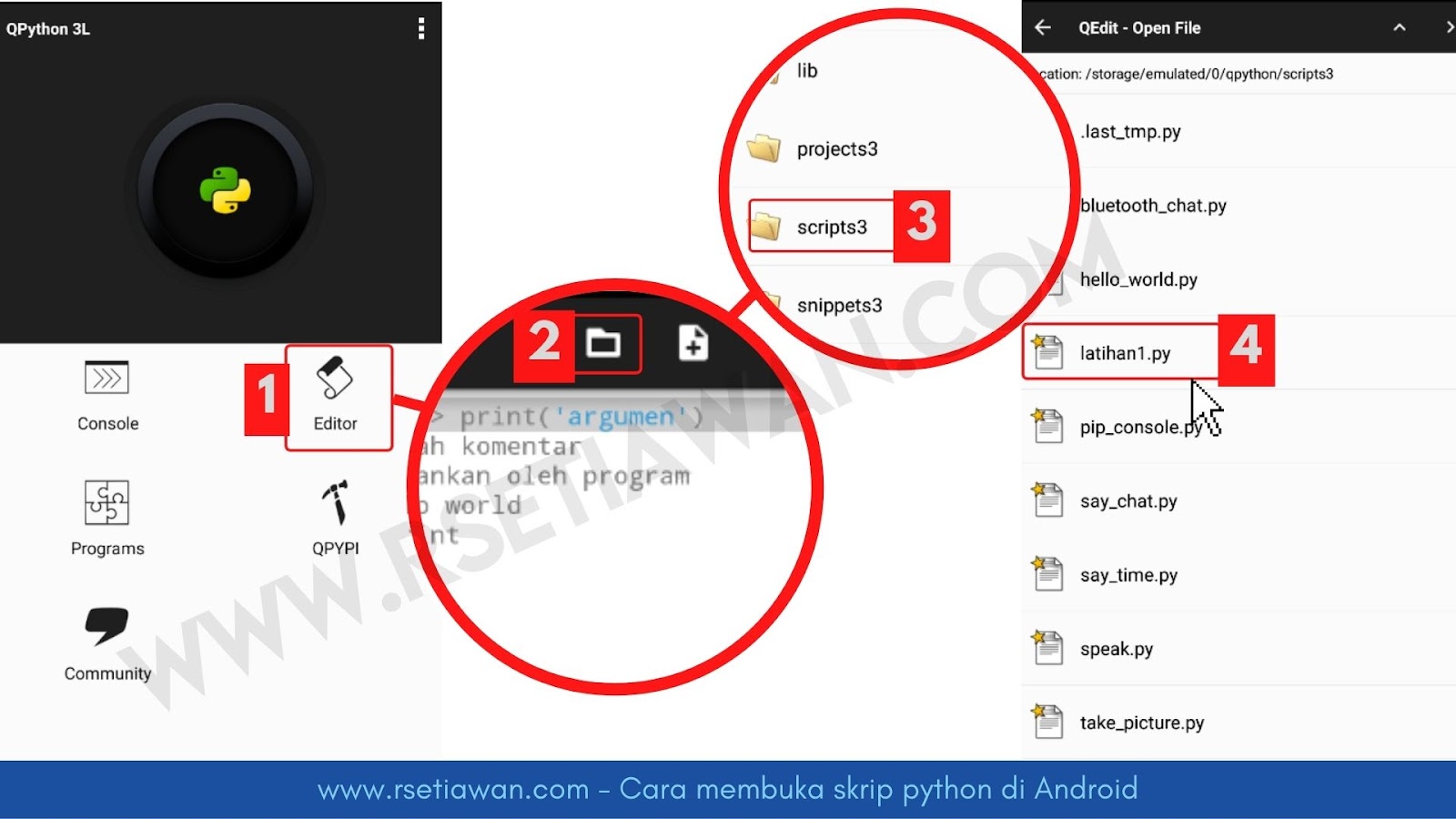
Cara membuka file python yang sudah ada atau telah dibuat pada Qpython

  1. Buka menuEditor
  2. Klik tombol Open File
  3. Klik Scripts3
  4. Klik file python yang akan dibuka


Cara install Python di HP Android, pengin belajar bahasa pemrograman Python tapi males buka Laptop

Cara install QPython buat kamu yang mau belajar bahasa pemrograman Python dari HP Android- Kemarin kalian sudah belajar cara menampilkan teks atau string menggunakan fungsi print() python menggunakan...


Hi, untuk membaca artikel ini lebih lanjut, kami sarankan langsung ke blog kami.

Ditunggu loh!


Monday, May 16, 2022

Cara mengatasi thumbnail preview website atau blog tidak tampil saat di share ke Whatsapp

<;Menampilkan thumbnail preview  saat share link di Whatsapp Cara Menampilkan thumbnail preview saat share link di Whatsapp - Pernah mengalamai kendala yang cukup bikin puyeng terkait saat share link blog atau website ke aplikasi Whatsapp tapi preview thumbnailnya gak tampil?

Sejak whatsapp melakukan update baru-baru ini, beberapa blog saya ketika di sharing oleh siswa atau kawan-kawan melalui Whatsapp hanya bisa menampilkan link tanpa preview (gambar kecil / thumbnail). Ada sebagian yang japri menanyakan kendala ini, tapi saya menjawab "biasanya nanti tampil kok kak!" atau "tunggu sebentar nanti tampil sendiri..."

Sebenarnya gak ada kendala yang berarti sih, karena link website masih berfungsi normal, share via facebook, twitter, telegram atau pinterest juga masih normal-normal saja. Cuma di Whatsapp doang yang belakangan ini gak mau menampilkan thumbnail preview saat share link. Kerasa kurang aestetik aja...

Beberapa kali baca tutorial, tapi gak ada yang berhasil mengatasi masalah menampilkan thumbnail preview blog di Whatsapp. Lalu gimana solusinya supaya thumbnail preview blog dapat tampil saat di share di Whatsapp?

Cara menampilkan gambar thumbnail preview link blog atau website di Whatsapp

1. Update script template blogger bagian Open Graph

Jika anda menggunakan blogger.com sebagai platform blogging, dan menggunakan custom template dari https://www.jettheme.com/, silahkan disamakan script berikut ini

<;Menampilkan thumbnail preview saat share link di Whatsapp
Mengedit tema blogger

  1. Klik menu theme
  2. Klik tombol dropdown customize
  3. Klik edit HTML
  4. Terus perhatikan script terutama bagian open graph
Silahkan anda fokus pada script open graph image dibawah ini

<!-- Image Open graph-->
<b:with value='data:view.featuredImage ?: data:skin.vars.cover' var='meta_image'>
<meta expr:content='data:meta_image' property='og:image'/>
<!--ini ukuran image biar thumbnailnya gede-->
<meta content='1280' property='og:image:width'/>
<meta content='720' property='og:image:height'/>
<meta expr:content='data:meta_image' name='twitter:image'/>
</b:with>

2. Download Whatsapp Android

Update Whatsapp, tapi jangan dari playstore. Caranya:

<;Menampilkan thumbnail preview saat share link di Whatsapp
Mendownload Android Whatsapp

  1. Buka di browser lalu googling dengan keyword "android whatsapp", atau link ini https://www.whatsapp.com/android/
  2. Klik pada hasil pencarian Android - Whatsapp
  3. Klik tombol Unduh sekarang
  4. Setelah selesai, install Whatsapp Android dari APK hasil download tadi. Buka Whatsapp anda, lalu coba share link ke Group atau kontak, apakah sudah berhasil?

3. Download Whatsapp Windows

Jika anda menggunakan Whatsapp di komputer / Laptop, biasa berinteraksi dengan whatsapp web, sekarang coba download Whatsapp Windows.

<;Menampilkan thumbnail preview saat share link di Whatsapp
Download Whatsapp desktop

  1. Buka di browser di PC lalu klik https://www.whatsapp.com/download
  2. Download Whatsapp Untuk Windows
  3. Setelah berhasil di Unduh, Install Whatsapp untuk Windows seperti aplikasi biasa

4. Share Link di Whatsapp. apakah sudah tampil thumbnail previewnya?

  1. Setelah terinstall, coba buka Whatsapp Windows dengan cara klik kanan Run As Administrator.
  2. Tautkan device anda ke Whatsapp Windows seperti saat memakai web.whatsapp
  3. Lalu coba share link apakah sekarang thumbnail preview sudah muncul di Whatsapp?
<;Menampilkan thumbnail preview saat share link di Whatsapp
Whatsapp desktop

Semoga bermanfaat...

Cara mengatasi thumbnail preview website atau blog tidak tampil saat di share ke Whatsapp


Cara Menampilkan thumbnail preview saat share link di Whatsapp - Pernah mengalamai kendala yang cukup bikin puyeng terkait saat share link blog atau website ke aplikasi Whatsapp tapi preview thumbnailnya gak tampil?

Sejak whatsapp melakukan update baru-baru ini, beberapa blog saya ketika di sharing oleh siswa atau kawan-kawan melalui Whatsapp hanya bisa menampilkan link tanpa preview (gambar kecil / thumbnail). Ada sebagian yang japri menanyakan kendala ini, tapi saya menjawab "biasanya nanti tampil kok kak!" atau "tunggu sebentar nanti tampil sendiri..."

Sebenarnya gak ada kendala yang berarti sih, karena link website masih berfungsi normal, share via facebook, twitter, telegram atau pinterest juga masih normal-normal saja. Cuma di Whatsapp doang yang belakangan ini gak mau menampilkan thumbnail preview saat share link. Kerasa kurang aestetik aja...

Beberapa kali baca tutorial, tapi gak ada yang berhasil mengatasi masalah menampilkan thumbnail preview blog di Whatsapp. Lalu gimana solusinya supaya thumbnail preview blog dapat tampil saat di share di Whatsapp?

Cara menampilkan gambar thumbnail preview link blog atau website di Whatsapp

1. Update script template blogger bagian Open Graph

Jika anda menggunakan blogger.com sebagai platform blogging, dan menggunakan custom template dari https://www.jettheme.com/, silahkan disamakan script berikut ini


  1. Klik menu theme
  2. Klik tombol dropdown customize
  3. Klik edit HTML
  4. Terus perhatikan script terutama bagian open graph
Silahkan anda fokus pada script open graph image dibawah ini

<!-- Image Open graph-->
<b:with value='data:view.featuredImage ?: data:skin.vars.cover' var='meta_image'>
<meta expr:content='data:meta_image' property='og:image'/>
<!--ini ukuran image biar thumbnailnya gede-->
<meta content='1280' property='og:image:width'/>
<meta content='720' property='og:image:height'/>
<meta expr:content='data:meta_image' name='twitter:image'/>
</b:with>

2. Download Whatsapp Android

Update Whatsapp, tapi jangan dari playstore. Caranya:


  1. Buka di browser lalu googling dengan keyword "android whatsapp", atau link ini https://www.whatsapp.com/android/
  2. Klik pada hasil pencarian Android - Whatsapp
  3. Klik tombol Unduh sekarang
  4. Setelah selesai, install Whatsapp Android dari APK hasil download tadi. Buka Whatsapp anda, lalu coba share link ke Group atau kontak, apakah sudah berhasil?

3. Download Whatsapp Windows

Jika anda menggunakan Whatsapp di komputer / Laptop, biasa berinteraksi dengan whatsapp web, sekarang coba download Whatsapp Windows.


  1. Buka di browser di PC lalu klik https://www.whatsapp.com/download
  2. Download Whatsapp Untuk Windows
  3. Setelah berhasil di Unduh, Install Whatsapp untuk Windows seperti aplikasi biasa

4. Share Link di Whatsapp. apakah sudah tampil thumbnail previewnya?

  1. Setelah terinstall, coba buka Whatsapp Windows dengan cara klik kanan Run As Administrator.
  2. Tautkan device anda ke Whatsapp Windows seperti saat memakai web.whatsapp
  3. Lalu coba share link apakah sekarang thumbnail preview sudah muncul di Whatsapp?


Semoga bermanfaat...

Cara mengatasi thumbnail preview website atau blog tidak tampil saat di share ke Whatsapp

Cara Menampilkan thumbnail preview saat share link di Whatsapp - Pernah mengalamai kendala yang cukup bikin puyeng terkait saat share link blog atau website ke aplikasi Whatsapp tapi preview...


Hi, untuk membaca artikel ini lebih lanjut, kami sarankan langsung ke blog kami.

Ditunggu loh!


Sunday, May 8, 2022

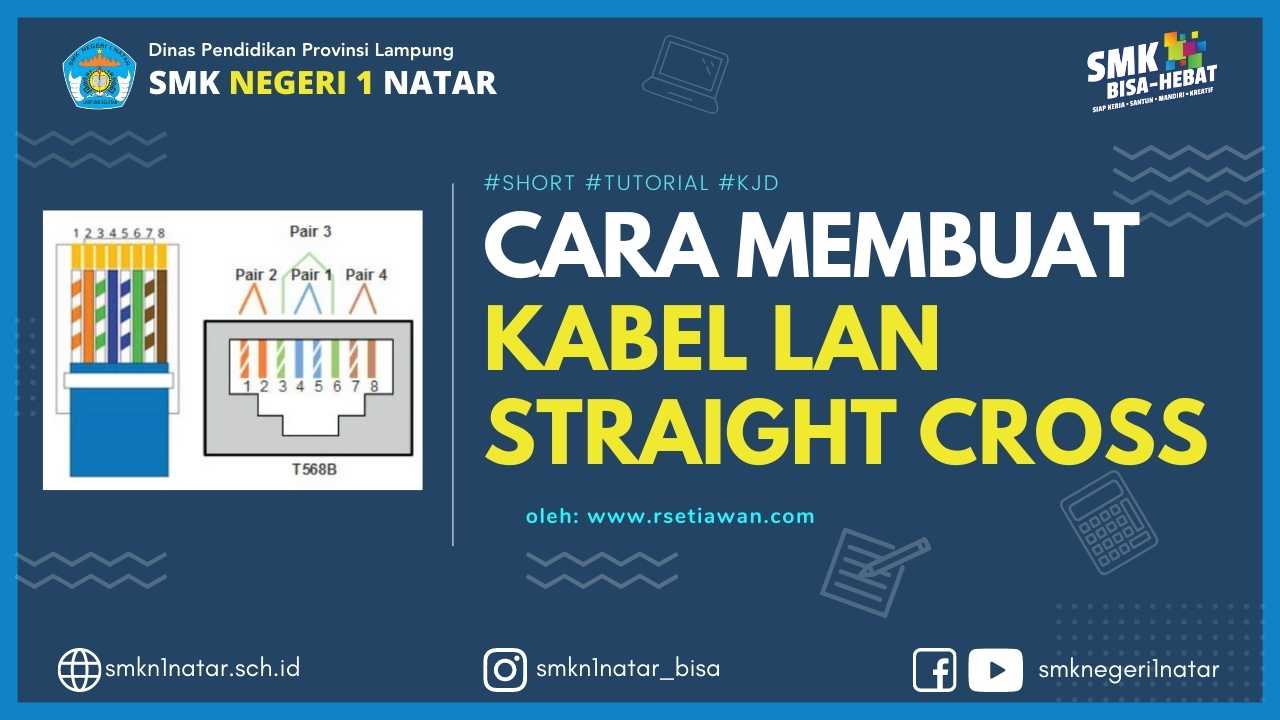
Cara membuat kabel Straight dan Cross menggunakan kabel UTP tipe Cat5E berdasar standar T568. Gini loh caranya...

<;Cara membuat kabel Straight dan Cross Cara membuat kabel Straight dan Cross - Setelah anda mempelajari materi tentang Susunan warna kabel straight dan cross dalam teori pembuatan kabel UTP untuk jaringan LAN, hari ini kita akan mempraktekan cara membuat kabel straight dan cross

Ada 2 jenis keahlian dalam membuat kabel UTP untuk jaringan LAN:
  1. Membuat kabel Straight
  2. membuat kabel Cross
Kalian juga telah mempelajari susunan warna kabel straight menggunakan standar T568 baik standar T568A atau T568B.

Oiya ges, sebagai informasi bahwa susunan kabel Cross sudah dianggap obselete (kuno), meski begitu saya tetap akan bahas meski lebih fokus ke urutan kabel Straight.

Cara membuat kabel Straight dan Cross


Alat dan bahan membuat kabel Straight dan Cross

1. Kabel UTP

Kabel UTP kita gunakan untuk menghubungkan antar peralatan jaringan sehingga dapat berkomunikasi. Didalam kabel UTP terdapat 4 pair (pasang) kabel dengan warna yang telah dibuat standar.

2. Konektor RJ-45

Konektor RJ-45 adalah sebuah peripheral yang kita pasang pada ujung kabel UTP dengan tujuan agar kabel dapat terpasang pada port LAN. Pada konektor RJ-45 ada kontak tembaga sebagai penghubung arus dan data di peralatan jaringan.

3. Tang Crimping dan pengupas

Tang crimping adalah alat untuk menjepit (crimp) konektor RJ-45 dengan kabel UTP. Tang crimping secara umum cara penggunaannya sama saja. Ada sedikit perbedaan tang crimping berdasarkan tipe kabel yaitu Cat 5E dan Cat 6. Pengupas digunakan untuk mengupas kabel

4. LAN tester / Cable Tester

LAN tester atau Cable Tester adalah alat untuk menguji hasil krimping konektor RJ-45 dengan kabel UTP. Caranya cukup sederhana, yaitu menghubungkan bagian RX dan TX menggunakan kabel UTP. Kabel yang terkrimping dengan baik akan menyalurkan sinyal ke indikator sesuai urutan tipe kabel.

Cara membuat Kabel Straight

1. Siapkan alat dan bahan
2. Ambil ujung A kabel UTP, kupas jaket kabel dengan pengupas kira-kira 2 cm.
<;Cara membuat Kabel Straight
Gambar 7. Cara membuat Kabel Straight

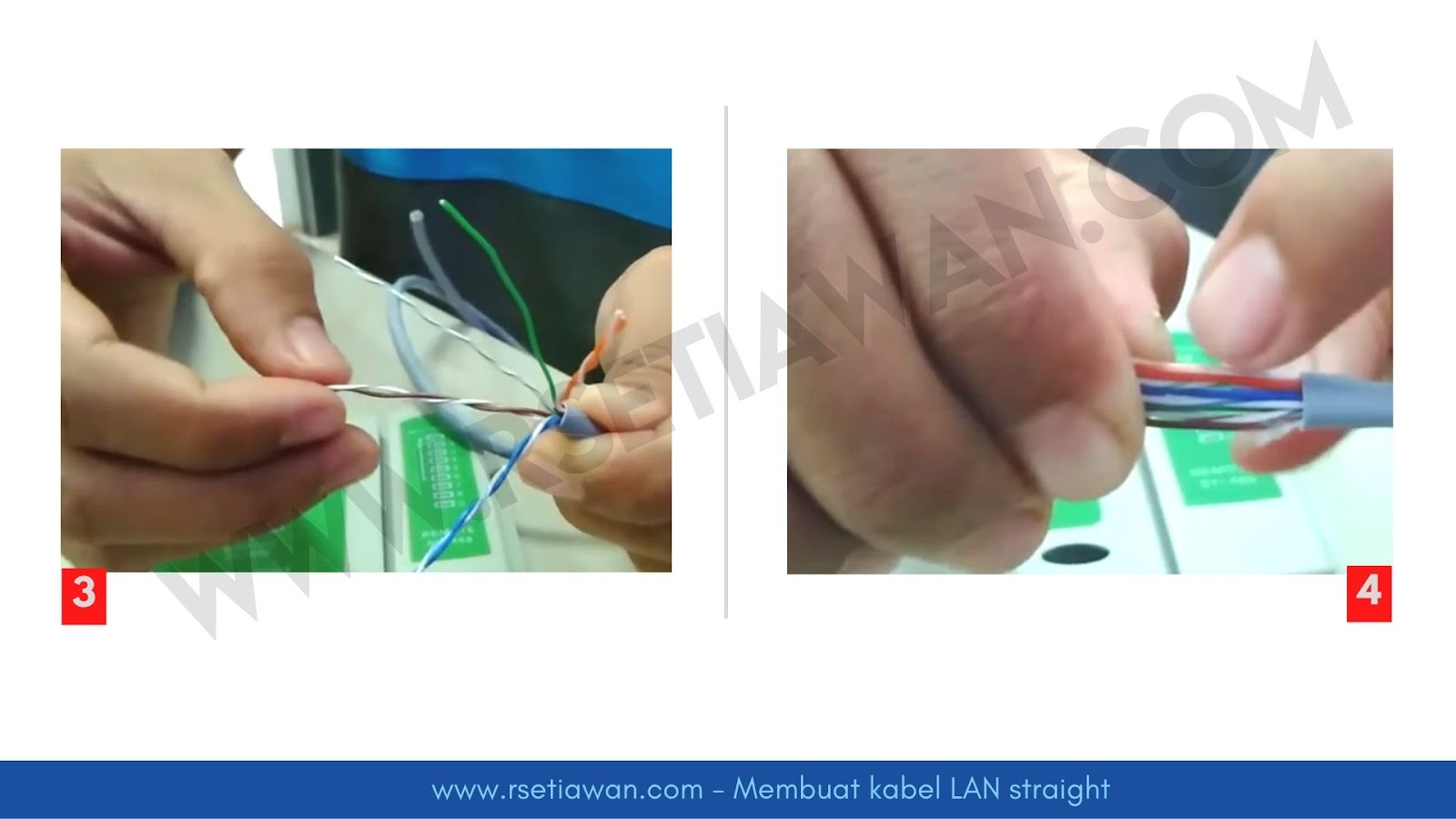
3. Buka pilinan kabel,
4. Luruskan dengan tetap menjaga urutan warna kabel standar T568B.
<;Cara membuat Kabel Straight
Gambar 8. Regangkan kawat dan susun sesuai warna

5. Potong rata dengan tang crimping kira-kira 1,5cm
6. Pegang agar tidak bubar, sembari siapkan konektor RJ45
<;Cara membuat Kabel Straight
Gambar 9. Potong rata, pegang dengan posisi menahan kabel

7. Masukkan kabel ke konektor RJ45. Ingat pin 1 mulai dari disebelah kiri
8. Pastikan jaket luar kabel dapat ikut masuk. Fungsinya saat dicrimping dia akan mengunci kuat
<;Cara membuat Kabel Straight
Gambar 10. Potong rata, pegang dengan posisi menahan kabel

9. Jika telah yakin, siap di crimping
10. Crimping dengan pasti serta kuat
<;Cara membuat Kabel Straight
Gambar 11. Crimping dengan kuat

11. Lakukan pengulangan ujung B seperti dari 2 sampai 10. Setelah selesai lakukan pengujian kabel
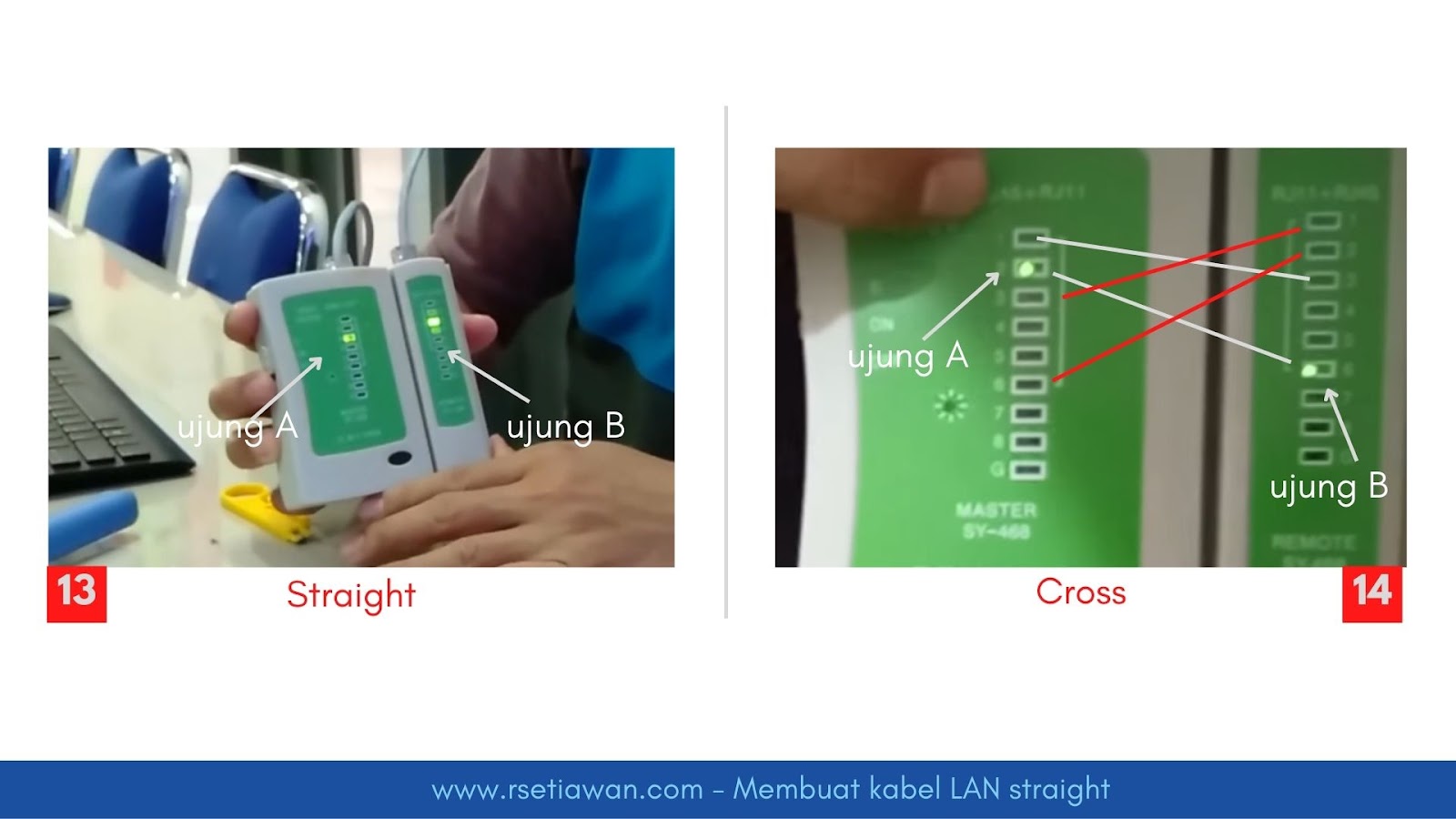
12. Alat yang digunakan untuk menguji jaringan adalah kabel lan tester. Untuk kabel straight, lampu indikator kabel tester harus hidup dalam urutan yang bersamaan. Jika iya, berarti berhasil
<;Cara membuat Kabel Straight
Gambar 12. Menguji kabel straight
Cara membuat Kabel Cross1. Siapkan alat dan bahan
2. Ambil ujung A kabel UTP, kupas jaket kabel dengan pengupas kira-kira 2 cm.
3. Buka pilinan kabel,
4. Ujung A Luruskan dengan tetap menjaga urutan warna kabel standar T568A.
5. Potong rata dengan tang crimping kira-kira 1,5cm
6. Pegang agar tidak bubar, sembari siapkan konektor RJ45
7. Masukkan kabel ke konektor RJ45. Ingat pin 1 mulai dari disebelah kiri
8. Pastikan jaket luar kabel dapat ikut masuk. Fungsinya saat dicrimping dia akan mengunci kuat
9. Jika telah yakin, siap di crimping
10. Crimping dengan pasti serta kuat
11. Lakukan pengulangan ujung B sebelahnya dari langkah 2 sampai 10. Yang perlu diperhatikan sekarang urutan warna kabel memakai standar T568B
12. Untuk kabel cross, lampu indikator kabel tester harus hidup dalam urutan yang menyilang. Jika ujung A pin 1,2 berarti ujung B pin 3,6
<;Cara membuat Kabel cross
Gambar 13. Menugji kabel cross


Cara membuat kabel Straight dan Cross menggunakan kabel UTP tipe Cat5E berdasar standar T568. Gini loh caranya...


Cara membuat kabel Straight dan Cross - Setelah anda mempelajari materi tentang Susunan warna kabel straight dan cross dalam teori pembuatan kabel UTP untuk jaringan LAN, hari ini kita akan mempraktekan cara membuat kabel straight dan cross

Ada 2 jenis keahlian dalam membuat kabel UTP untuk jaringan LAN:
  1. Membuat kabel Straight
  2. membuat kabel Cross
Kalian juga telah mempelajari susunan warna kabel straight menggunakan standar T568 baik standar T568A atau T568B.

Oiya ges, sebagai informasi bahwa susunan kabel Cross sudah dianggap obselete (kuno), meski begitu saya tetap akan bahas meski lebih fokus ke urutan kabel Straight.

Cara membuat kabel Straight dan Cross


Alat dan bahan membuat kabel Straight dan Cross

1. Kabel UTP

Kabel UTP kita gunakan untuk menghubungkan antar peralatan jaringan sehingga dapat berkomunikasi. Didalam kabel UTP terdapat 4 pair (pasang) kabel dengan warna yang telah dibuat standar.

2. Konektor RJ-45

Konektor RJ-45 adalah sebuah peripheral yang kita pasang pada ujung kabel UTP dengan tujuan agar kabel dapat terpasang pada port LAN. Pada konektor RJ-45 ada kontak tembaga sebagai penghubung arus dan data di peralatan jaringan.

3. Tang Crimping dan pengupas

Tang crimping adalah alat untuk menjepit (crimp) konektor RJ-45 dengan kabel UTP. Tang crimping secara umum cara penggunaannya sama saja. Ada sedikit perbedaan tang crimping berdasarkan tipe kabel yaitu Cat 5E dan Cat 6. Pengupas digunakan untuk mengupas kabel

4. LAN tester / Cable Tester

LAN tester atau Cable Tester adalah alat untuk menguji hasil krimping konektor RJ-45 dengan kabel UTP. Caranya cukup sederhana, yaitu menghubungkan bagian RX dan TX menggunakan kabel UTP. Kabel yang terkrimping dengan baik akan menyalurkan sinyal ke indikator sesuai urutan tipe kabel.

Cara membuat Kabel Straight

1. Siapkan alat dan bahan
2. Ambil ujung A kabel UTP, kupas jaket kabel dengan pengupas kira-kira 2 cm.


3. Buka pilinan kabel,
4. Luruskan dengan tetap menjaga urutan warna kabel standar T568B.


5. Potong rata dengan tang crimping kira-kira 1,5cm
6. Pegang agar tidak bubar, sembari siapkan konektor RJ45


7. Masukkan kabel ke konektor RJ45. Ingat pin 1 mulai dari disebelah kiri
8. Pastikan jaket luar kabel dapat ikut masuk. Fungsinya saat dicrimping dia akan mengunci kuat


9. Jika telah yakin, siap di crimping
10. Crimping dengan pasti serta kuat


11. Lakukan pengulangan ujung B seperti dari 2 sampai 10. Setelah selesai lakukan pengujian kabel
12. Alat yang digunakan untuk menguji jaringan adalah kabel lan tester. Untuk kabel straight, lampu indikator kabel tester harus hidup dalam urutan yang bersamaan. Jika iya, berarti berhasil

Cara membuat Kabel Cross

1. Siapkan alat dan bahan
2. Ambil ujung A kabel UTP, kupas jaket kabel dengan pengupas kira-kira 2 cm.
3. Buka pilinan kabel,
4. Ujung A Luruskan dengan tetap menjaga urutan warna kabel standar T568A.
5. Potong rata dengan tang crimping kira-kira 1,5cm
6. Pegang agar tidak bubar, sembari siapkan konektor RJ45
7. Masukkan kabel ke konektor RJ45. Ingat pin 1 mulai dari disebelah kiri
8. Pastikan jaket luar kabel dapat ikut masuk. Fungsinya saat dicrimping dia akan mengunci kuat
9. Jika telah yakin, siap di crimping
10. Crimping dengan pasti serta kuat
11. Lakukan pengulangan ujung B sebelahnya dari langkah 2 sampai 10. Yang perlu diperhatikan sekarang urutan warna kabel memakai standar T568B
12. Untuk kabel cross, lampu indikator kabel tester harus hidup dalam urutan yang menyilang. Jika ujung A pin 1,2 berarti ujung B pin 3,6


Cara membuat kabel Straight dan Cross menggunakan kabel UTP tipe Cat5E berdasar standar T568. Gini loh caranya...

Cara membuat kabel Straight dan Cross - Setelah anda mempelajari materi tentang Susunan warna kabel straight dan cross dalam teori pembuatan kabel UTP untuk jaringan LAN, hari ini kita akan...


Hi, untuk membaca artikel ini lebih lanjut, kami sarankan langsung ke blog kami.

Ditunggu loh!


Saturday, April 16, 2022

4 contoh kumpulan program Arduino sederhana seperti menyalakan, mematikan LED serta blink LED (berkedip)

<;Contoh program arduino sederhana Contoh program arduino sederhana - Ketika belajar pemrograman, baik Arduino maupun bahasa lainnya, apalagi pemula, maka biasanya ada sebuah skrip sederhana yang menjelaskan cara kerja sebuah program.

Secara umum sintak atau cara penulisan skrip Arduino mirip-mirip dengan bahasa pemrograman lain yang sudah terkenal, seperti C, C++, PHP atau Python. Karena dasar pembuatan aplikasi Sketch menggunakan bahasa C++, maka sintak memprogram Arduino sedikit mirip dengan bahasa C.

Contoh program arduino sederhana


LED (Light Emitting Diode)

LED atau Light Emitting Diode merupakan komponen elektronika yang dapat memancarkan cahaya ketika diberikan tegangan maju (forward bias). LED masih keluarga Dioda yang terbuat dari bahan semikonduktor. Warna LED tergantung pada jenis bahan semikonduktor yang dipergunakannya. Pada remote TV atau AC, LED memancarkan sinar inframerah yang tidak tampak oleh mata.

Simbol dan bentuk fisik LED

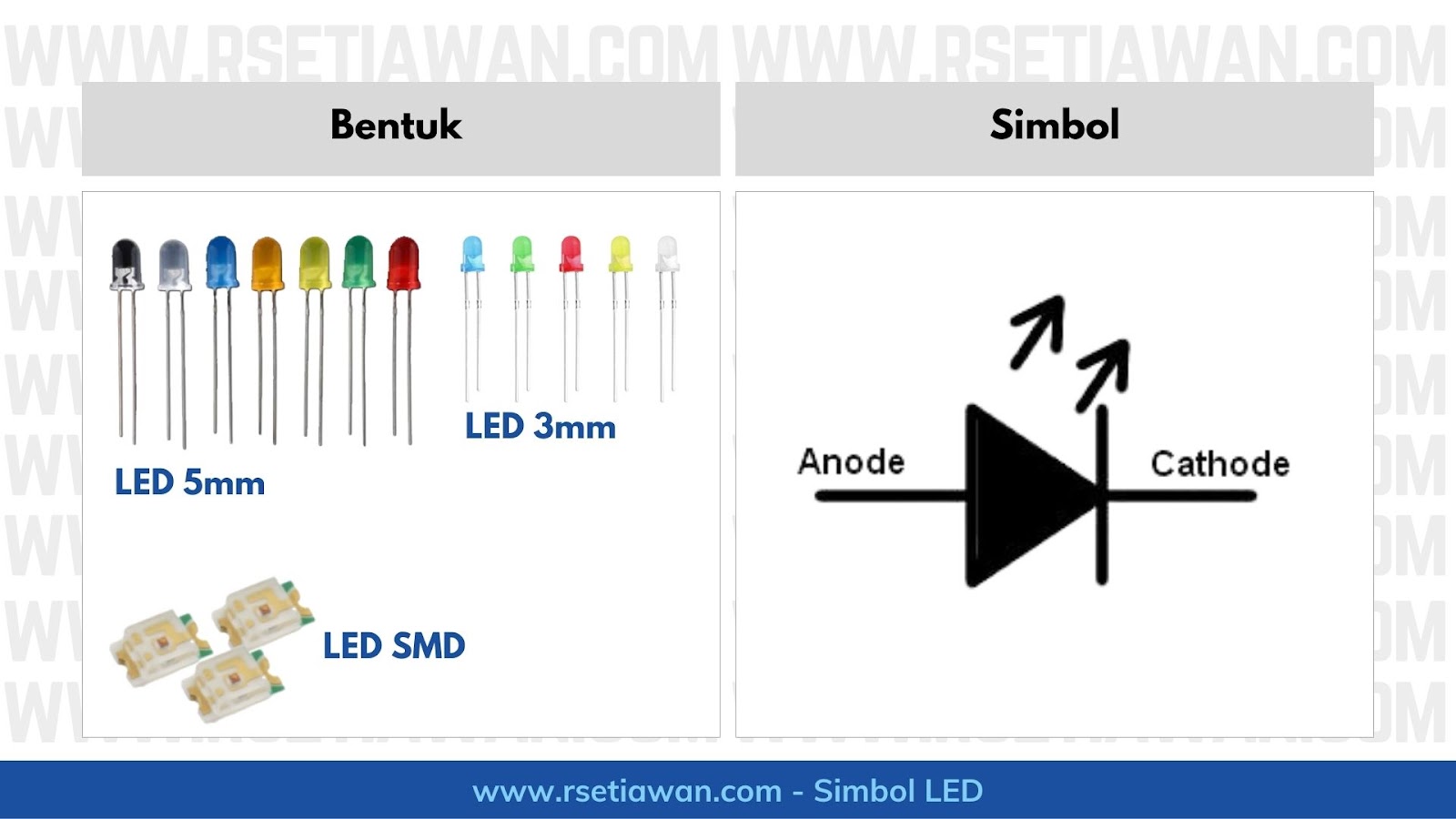
Bentuk fisik led dan simbol elektronika LED dapat dilihat pada gambar dibawha ini:

<;Simbol dan bentuk fisik LED
Simbol dan bentuk fisik LED

LED sendiri memiliki 2 kaki yaitu Katoda dan Anoda. Katoda diwakili simbol Garis tegak yang berarti sisi NEGATIF dan Anoda sisi Positif. Untuk memudahkan kita singkat KNAP (Katoda Negatif dan Anoda Positif).

Cara menentukan kaki Katoda dan Anoda LED

Cara mengidentifikasi mana bagian kaki LED Katoda dan Anoda sebagai berikut:

  1. Lihat fisik LED, kaki yang lebih pendek itu Katoda
  2. Selanjutnya, kaki yang lebih panjang itu Anoda
  3. Cara lain: lihat didalam tabung LED, pin panjang adalah katoda
  4. otomatis pin yang pendek adalah Anoda


Datasheet LED (spesifikasi)

Spesifikasi umum LED yang beredar dipasaran sebagai berikut:

  1. Current Forward (arus maju) (IF): 30mA
  2. Voltage Forward (tegangan maju) (VF): 1.8V hingga 2.4V
  3. Voltage Reverse (tegangan balik): 5V
  4. Suhu Operasi: -30�? hingga +85�?
  5. Suhu Penyimpanan: -40�? hingga +100�?
  6. Intensitas Cahaya: 20mcd


Cara menyalakan LED

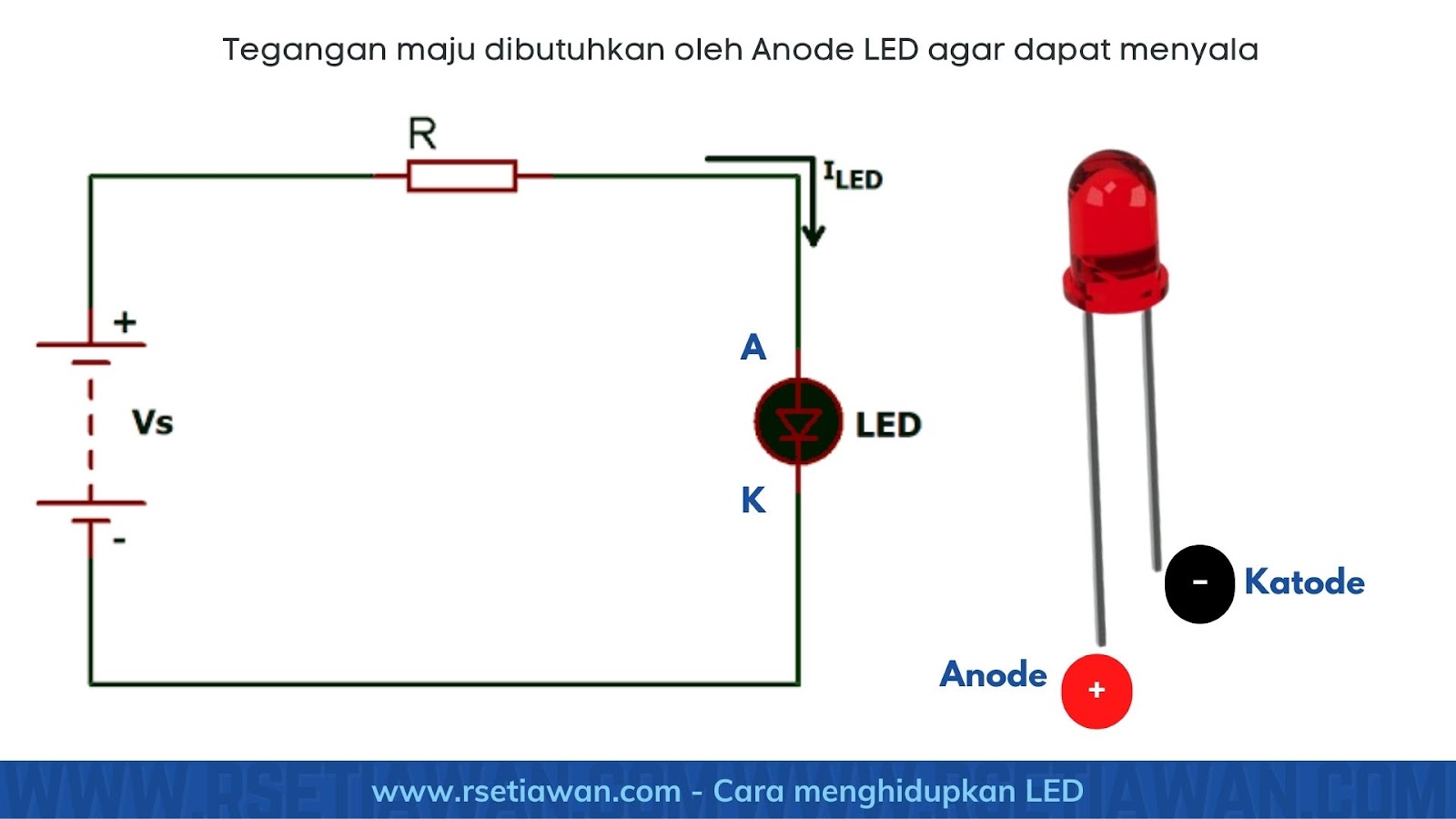
Cara menyalakan atau cara kerja LED sederhana sekali. Ketika tegangan sumber Vs diumpan ke Anoda melalui R1, terjadi Arus maju dan Tegangan Maju yang sesuai diterapkan ke terminal LED, maka elektron akan memanaskan kawat frame tipis dan melepaskan energi dalam bentuk foton. Efek ini dikenal sebagai electroluminescence. Warna LED ditentukan oleh celah pita energi semikonduktor.

<;Cara menyalakan LED
Cara menyalakan LED

Tegangan maju (Forward) yang diperlukan untuk menghidupkan LED, tergantung pada warna LED. Lihat datasheet LED untuk mengetahui tegangan maju LED.

Jika tegangan sumber (Vs) lebih tinggi dari yang diijinkan oleh LED, dan demi keamanan LED agar kawat frame tidak putus dan mengakibatkan LeD rusak, maka diperlukan hambatan (Resistansi) yang di seri dengan anode LED, untuk menghitung nilai R rumusnya adalah:

Contoh:

1. Hitung nilai R jika diketahui Vs = 12 Volt, VF = 2,4 Volt, jumlah led = 1 dan IF = 30mA

Jawab:

Vs : 12 V
VF : 2,4 V
X : 1
IF : 30mA jadikan ke Ampere => 30 x 10-3 A

R = (Vs - VF * X) / IF
R = (12 - 2,4 x 1) / 30 x 10-3
R = (9,6) / 0,03
R = 320 Ohm

Resistor nilai 320 Ohm tidak ada dipasaran, bisa diganti dengan yang mendekati yaitu 330 Ohm

Menyiapkan lingkungan pemrograman Arduino dan Sketch

  1. Buka aplikasi Sketch
  2. Pastikan driver CH341 sudah terinstall
  3. Siapkan Arduino Nano yang terpasang USB-type B, dan sudah terhubung ke port USB komputer
  4. Pastikan LED Arduino Nano menyala, pertanda Arduino Nano masih normal
  5. Kembali ke Aplikasi Sketch, buka menu Tools -> pilih Board: Arduino Nano
  6. Masih di menu Tools -> pilih Processor: Atmega328P (old bootloader)
  7. Masih di menu Tools -> pilih Port -> COM6(COM x tergantung port dikomputer masing-masing ya)
  8. IDE Sketch siap dipakai untuk memprogram Arduino Nano dan mengupload skripnya

Cara mengupload script .INO Arduino Nano

Sebelum mengupload skrip .ino ke dalam chip Arduino Nano, ada 2 tool yang dipakai, yaitu:

  1. Verify - untuk memverifikasi apakah skrip yang kita buat tidak ada kesalahan (error)
  2. Upload - untuk mengupload skrip kedalam Arduini Nano chip

Skema rangkaian Arduino Nano dan LED Eksternal

Menyalakan led eksternal Arduino Nano juga cukup mudah. Cara kerja LED dan cara menyalakan LED sudah anda baca, sekarang tinggal implementasinya di Arduino Nano.

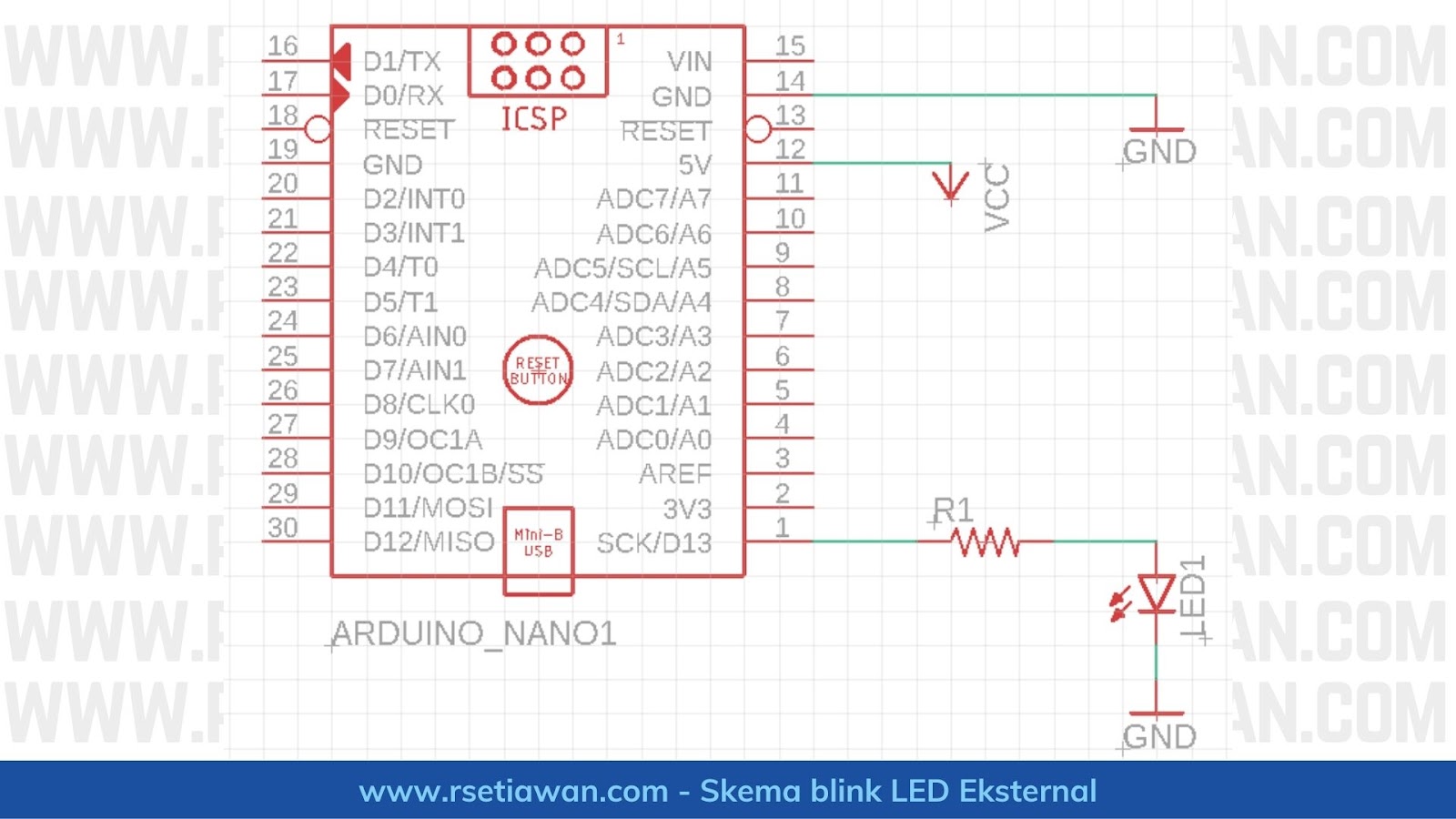
Perhatikan skema rangkaian blink LED eksternal Arduino Nano dibawah ini.

<;skema rangkaian Blink LED Eksternal Arduino Nano
Skema diagram logical LED Eksternal pada Arduino Nano

Cara kerjanya sederhana, LED1 terhubung dengan pinout Digital D13. Lalu secara program akan kita nyalakan dengan mengkondisikan pin D13 = HIGH = 5v atau mematikan = LOW =0v. Lalu, untuk menjaga LED1 tetap aman, dan menyala maksimal, kita beri hambatan R1 dengan besar yang telah disesuaikan berdasarkan hasil perhitungan rumus diatas.

4 Contoh program arduino sederhana

Kumpulan kode program Arduino sederhana sebagai modal belajar arduino dari dasar-dasar hingga mahir. Untuk contoh, dibawah saya tampilkan beberapa kode coding dasar untuk menggunakan arduino.

Lab1. Menyalakan LED internal (built_in)

Program Arduino meyalakan led internal Arduino Nano cukup sederhana caranya. Led built-in adalah Led yang ada di board Arduino Nano (ON BOARD bawaan Arduino Nano, led ini berfungsi sebagai indikator power On biasanya.

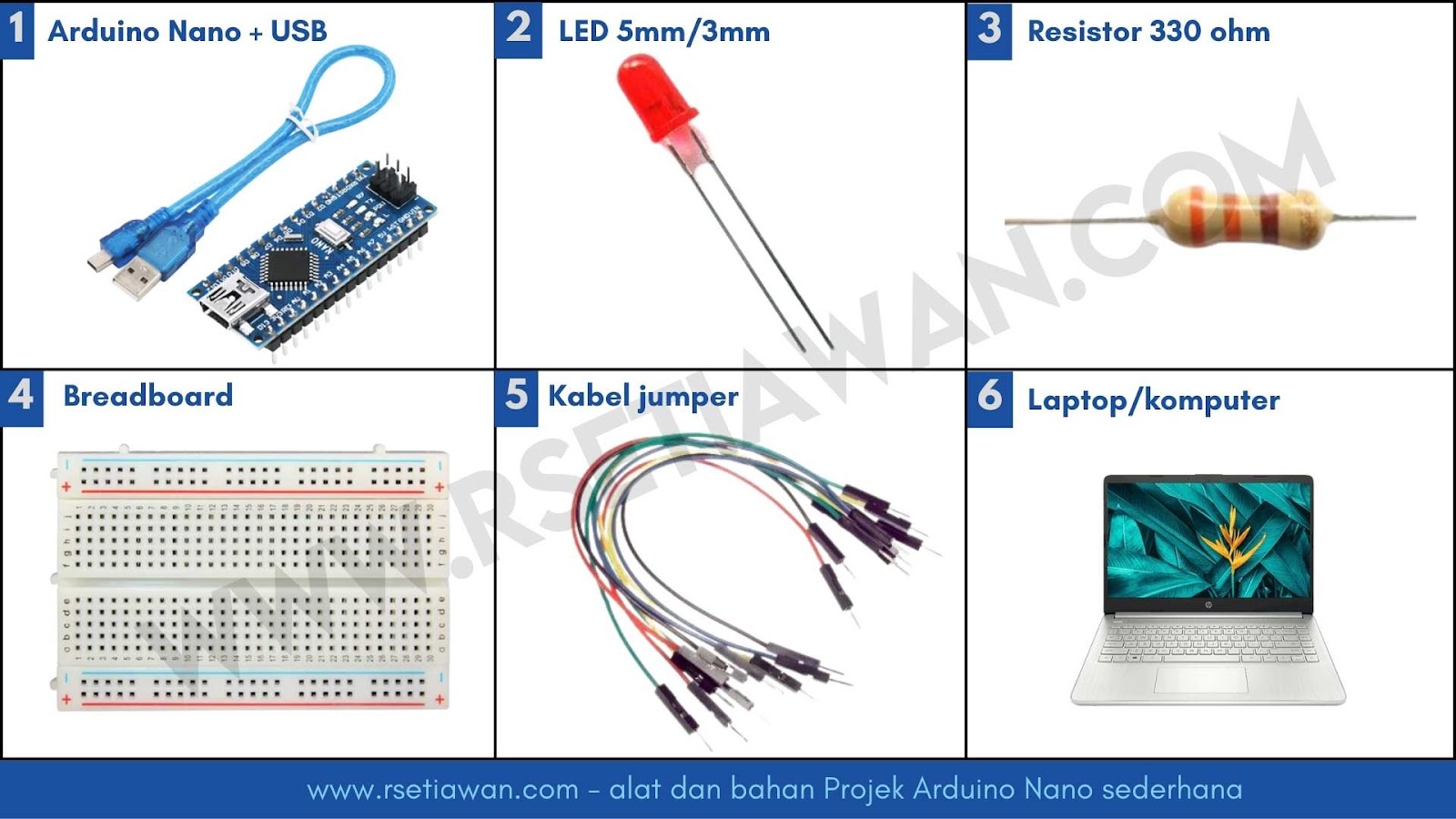
1. Siapkan alat dan bahan
<;Persiapan alat dan bahan program Arduino sederhana
Persiapan alat dan bahan program Arduino sederhana

2. Tancapkan Arduino nano ditengah breadboard, kemudian pasang semua komponen termasuk kabel jumper. Pelajari materi komponen elektronika seperti LED, resistor atau cara kerja breadboard. (lihat gambar)
<;arduino nano beserta komponen lain
Protoboard dimana arduino nano beserta komponen lainnya sudah terpasang

3. Setelah terpasang semua, lalu Arduino Nano hubungkan dengan USB type-B dan port USB Laptop/Komputer. Kabel USB ini juga sekaligus sebagai kabel Power yang akan menyalakan Arduino Nano, jadi tidak perlu tambahan adaptor
4. Buka aplikasi Arduino Sketch
5. Klik menu: tools -> Board: pilih Arduino Nano
6. Klik menu: tools -> Processors: pilih Atmega328P (old bootloader)
7. Klik menu: tools -> Port: pilih PORTX (yang terdeteksi)
8. Ketik program dibawah ini:
9. Klik menu: Sketch -> klik Verify/Compile. Pastikan tidak ada error
10. Klik menu: Sketch -> klik Upload. Tunggu hingga program terupload ke Arduino Nano

Lab2. Menyalakan LED eksternal

Program Arduino menyalakan led eksternal Arduino Nano. Led eksternal adalah Led yang ada di luar board Arduino Nano. Biasanya anda butuh breadboard sebgai tempat untuk menancapkan komponen diluar Arduino nano

Berdasarkan informasi tentang pinout Arduino Nano, bahwa Led built-in terhubung juga ke Pin Digital D13. Artinya kita dapat juga menghubungkan pinout D13 untuk menyalakan LED eksternal selain menyalakan LED Built_in. Jadi nanti Lampu LED akan menyala pada board Arduino Nano + Led yang ada di breadboard

  1. Siapkan alat dan bahan dan konfigurasi seperti Lab1.
  2. Buka aplikasi Arduino Sketch
  3. Ketik program dibawah ini:
  4. Klik menu: Sketch -> klik Verify/Compile. Pastikan tidak ada error
  5. Klik menu: Sketch -> klik Upload. Tunggu hingga program terupload ke Arduino Nano

Lab3. Menunda waktu menyala LED

Menunda waktu menyala led internal dan eksternal Arduino Nano. Kita akan menggunakan fitur delay. Delay pada Arduino menggunakan milisecond sebagai waktu berjalan default. Jadi kita mencoba menunda waktu misal 3000ms = 3 detik

Perhatikan baik-baik kode program yang saya buat. Ketika saya menggunakan #define tidak diakhiri tanda ; sedangkan jika deklarasi dalam bentuk variabel maka seperti contoh int LED = 13; diakhiri tanda ;. Jadi jangan salah saya ges...

  1. Siapkan alat dan bahan dan konfigurasi seperti Lab2.
  2. Buka aplikasi Arduino Sketch
  3. Ketik program dibawah ini:
  4. Klik menu: Sketch -> klik Verify/Compile. Pastikan tidak ada error
  5. Klik menu: Sketch -> klik Upload. Tunggu hingga program terupload ke Arduino Nano

Lab4. Led berkedip (Blink LED)

Led berkedip atau Blink LED algoritmanya adalah dengan menyalakan LED dan mematikan LED bergantian. Untuk melihat efek, bisa juga ditambahi delay waktu.

  1. Siapkan alat dan bahan dan konfigurasi seperti Lab1.
  2. Buka aplikasi Arduino Sketch
  3. Ketik program dibawah ini:
  4. Klik menu: Sketch -> klik Verify/Compile. Pastikan tidak ada error
  5. Klik menu: Sketch -> klik Upload. Tunggu hingga program terupload ke Arduino Nano

Tambahan pemrograman Arduino Nano

Saat memprogram Arduino Nano, bahasa pemrogramannya mirip dengan C++ sehingga ada beberapa teknik yang dapat dipakai sebagai solusi dalam menyelesaikan masalah di dalam Arduino.

Pada level advanced, tentunya juga logika pemrograman yang sudah cukup kuat, kalian dapat membuat variabel atau fungsi yang dapat dipanggil berulang-ulang. Contohnya seperti ini, silahkan dipelajari sebagai pengayaan pemrograman.

Cara menguji Arduino Nano setelah terisi program

  1. Arduino Nano dengan kabel USB berfungsi selain sebagai transfer data, juga sekaligus POWER Supply selama ujicoba
  2. Jika Arduino Nano setelah terprogram akan dipakai pada lingkungan berbeda, gunakan baterai / aki / adaptor. Sesuaikan dengan pin Power Supply. (Baca cara menyalakan Arduino Nano)
  3. Pastikan LED Arduino Nano menyala, pertanda Arduino Nano masih normal
Gimana? Cukup mudah 'kan? Atau malah error? Komentar jika kalian kesulitan ya...
4 contoh kumpulan program Arduino sederhana seperti menyalakan, mematikan LED serta blink LED (berkedip)

<>Contoh program arduino sederhana
Contoh program arduino sederhana - Ketika belajar pemrograman, baik Arduino maupun bahasa lainnya, apalagi pemula, maka biasanya ada sebuah skrip sederhana yang menjelaskan cara kerja sebuah program.

Secara umum sintak atau cara penulisan skrip Arduino mirip-mirip dengan bahasa pemrograman lain yang sudah terkenal, seperti C, C++, PHP atau Python. Karena dasar pembuatan aplikasi Sketch menggunakan bahasa C++, maka sintak memprogram Arduino sedikit mirip dengan bahasa C.

Contoh program arduino sederhana


LED (Light Emitting Diode)

LED atau Light Emitting Diode merupakan komponen elektronika yang dapat memancarkan cahaya ketika diberikan tegangan maju (forward bias). LED masih keluarga Dioda yang terbuat dari bahan semikonduktor. Warna LED tergantung pada jenis bahan semikonduktor yang dipergunakannya. Pada remote TV atau AC, LED memancarkan sinar inframerah yang tidak tampak oleh mata.

Simbol dan bentuk fisik LED

Bentuk fisik led dan simbol elektronika LED dapat dilihat pada gambar dibawha ini:

<>Simbol dan bentuk fisik LED
Simbol dan bentuk fisik LED


LED sendiri memiliki 2 kaki yaitu Katoda dan Anoda. Katoda diwakili simbol Garis tegak yang berarti sisi NEGATIF dan Anoda sisi Positif. Untuk memudahkan kita singkat KNAP (Katoda Negatif dan Anoda Positif).

Cara menentukan kaki Katoda dan Anoda LED

Cara mengidentifikasi mana bagian kaki LED Katoda dan Anoda sebagai berikut:

  1. Lihat fisik LED, kaki yang lebih pendek itu Katoda
  2. Selanjutnya, kaki yang lebih panjang itu Anoda
  3. Cara lain: lihat didalam tabung LED, pin panjang adalah katoda
  4. otomatis pin yang pendek adalah Anoda


Datasheet LED (spesifikasi)

Spesifikasi umum LED yang beredar dipasaran sebagai berikut:

  1. Current Forward (arus maju) (IF): 30mA
  2. Voltage Forward (tegangan maju) (VF): 1.8V hingga 2.4V
  3. Voltage Reverse (tegangan balik): 5V
  4. Suhu Operasi: -30℃ hingga +85℃
  5. Suhu Penyimpanan: -40℃ hingga +100℃
  6. Intensitas Cahaya: 20mcd


Cara menyalakan LED

Cara menyalakan atau cara kerja LED sederhana sekali. Ketika tegangan sumber Vs diumpan ke Anoda melalui R1, terjadi Arus maju dan Tegangan Maju yang sesuai diterapkan ke terminal LED, maka elektron akan memanaskan kawat frame tipis dan melepaskan energi dalam bentuk foton. Efek ini dikenal sebagai electroluminescence. Warna LED ditentukan oleh celah pita energi semikonduktor.

<>Cara menyalakan LED
Cara menyalakan LED


Tegangan maju (Forward) yang diperlukan untuk menghidupkan LED, tergantung pada warna LED. Lihat datasheet LED untuk mengetahui tegangan maju LED.

Jika tegangan sumber (Vs) lebih tinggi dari yang diijinkan oleh LED, dan demi keamanan LED agar kawat frame tidak putus dan mengakibatkan LeD rusak, maka diperlukan hambatan (Resistansi) yang di seri dengan anode LED, untuk menghitung nilai R rumusnya adalah:

Contoh:

1. Hitung nilai R jika diketahui Vs = 12 Volt, VF = 2,4 Volt, jumlah led = 1 dan IF = 30mA

Jawab:

Vs : 12 V
VF : 2,4 V
X : 1
IF : 30mA jadikan ke Ampere => 30 x 10-3 A

R = (Vs - VF * X) / IF
R = (12 - 2,4 x 1) / 30 x 10-3
R = (9,6) / 0,03
R = 320 Ohm

Resistor nilai 320 Ohm tidak ada dipasaran, bisa diganti dengan yang mendekati yaitu 330 Ohm

Menyiapkan lingkungan pemrograman Arduino dan Sketch

  1. Buka aplikasi Sketch
  2. Pastikan driver CH341 sudah terinstall
  3. Siapkan Arduino Nano yang terpasang USB-type B, dan sudah terhubung ke port USB komputer
  4. Pastikan LED Arduino Nano menyala, pertanda Arduino Nano masih normal
  5. Kembali ke Aplikasi Sketch, buka menu Tools -> pilih Board: Arduino Nano
  6. Masih di menu Tools -> pilih Processor: Atmega328P (old bootloader)
  7. Masih di menu Tools -> pilih Port -> COM6(COM x tergantung port dikomputer masing-masing ya)
  8. IDE Sketch siap dipakai untuk memprogram Arduino Nano dan mengupload skripnya

Cara mengupload script .INO Arduino Nano

Sebelum mengupload skrip .ino ke dalam chip Arduino Nano, ada 2 tool yang dipakai, yaitu:

  1. Verify - untuk memverifikasi apakah skrip yang kita buat tidak ada kesalahan (error)
  2. Upload - untuk mengupload skrip kedalam Arduini Nano chip

Skema rangkaian Arduino Nano dan LED Eksternal

Menyalakan led eksternal Arduino Nano juga cukup mudah. Cara kerja LED dan cara menyalakan LED sudah anda baca, sekarang tinggal implementasinya di Arduino Nano.

Perhatikan skema rangkaian blink LED eksternal Arduino Nano dibawah ini.

<>skema rangkaian Blink LED Eksternal Arduino Nano
Skema diagram logical LED Eksternal pada Arduino Nano


Cara kerjanya sederhana, LED1 terhubung dengan pinout Digital D13. Lalu secara program akan kita nyalakan dengan mengkondisikan pin D13 = HIGH = 5v atau mematikan = LOW =0v. Lalu, untuk menjaga LED1 tetap aman, dan menyala maksimal, kita beri hambatan R1 dengan besar yang telah disesuaikan berdasarkan hasil perhitungan rumus diatas.

4 Contoh program arduino sederhana

Kumpulan kode program Arduino sederhana sebagai modal belajar arduino dari dasar-dasar hingga mahir. Untuk contoh, dibawah saya tampilkan beberapa kode coding dasar untuk menggunakan arduino.

Lab1. Menyalakan LED internal (built_in)

Program Arduino meyalakan led internal Arduino Nano cukup sederhana caranya. Led built-in adalah Led yang ada di board Arduino Nano (ON BOARD bawaan Arduino Nano, led ini berfungsi sebagai indikator power On biasanya.

1. Siapkan alat dan bahan
<>Persiapan alat dan bahan program Arduino sederhana
Persiapan alat dan bahan program Arduino sederhana


2. Tancapkan Arduino nano ditengah breadboard, kemudian pasang semua komponen termasuk kabel jumper. Pelajari materi komponen elektronika seperti LED, resistor atau cara kerja breadboard. (lihat gambar)
<>arduino nano beserta komponen lain
Protoboard dimana arduino nano beserta komponen lainnya sudah terpasang


3. Setelah terpasang semua, lalu Arduino Nano hubungkan dengan USB type-B dan port USB Laptop/Komputer. Kabel USB ini juga sekaligus sebagai kabel Power yang akan menyalakan Arduino Nano, jadi tidak perlu tambahan adaptor
4. Buka aplikasi Arduino Sketch
5. Klik menu: tools -> Board: pilih Arduino Nano
6. Klik menu: tools -> Processors: pilih Atmega328P (old bootloader)
7. Klik menu: tools -> Port: pilih PORTX (yang terdeteksi)
8. Ketik program dibawah ini:
9. Klik menu: Sketch -> klik Verify/Compile. Pastikan tidak ada error
10. Klik menu: Sketch -> klik Upload. Tunggu hingga program terupload ke Arduino Nano

Lab2. Menyalakan LED eksternal

Program Arduino menyalakan led eksternal Arduino Nano. Led eksternal adalah Led yang ada di luar board Arduino Nano. Biasanya anda butuh breadboard sebgai tempat untuk menancapkan komponen diluar Arduino nano

Berdasarkan informasi tentang pinout Arduino Nano, bahwa Led built-in terhubung juga ke Pin Digital D13. Artinya kita dapat juga menghubungkan pinout D13 untuk menyalakan LED eksternal selain menyalakan LED Built_in. Jadi nanti Lampu LED akan menyala pada board Arduino Nano + Led yang ada di breadboard

  1. Siapkan alat dan bahan dan konfigurasi seperti Lab1.
  2. Buka aplikasi Arduino Sketch
  3. Ketik program dibawah ini:
  4. Klik menu: Sketch -> klik Verify/Compile. Pastikan tidak ada error
  5. Klik menu: Sketch -> klik Upload. Tunggu hingga program terupload ke Arduino Nano

Lab3. Menunda waktu menyala LED

Menunda waktu menyala led internal dan eksternal Arduino Nano. Kita akan menggunakan fitur delay. Delay pada Arduino menggunakan milisecond sebagai waktu berjalan default. Jadi kita mencoba menunda waktu misal 3000ms = 3 detik

Perhatikan baik-baik kode program yang saya buat. Ketika saya menggunakan #define tidak diakhiri tanda ; sedangkan jika deklarasi dalam bentuk variabel maka seperti contoh int LED = 13; diakhiri tanda ;. Jadi jangan salah saya ges...

  1. Siapkan alat dan bahan dan konfigurasi seperti Lab2.
  2. Buka aplikasi Arduino Sketch
  3. Ketik program dibawah ini:
  4. Klik menu: Sketch -> klik Verify/Compile. Pastikan tidak ada error
  5. Klik menu: Sketch -> klik Upload. Tunggu hingga program terupload ke Arduino Nano

Lab4. Led berkedip (Blink LED)

Led berkedip atau Blink LED algoritmanya adalah dengan menyalakan LED dan mematikan LED bergantian. Untuk melihat efek, bisa juga ditambahi delay waktu.

  1. Siapkan alat dan bahan dan konfigurasi seperti Lab1.
  2. Buka aplikasi Arduino Sketch
  3. Ketik program dibawah ini:
  4. Klik menu: Sketch -> klik Verify/Compile. Pastikan tidak ada error
  5. Klik menu: Sketch -> klik Upload. Tunggu hingga program terupload ke Arduino Nano

Tambahan pemrograman Arduino Nano

Saat memprogram Arduino Nano, bahasa pemrogramannya mirip dengan C++ sehingga ada beberapa teknik yang dapat dipakai sebagai solusi dalam menyelesaikan masalah di dalam Arduino.

Pada level advanced, tentunya juga logika pemrograman yang sudah cukup kuat, kalian dapat membuat variabel atau fungsi yang dapat dipanggil berulang-ulang. Contohnya seperti ini, silahkan dipelajari sebagai pengayaan pemrograman.

Cara menguji Arduino Nano setelah terisi program

  1. Arduino Nano dengan kabel USB berfungsi selain sebagai transfer data, juga sekaligus POWER Supply selama ujicoba
  2. Jika Arduino Nano setelah terprogram akan dipakai pada lingkungan berbeda, gunakan baterai / aki / adaptor. Sesuaikan dengan pin Power Supply. (Baca cara menyalakan Arduino Nano)
  3. Pastikan LED Arduino Nano menyala, pertanda Arduino Nano masih normal
Gimana? Cukup mudah 'kan? Atau malah error? Komentar jika kalian kesulitan ya...