Sunday, October 10, 2021

Peralatan untuk merakit komputer | bag.2

<;peralatan untuk merakit komputer Peralatan untuk merakit komputer - Setelah anda mempelajari K3LH dalam merakit komputer atau PC, kini anda akan saya bawa mempelajari peralatan dalam merakit komputer.

Merakit komputer atau Personal Computer itu hal yang mudah. Tapi hal yang dianggap mudah akan menjadi bencana jika tidak dijalankan atau tidak dikerjakan sesuai prosedur atau standar keselamatan yang berlaku.

Oleh sebab itu, materi kali ini adalah anda diminta untuk mempersiapkan hal-hal yang berkenaan dengan alat-alat kerja dalam merakit komputer

Peralatan merakit komputer


Peralatan kerja merakit komputer

Untuk kelancaran aktifitas merakit komputer, dibutuhkan alat kerja tangan yang sesuai sehingga pekerjaan merakit komputer menjadi cepat selesai dan tetap rapi.

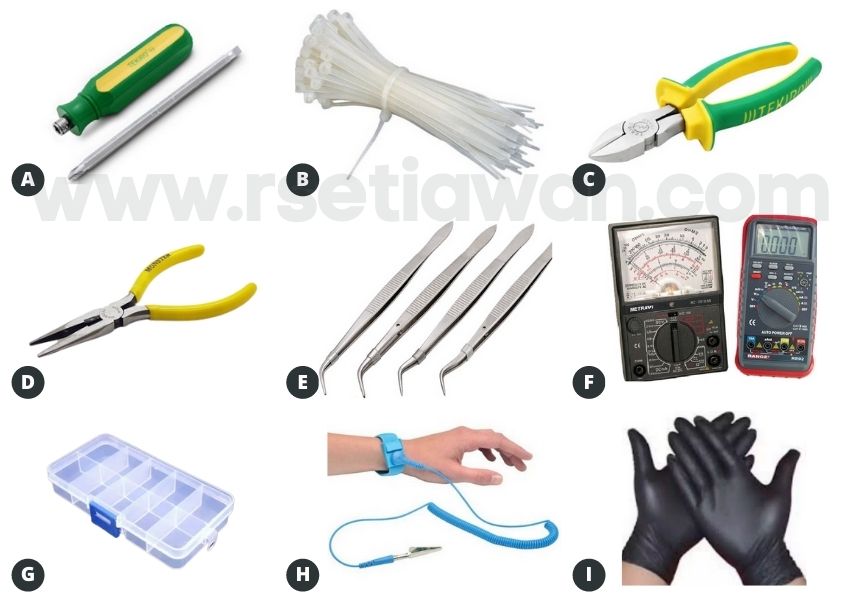
Apa saja alat-alat untuk merakit komputer? Nih daftarnya:

  1. Obeng Plus dan minus
  2. Kabel ties
  3. Tang potong
  4. Tang buaya (lancip)
  5. Pinset
  6. Multimeter (AVO)
  7. Wadah baut-baut
  8. Gelang anti listrik statis
  9. Sarung tangan karet
<;alat kerja merakit komputer
Gambar 1. Alat kerja merakit komputer

A Obeng Plus dan Minus (rekomendasi: obeng phillips)

Obeng Plus dan minus ukuran #2 sangat universal dipasaran (market place), disarankan menggunakan yang bagus seperti obeng phillips, karena sangat kuat dan ujung mata obeng mengandung magnet, memudahkan untuk memegang (mengangkat) mur (screwdriver)

B Kabel ties (pengikat)

Kabel ties (pengikat) digunakan untuk merapikan kabel-kabel didalam komputer agar terlihat rapi dan teratur. Kabel komputer yang rapi akan memberikan kesan yang baik dan tentunya sirkulasi semua komponen komputer akan berjalan normal tanpa terganggu oleh kabel yang semrawut

C Tang potong

Tang khusus potong, jadi cukup tajam untuk memotong kabel, terutama untuk memotong sisa kabel pengikat (ties) agar rapi.

D Tang buaya (lancip)

Tang serba guna untuk memotong, mengupas kabel, atau jika terpaksa dapat difungsikan untuk mengencangkan baut atau pengganti pinset

E Pinset

Pinset digunakan untuk menjepit benda kecil, seperti baut yang terjatuh, atau membuka jumper pin.

F Multimeter

Alat ukur yang biasa disebut AVO meter, fungsi utamanya untuk mengukur Arus (Ampere), Tegangan (Voltase) dan hambatan (Ohm). AVO meter digunakan saat merakit komputer untuk memastikan tegangan yang keluar dari power supply sudah sesuai atau belum

G Wadah baut-baut

Wadah baut-baut agar pekerjaan merakit komputer lebih cepat dan tidak asal baut. Saat merakit komputer, anda harus paham beda baut untuk mengencangkan casing dengan motherboard. Baut untuk mengencangkan Power supply dengan kipas casing juga berbeda. Poinnya, jangan asal baut dan asal kencang, karena berakibat pada dol dan tidak akan kencang. Kenali fungsi baut dengan cara mempelajari buku manual casing dan motherboardnya

H Gelang anti listrik statis

Ini tidak harus dipenuhi, tetapi berguna untuk memastikan agar Anda tidak sengaja merusak komponen sensitif karena pelepasan muatan listrik statis. (Meskipun jarang terjadi, sebaiknya berjaga-jaga, dan gelang anti-statis murah harganya.)

I Sarung tangan karet

Sarung tangan karet dipakai sebagai upaya pencegahan jika gelang anti-statis tidak ada. Berfungsi agar saat memegang komponen chipset tidak langsung terkena badan anda, selain itu mencegah terjadinya sengatan listrik.

Peralatan untuk merakit komputer | bag.2


Peralatan untuk merakit komputer - Setelah anda mempelajari K3LH dalam merakit komputer atau PC, kini anda akan saya bawa mempelajari peralatan dalam merakit komputer.

Merakit komputer atau Personal Computer itu hal yang mudah. Tapi hal yang dianggap mudah akan menjadi bencana jika tidak dijalankan atau tidak dikerjakan sesuai prosedur atau standar keselamatan yang berlaku.

Oleh sebab itu, materi kali ini adalah anda diminta untuk mempersiapkan hal-hal yang berkenaan dengan alat-alat kerja dalam merakit komputer

Peralatan merakit komputer


Peralatan kerja merakit komputer

Untuk kelancaran aktifitas merakit komputer, dibutuhkan alat kerja tangan yang sesuai sehingga pekerjaan merakit komputer menjadi cepat selesai dan tetap rapi.

Apa saja alat-alat untuk merakit komputer? Nih daftarnya:

  1. Obeng Plus dan minus
  2. Kabel ties
  3. Tang potong
  4. Tang buaya (lancip)
  5. Pinset
  6. Multimeter (AVO)
  7. Wadah baut-baut
  8. Gelang anti listrik statis
  9. Sarung tangan karet

A Obeng Plus dan Minus (rekomendasi: obeng phillips)

Obeng Plus dan minus ukuran #2 sangat universal dipasaran (market place), disarankan menggunakan yang bagus seperti obeng phillips, karena sangat kuat dan ujung mata obeng mengandung magnet, memudahkan untuk memegang (mengangkat) mur (screwdriver)

B Kabel ties (pengikat)

Kabel ties (pengikat) digunakan untuk merapikan kabel-kabel didalam komputer agar terlihat rapi dan teratur. Kabel komputer yang rapi akan memberikan kesan yang baik dan tentunya sirkulasi semua komponen komputer akan berjalan normal tanpa terganggu oleh kabel yang semrawut

C Tang potong

Tang khusus potong, jadi cukup tajam untuk memotong kabel, terutama untuk memotong sisa kabel pengikat (ties) agar rapi.

D Tang buaya (lancip)

Tang serba guna untuk memotong, mengupas kabel, atau jika terpaksa dapat difungsikan untuk mengencangkan baut atau pengganti pinset

E Pinset

Pinset digunakan untuk menjepit benda kecil, seperti baut yang terjatuh, atau membuka jumper pin.

F Multimeter

Alat ukur yang biasa disebut AVO meter, fungsi utamanya untuk mengukur Arus (Ampere), Tegangan (Voltase) dan hambatan (Ohm). AVO meter digunakan saat merakit komputer untuk memastikan tegangan yang keluar dari power supply sudah sesuai atau belum

G Wadah baut-baut

Wadah baut-baut agar pekerjaan merakit komputer lebih cepat dan tidak asal baut. Saat merakit komputer, anda harus paham beda baut untuk mengencangkan casing dengan motherboard. Baut untuk mengencangkan Power supply dengan kipas casing juga berbeda. Poinnya, jangan asal baut dan asal kencang, karena berakibat pada dol dan tidak akan kencang. Kenali fungsi baut dengan cara mempelajari buku manual casing dan motherboardnya

H Gelang anti listrik statis

Ini tidak harus dipenuhi, tetapi berguna untuk memastikan agar Anda tidak sengaja merusak komponen sensitif karena pelepasan muatan listrik statis. (Meskipun jarang terjadi, sebaiknya berjaga-jaga, dan gelang anti-statis murah harganya.)

I Sarung tangan karet

Sarung tangan karet dipakai sebagai upaya pencegahan jika gelang anti-statis tidak ada. Berfungsi agar saat memegang komponen chipset tidak langsung terkena badan anda, selain itu mencegah terjadinya sengatan listrik.

Thursday, September 30, 2021

K3LH dalam merakit komputer | Alat pelindung diri | bag.1

<;Keselamatan kerja saat merakit komputer K3LH dalam merakit komputer - Sebelum kalian mulai merakit komputer / PC, anda diwajibkan membaca dan mengetahui Standar Operasional Prosedur dalam perakitan. Termasuk didalamnya mengikuti kaidah K3LH (Kesehatan dan Keselamatan Kerja serta lingkungan hidup).

Merakit komputer atau Personal Computer itu hal yang mudah. Tapi hal yang dianggap mudah akan menjadi bencana jika tidak dijalankan atau tidak dikerjakan sesuai prosedur atau standar keselamatan yang berlaku.

Oleh sebab itu, materi kali ini adalah anda diminta untuk mempersiapkan hal-hal yang berkenaan dengan Kesehatan dan Keselamatan Kerja dalam merakit komputer

K3LH dalam merakit komputer

Alat Pelindung Diri (APD) dalam merakit PC


<;alat pelindung diri merakit komputer
Gambar 1. Alat pelindung diri

A Wearpack atau baju bengkel

Baju bengkel khusus yang terbuat dari bahan tidak mudah terbakar tapi nyaman dipakai. Khusus untuk merakit komputer atau PC yang menggunakan komponen elektronika, disarankan menggunakan baju bengkel khusus dengan kemampuan anti listrik statis

B Topi atau alat pelindung kepala

Pada saat merakit komputer, terutama di pabrik besar, topi adalah salah satu Alat Pelindung Diri yang berfungsi melindungi rambut yang terurai agar tidak membahayakan saat menggunakan bor tangan.

C Sepatu atau sandal karet anti slip

Kegiatan merakit komputer erat kaitannya dengan listrik. Oleh sebab itu, sepatu atau sandal berbahan karet wajib digunakan untuk menghindari sengatan listrik, selain itu dapat juga menjaga dari bahaya terpeleset.

Manajemen meja kerja merakit komputer

Jika memungkinkan, lakukan perakitan komputer dimeja kerja yang memadai, cukup lebar, dengan penerangan yang baik. Jika sulit memenuhi kondisi ideal, anda dapat merakit PC dengan kondisi apa adanya, yang penting pastikan anda sudah menganalisa resiko-resiko dalam merakit komputer.

K3LH dalam perakitan komputer

Dalam merakit komputer, anda wajib mengikuti K3LH yang sudah ditetapkan perusahaan (toko) agar hasil perakitan komputer sesuai harapan dan tidak terjadi kendala yang fatal dan berakibat pada kerugian materil dan non materil

  1. Gunakan baju kerja khusus
  2. Pakailah sepatu atau sandal karet
  3. Pastikan ruang kerja cukup nyaman dan sejuk dengan sirkulasi udara memadai (kalau bisa di ruang ber AC) serta pencahayaan yang terang
  4. Jika mengunakan obeng bor, pastikan rambut yang panjang terikat dan tertutup topi agar rambut tidak tertarik mesin bor
  5. Siapkan semua alat-alat dalam merakit komputer pada posisi paling nyaman dan mudah terjangkau
  6. Siapkan baut-baut dengan fungsi yang berbeda. Jika diperlukan, kotak baut diberi label nama fungsi baut. Misal, baut Hardisk, baut Casing, baut power supply. Kesalahan dalam memilih baut yang tepat dapat merusak drat sehingga komponen tidak terpasang kuat.
  7. Gunakan sarung tangan karet atau gelang anti-statis saat memegang komponen sensitif seperti processor, memory atau chipset.
  8. Jauhkan dari meja kerja benda-benda cair yang tidak tertutup rapat atau gelas berisi air agar saat merakit komputer aman dari tumpahan air.
  9. Tangani komponen elektronika yang bersifat mekanik seperti hardisk atau DVDrom dengan baik karena sangat sensitif terhadap gerakan kasar, apalagi terbentur dengan keras, karena dapat merusak komponen internal dalam alat tersebut.
  10. Pastikan Processor dan Memory terpasang diakhir perakitan salah satu tujuannya untuk menghindari kerusakan akibat listrik statis.
  11. Lakukan cros cek semua komponen, jumper dan soket-soket, terutama soket power jangan sampai kendor apalagi terbalik (meski sekarang soket dibuat tidak mungkin terbalik) setelah itu boleh melakukan test (ujicoba).
  12. Jika gagal dalam ujicoba pertama dan hendak melakukan analisa, pastikan power supply telah dimatikan, dan kabel power dicabut dari listrik.
  13. Lakukan perapihan kabel dengan pengikat agar hasil merakit komputer terlihat estetika ketika hasil merakit komputer telah sesuai dan berhasil.
  14. Setelah kegiatan merakit komputer selesai, rapihkan semua peralatan kembali ke tempat semula dan atur jangan sampai tertukar.

K3LH dalam merakit komputer | Alat pelindung diri | bag.1


K3LH dalam merakit komputer - Sebelum kalian mulai merakit komputer / PC, anda diwajibkan membaca dan mengetahui Standar Operasional Prosedur dalam perakitan. Termasuk didalamnya mengikuti kaidah K3LH (Kesehatan dan Keselamatan Kerja serta lingkungan hidup).

Merakit komputer atau Personal Computer itu hal yang mudah. Tapi hal yang dianggap mudah akan menjadi bencana jika tidak dijalankan atau tidak dikerjakan sesuai prosedur atau standar keselamatan yang berlaku.

Oleh sebab itu, materi kali ini adalah anda diminta untuk mempersiapkan hal-hal yang berkenaan dengan Kesehatan dan Keselamatan Kerja dalam merakit komputer

K3LH dalam merakit komputer

Alat Pelindung Diri (APD) dalam merakit PC


A Wearpack atau baju bengkel

Baju bengkel khusus yang terbuat dari bahan tidak mudah terbakar tapi nyaman dipakai. Khusus untuk merakit komputer atau PC yang menggunakan komponen elektronika, disarankan menggunakan baju bengkel khusus dengan kemampuan anti listrik statis

B Topi atau alat pelindung kepala

Pada saat merakit komputer, terutama di pabrik besar, topi adalah salah satu Alat Pelindung Diri yang berfungsi melindungi rambut yang terurai agar tidak membahayakan saat menggunakan bor tangan.

C Sepatu atau sandal karet anti slip

Kegiatan merakit komputer erat kaitannya dengan listrik. Oleh sebab itu, sepatu atau sandal berbahan karet wajib digunakan untuk menghindari sengatan listrik, selain itu dapat juga menjaga dari bahaya terpeleset.

Manajemen meja kerja merakit komputer

Jika memungkinkan, lakukan perakitan komputer dimeja kerja yang memadai, cukup lebar, dengan penerangan yang baik. Jika sulit memenuhi kondisi ideal, anda dapat merakit PC dengan kondisi apa adanya, yang penting pastikan anda sudah menganalisa resiko-resiko dalam merakit komputer.

K3LH dalam perakitan komputer

Dalam merakit komputer, anda wajib mengikuti K3LH yang sudah ditetapkan perusahaan (toko) agar hasil perakitan komputer sesuai harapan dan tidak terjadi kendala yang fatal dan berakibat pada kerugian materil dan non materil

  1. Gunakan baju kerja khusus
  2. Pakailah sepatu atau sandal karet
  3. Pastikan ruang kerja cukup nyaman dan sejuk dengan sirkulasi udara memadai (kalau bisa di ruang ber AC) serta pencahayaan yang terang
  4. Jika mengunakan obeng bor, pastikan rambut yang panjang terikat dan tertutup topi agar rambut tidak tertarik mesin bor
  5. Siapkan semua alat-alat dalam merakit komputer pada posisi paling nyaman dan mudah terjangkau
  6. Siapkan baut-baut dengan fungsi yang berbeda. Jika diperlukan, kotak baut diberi label nama fungsi baut. Misal, baut Hardisk, baut Casing, baut power supply. Kesalahan dalam memilih baut yang tepat dapat merusak drat sehingga komponen tidak terpasang kuat.
  7. Gunakan sarung tangan karet atau gelang anti-statis saat memegang komponen sensitif seperti processor, memory atau chipset.
  8. Jauhkan dari meja kerja benda-benda cair yang tidak tertutup rapat atau gelas berisi air agar saat merakit komputer aman dari tumpahan air.
  9. Tangani komponen elektronika yang bersifat mekanik seperti hardisk atau DVDrom dengan baik karena sangat sensitif terhadap gerakan kasar, apalagi terbentur dengan keras, karena dapat merusak komponen internal dalam alat tersebut.
  10. Pastikan Processor dan Memory terpasang diakhir perakitan salah satu tujuannya untuk menghindari kerusakan akibat listrik statis.
  11. Lakukan cros cek semua komponen, jumper dan soket-soket, terutama soket power jangan sampai kendor apalagi terbalik (meski sekarang soket dibuat tidak mungkin terbalik) setelah itu boleh melakukan test (ujicoba).
  12. Jika gagal dalam ujicoba pertama dan hendak melakukan analisa, pastikan power supply telah dimatikan, dan kabel power dicabut dari listrik.
  13. Lakukan perapihan kabel dengan pengikat agar hasil merakit komputer terlihat estetika ketika hasil merakit komputer telah sesuai dan berhasil.
  14. Setelah kegiatan merakit komputer selesai, rapihkan semua peralatan kembali ke tempat semula dan atur jangan sampai tertukar.

Thursday, September 23, 2021

5 Cara upload foto di instagram pc | Posting IG di pc

<;osting ig di pc Cara upload foto di instagram pc - Adi, temen saya hobi banget posting IG (upload foto ke IG dan tentunya stalking foto-foto makanan), saya juga sebenernya sama! Hobi juga... Sumpah! Rasanya kalo gak posting ke IG, kek ada yang hambar...Apakah ini yang dinamakan addict alias ketagihan?

Tidak salah Facebook mengakuisisi Instagram, karena platform media sosial berbasis photo ini sangat digandrungi, bikin nagih. Pokoknya instagram jadi platform buat posting pamer yang halal dilakukan.

Nah, beberapa waktu lalu, Adi bertanya sama saya, bisa gak Edit foto di Komputer atau Laptop, hasilnya langsung posting atau upload di Instagram? Hmm, mikir juga saya...ternyata posting atau Upload IG dari PC langsung tidak bisa dilakukan dengan mudah (misal menggunakan aplikasi IG for PC). Tapi kenyataannya memang gak ada aplikasi khususnya...

Cara upload foto IG dari pc atau laptop sebenernya banyak di google. Tapi karena banyak bener infonya, saya akhirnya harus filter menjadi 5 cara saja.

Ginih...

5 Cara upload foto di instagram pc


Ada beberapa cara untuk mengupload foto instagram dari PC. Karena seperti diketahui, Instagram tidak membuat aplikasi secara khusus untuk PC atau komputer, maka inilah beberapa solusi agar kita dapat posting instagram lewat PC

Cara posting instagram di PC via aplikasi GRID

  1. Download terlebih dahulu aplikasi Grid disini
  2. Lalu install seperti aplikasi Windows lainnya
  3. Jalankan dan login menggunakan akun instagram anda
  4. Upload foto dan video kamu dengan mudah.
  5. Aplikasi ini juga sudah support multiple foto

Posting foto IG lewat Mozilla Firefox PC

  1. Akses halaman instagram.com
  2. Kemudian beralih ke mode responsive atau mobile dengan menggunakan tombol shortcut ctrl+shift+M atau klik garis strip 3 dipojok kanan atas browser ❶
  3. klik web developer ❷-> klik responsive design mode ❸
  4. <;cara posting photo ke instagram via pc
    Gambar 1. Mengenable mode mobile responsive Mozilla
  5. sekarang coba kalian refresh browser menggunakan tombol F5
  6. Kemudian pilih jenis perangkat mobil simulator yang tersedia. Kalo saya pakai Samsung galaxy S9 ❶.
  7. <;bagaimana posting photo ke instagram via pc
    Gambar 2. Simulator Mobile Web sudah aktif. Kita pilih device, dalam hal ini pura-puranya kita memakai hape Samsung galaxy S9
  8. Taraa...sekarang tombol + buat posting photo di Instagram ❷ udah muncul
  9. Kalian bisa mencoba posting photo ke instagram menggunakan PC dengan cara klik tombol + tersebut, dan cari deh photo photomu yang mau diupload.

Posting foto di IG lewat Google chrome di PC

Caranya hampir sama dengan cara upload foto instagram lewat mozilla firefox,
  1. Akses halaman instagram.com melalui google chrome browser
  2. Kemudian beralih ke mode responsive atau mobil dengan menggunakan tombol shortcut ctrl+shift+I atau klik titik 3 dipojok kanan atas browser ❶
  3. klik more tools ❷-> klik developer tools ❸
  4. <;langkah upload photo ke instagram via pc
    Gambar 3. Mengenable mode mobile responsive Chrome
  5. Sekarang lihat gambar 4, kamu hanya perlu mengenable tampilan mobil ❶, kemudian klik tab audit
  6. <;upload photo ke instagram via pc
    Gambar 4. Mengatur sedikit google chrome
  7. pastikan device yang dipilih mobile ❸. Setelah itu pilih jenis device yang akan dipakai sebagai simulator, dalam hal ini saya memilih Samsung Galaxy S5 ❹
  8. taraaa, tombol tambah ❺ pada instagram sudah bisa diklik
  9. Jangan lupa tekan tombol F5 atau refresh, sekarang kamu bisa upload photo-photo keren melalui PC atau komputer deh


Posting Instagram lewat emulator Android

Banyak emulator android PC yang keren-keren. Ada Memu, NOX, LDplayer dan Bluestack yang populer. Silahkan diinstall di PC lalu jalankan seperti membuka HP android.

  1. Cukup install emulator Android di Windows seperti aplikasi biasa. Kemudian jalankan hingga membuka sepenuhnya.
  2. Nah, setelah terbuka, emulator Android akan menampilkan icon sama persis dengan android umumnya. Jadi jangan lupa input akun gmail anda supaya bisa dipakai untuk mendownload aplikasi Instagram di playstore
  3. Setelah terinstall aplikasi Instagram dari Playstore, lalu gunakan Instagram yang ada di emulator android sama persis dengan di HP. Beres

Daftar emulator android yang bagus-bagus
  1. NOX Player [download link]
  2. LD Player [download link]
  3. Memu Player [download link]

Posting foto instagram menggunakan Phoenix OS atau Prime OS android


PhoenixOS adalah sistem operasi android desktop untuk komputer. Seperti windows dan SO lainnya, phoenixOS dapat di pasang di komputer dengan mudah.

Cukup install phoenixOS di Windows seperti aplikasi biasa. Kemudian jalankan hingga membuka sepenuhnya. Download phoenixOS melalui link [ini]

Nah, setelah terbuka, phoenixOS akan menampilkan desktop icon sama persis dengan android umumnya. Untuk menggunakan instagram, installnya pun harus dari Playstore. Jadi jangan lupa akun di input supaya bisa dipakai buat download aplikasi di playstore.

Untuk penjelasan cara menggunakan phoenixOS secara mendetail, palingan saya nanti bikin postingan khusus aja ya.

Kesimpulan

Dari semua cara upload foto ke Instagram lewat PC, menurut saya adalah cara ke 3 dan 4 yaitu memakai emulator

Kelebihan dari 2 cara tersebut adalah kemudahan dalam mengupload photo dan video, dan bahkan multiple photo juga support. Jadi bagi yang hobi upload photo banyak ke Instagram, saran saya memakai 2 cara ini.

Salam

Oke sahabat yang budiman, Itu sekelumit tips yang bisa saya berikan terkait bagaimana cara mengupload photo ke instagram melalui laptop atau PC. Selamat mencoba, semoga bermanfaat.

5 Cara upload foto di instagram pc | Posting IG di pc


Cara upload foto di instagram pc - Adi, temen saya hobi banget posting IG (upload foto ke IG dan tentunya stalking foto-foto makanan), saya juga sebenernya sama! Hobi juga... Sumpah! Rasanya kalo gak posting ke IG, kek ada yang hambar...Apakah ini yang dinamakan addict alias ketagihan?

Tidak salah Facebook mengakuisisi Instagram, karena platform media sosial berbasis photo ini sangat digandrungi, bikin nagih. Pokoknya instagram jadi platform buat posting pamer yang halal dilakukan.

Nah, beberapa waktu lalu, Adi bertanya sama saya, bisa gak Edit foto di Komputer atau Laptop, hasilnya langsung posting atau upload di Instagram? Hmm, mikir juga saya...ternyata posting atau Upload IG dari PC langsung tidak bisa dilakukan dengan mudah (misal menggunakan aplikasi IG for PC). Tapi kenyataannya memang gak ada aplikasi khususnya...

Cara upload foto IG dari pc atau laptop sebenernya banyak di google. Tapi karena banyak bener infonya, saya akhirnya harus filter menjadi 5 cara saja.

Ginih...

5 Cara upload foto di instagram pc


Ada beberapa cara untuk mengupload foto instagram dari PC. Karena seperti diketahui, Instagram tidak membuat aplikasi secara khusus untuk PC atau komputer, maka inilah beberapa solusi agar kita dapat posting instagram lewat PC

Cara posting instagram di PC via aplikasi GRID

  1. Download terlebih dahulu aplikasi Grid disini
  2. Lalu install seperti aplikasi Windows lainnya
  3. Jalankan dan login menggunakan akun instagram anda
  4. Upload foto dan video kamu dengan mudah.
  5. Aplikasi ini juga sudah support multiple foto

Posting foto IG lewat Mozilla Firefox PC

  1. Akses halaman instagram.com
  2. Kemudian beralih ke mode responsive atau mobile dengan menggunakan tombol shortcut ctrl+shift+M atau klik garis strip 3 dipojok kanan atas browser ❶
  3. klik web developer ❷-> klik responsive design mode ❸

  4. sekarang coba kalian refresh browser menggunakan tombol F5
  5. Kemudian pilih jenis perangkat mobil simulator yang tersedia. Kalo saya pakai Samsung galaxy S9 ❶.

  6. Taraa...sekarang tombol + buat posting photo di Instagram ❷ udah muncul
  7. Kalian bisa mencoba posting photo ke instagram menggunakan PC dengan cara klik tombol + tersebut, dan cari deh photo photomu yang mau diupload.

Posting foto di IG lewat Google chrome di PC

Caranya hampir sama dengan cara upload foto instagram lewat mozilla firefox,
  1. Akses halaman instagram.com melalui google chrome browser
  2. Kemudian beralih ke mode responsive atau mobil dengan menggunakan tombol shortcut ctrl+shift+I atau klik titik 3 dipojok kanan atas browser ❶
  3. klik more tools ❷-> klik developer tools ❸

  4. Sekarang lihat gambar 4, kamu hanya perlu mengenable tampilan mobil ❶, kemudian klik tab audit

  5. pastikan device yang dipilih mobile ❸. Setelah itu pilih jenis device yang akan dipakai sebagai simulator, dalam hal ini saya memilih Samsung Galaxy S5 ❹
  6. taraaa, tombol tambah ❺ pada instagram sudah bisa diklik
  7. Jangan lupa tekan tombol F5 atau refresh, sekarang kamu bisa upload photo-photo keren melalui PC atau komputer deh


Posting Instagram lewat emulator Android

Banyak emulator android PC yang keren-keren. Ada Memu, NOX, LDplayer dan Bluestack yang populer. Silahkan diinstall di PC lalu jalankan seperti membuka HP android.

  1. Cukup install emulator Android di Windows seperti aplikasi biasa. Kemudian jalankan hingga membuka sepenuhnya.
  2. Nah, setelah terbuka, emulator Android akan menampilkan icon sama persis dengan android umumnya. Jadi jangan lupa input akun gmail anda supaya bisa dipakai untuk mendownload aplikasi Instagram di playstore
  3. Setelah terinstall aplikasi Instagram dari Playstore, lalu gunakan Instagram yang ada di emulator android sama persis dengan di HP. Beres

Daftar emulator android yang bagus-bagus
  1. NOX Player [download link]
  2. LD Player [download link]
  3. Memu Player [download link]

Posting foto instagram menggunakan Phoenix OS atau Prime OS android


PhoenixOS adalah sistem operasi android desktop untuk komputer. Seperti windows dan SO lainnya, phoenixOS dapat di pasang di komputer dengan mudah.

Cukup install phoenixOS di Windows seperti aplikasi biasa. Kemudian jalankan hingga membuka sepenuhnya. Download phoenixOS melalui link [ini]

Nah, setelah terbuka, phoenixOS akan menampilkan desktop icon sama persis dengan android umumnya. Untuk menggunakan instagram, installnya pun harus dari Playstore. Jadi jangan lupa akun di input supaya bisa dipakai buat download aplikasi di playstore.

Untuk penjelasan cara menggunakan phoenixOS secara mendetail, palingan saya nanti bikin postingan khusus aja ya.

Kesimpulan

Dari semua cara upload foto ke Instagram lewat PC, menurut saya adalah cara ke 3 dan 4 yaitu memakai emulator

Kelebihan dari 2 cara tersebut adalah kemudahan dalam mengupload photo dan video, dan bahkan multiple photo juga support. Jadi bagi yang hobi upload photo banyak ke Instagram, saran saya memakai 2 cara ini.

Salam

Oke sahabat yang budiman, Itu sekelumit tips yang bisa saya berikan terkait bagaimana cara mengupload photo ke instagram melalui laptop atau PC. Selamat mencoba, semoga bermanfaat.

Sunday, September 19, 2021

Kalkulator Konversi Desimal, Biner, Oktal, Hexadesimal

<;Kalkulator Konversi Desimal, Biner, Oktal, Hexadesimal online Kalkulator Konversi Desimal, Biner, Oktal, Hexadesimal online ini berguna untuk membantu siswa SMK jurusan TKJ, RPL, MM dan Teknik elektronika kelas 10 dalam mengkonversi sistem bilangan desimal, biner, oktal, dan heksadesimal dengan mudah.

Kalkulator Konversi Desimal, Biner, Oktal, Hexadesimal

Cara menggunakan aplikasi Kalkulator Konversi sistem bilangan Online di bawah ini cukup mudah.

  1. Jika anda akan mengkonversi bilangan, misal bilangan Desimal, maka cukup ketik di kolom Bilangan Desimal, dan ajaibnya secara otomatis akan di konversi ke semua sistem bilangan oleh aplikasi ini.
  2. Untuk sistem bilangan lain, silahkan dicoba saja. Mudah 'kan?

Syarat dan ketentuan menggunakan Kalkulator Konversi sistem bilangan

Untuk mendapatkan akurasi perhitungan yang tepat, sebelum menginputkan angka yang akan dikonversi, ketahuilah beberapa hal berikut ini.

  1. Sistem bilangan Desimal, memiliki 10 simbol angka dimulai dari 0,1,2,3,4,5,6,7,8 dan 9. Silahkan inputkan angka maksimumnya dengan benar. Contoh: 1999 -> angka 9 maksimum.
  2. Sistem bilangan Oktal, memiliki 8 simbol angka dimulai dari 0,1,2,3,4,5,6,dan 7. Silahkan inputkan angka maksimumnya dengan benar. Contoh: 7777 -> angka 7 maksimum, karena tidak ada angka 8.
  3. Sistem bilangan Heksadesimal, memiliki 16 simbol angka dimulai dari 0,1,2,3,4,5,6,7,8 dan 9 dilanjut A,B,C,D,E,F. Silahkan inputkan angka maksimumnya dengan benar. Contoh: 7FFF -> simbol F maksimum.
  4. Sistem bilangan Biner, memiliki 2 simbol angka dimulai dari 0 dan 1. Silahkan inputkan angka maksimumnya dengan benar. Contoh: 1111 -> angka 1 maksimum.
  5. Untuk sistem bilangan lain, silahkan dicoba saja. Mudah 'kan?


Menghitung konversi bilangan desimal ke biner, konversi bilangan desimal ke oktal, dan konversi bilangan desimal ke hexadesimal secara manual telah saya sampaikan dalam beberapa artikel terdahlu. Masalahnya, ternyata tidak mudah juga menyelesaikan tugas-tugas konversi antar sistem bilangan.

Sehingga dengan adanya aplikasi kalkulator konversi sistem bilangan yang sederhana ini, akan sangat membantu siswa-siswi SMK TKJ,RPL,MM dan TEI dalam memececahkan masalah perhitungan sistem bilangan, terutama digunakan sebagai bahan pembanding apakah hasil yang diperoleh melalui konversi manual sama dengan konversi kalkulator.

Kode pemrograman html dan javascript: Kalkulator Konversi Desimal, Biner, Oktal, Hexadesimal

Klik view raw untuk dapat mengkopi script kalkulator konversi sistem bilangan ini. Semoga bermanfaat ya ges!.

Kalkulator Konversi Desimal, Biner, Oktal, Hexadesimal


Kalkulator Konversi Desimal, Biner, Oktal, Hexadesimal online ini berguna untuk membantu siswa SMK jurusan TKJ, RPL, MM dan Teknik elektronika kelas 10 dalam mengkonversi sistem bilangan desimal, biner, oktal, dan heksadesimal dengan mudah.

Kalkulator Konversi Desimal, Biner, Oktal, Hexadesimal

Cara menggunakan aplikasi Kalkulator Konversi sistem bilangan Online di bawah ini cukup mudah.

  1. Jika anda akan mengkonversi bilangan, misal bilangan Desimal, maka cukup ketik di kolom Bilangan Desimal, dan ajaibnya secara otomatis akan di konversi ke semua sistem bilangan oleh aplikasi ini.
  2. Untuk sistem bilangan lain, silahkan dicoba saja. Mudah 'kan?

Syarat dan ketentuan menggunakan Kalkulator Konversi sistem bilangan

Untuk mendapatkan akurasi perhitungan yang tepat, sebelum menginputkan angka yang akan dikonversi, ketahuilah beberapa hal berikut ini.

  1. Sistem bilangan Desimal, memiliki 10 simbol angka dimulai dari 0,1,2,3,4,5,6,7,8 dan 9. Silahkan inputkan angka maksimumnya dengan benar. Contoh: 1999 -> angka 9 maksimum.
  2. Sistem bilangan Oktal, memiliki 8 simbol angka dimulai dari 0,1,2,3,4,5,6,dan 7. Silahkan inputkan angka maksimumnya dengan benar. Contoh: 7777 -> angka 7 maksimum, karena tidak ada angka 8.
  3. Sistem bilangan Heksadesimal, memiliki 16 simbol angka dimulai dari 0,1,2,3,4,5,6,7,8 dan 9 dilanjut A,B,C,D,E,F. Silahkan inputkan angka maksimumnya dengan benar. Contoh: 7FFF -> simbol F maksimum.
  4. Sistem bilangan Biner, memiliki 2 simbol angka dimulai dari 0 dan 1. Silahkan inputkan angka maksimumnya dengan benar. Contoh: 1111 -> angka 1 maksimum.
  5. Untuk sistem bilangan lain, silahkan dicoba saja. Mudah 'kan?


Menghitung konversi bilangan desimal ke biner, konversi bilangan desimal ke oktal, dan konversi bilangan desimal ke hexadesimal secara manual telah saya sampaikan dalam beberapa artikel terdahlu. Masalahnya, ternyata tidak mudah juga menyelesaikan tugas-tugas konversi antar sistem bilangan.

Sehingga dengan adanya aplikasi kalkulator konversi sistem bilangan yang sederhana ini, akan sangat membantu siswa-siswi SMK TKJ,RPL,MM dan TEI dalam memececahkan masalah perhitungan sistem bilangan, terutama digunakan sebagai bahan pembanding apakah hasil yang diperoleh melalui konversi manual sama dengan konversi kalkulator.

Kode pemrograman html dan javascript: Kalkulator Konversi Desimal, Biner, Oktal, Hexadesimal

Klik view raw untuk dapat mengkopi script kalkulator konversi sistem bilangan ini. Semoga bermanfaat ya ges!.

Monday, August 30, 2021

Cara gabung | join classroom dari HP Android

<;Cara bergabung (join) kelas di classroom dari hp android Cara gabung | join classroom dari HP Android - Pak guru, saya belum bergabung ke classroom bapak, bagaimana caranya? Hmm, pertanyaan yang sering saya dengar nih! Gak masalah, langsung aja ya, ada 3 cara bergabung ke google classroom sebagai siswa / murid
Anda dapat bergabung ke kelas saya dengan cara sebagai berikut:

  1. Link kelas—Guru mengirimkan link kepada Anda (biasanya lewat grup WA).
  2. Kode kelas—Guru mengirimkan atau memberi tahu Anda kode kelas. 
  3. Undangan email —Guru mengirim undangan kepada Anda. 

Khusus pembahasan cara gabung classroom lewat HP android kali ini, saya batasi untuk 2 topik saja, yaitu bergabung dengan menggunakan link undangan di WA Group dan bergabung menggunakan kode kelas.

Silahkan simak penjelasan berikut ini, sehingga setelah membaca artikel ini kalian dapat segera bergabung ke kelas bapak.

Cara gabung (join) kelas di classroom


Download Google Classroom dari playstore

  1. Seperti biasa, kalian harus mendownload google classroom di HP kalian melalui playstore. Kata kunci: google classroom. Lalu install.
  2. Setelah itu buka aplikasi classroom, dan pilih email yang akan di gunakan untuk mengakses classroom ( biasanya HP android kalian sudah otomatis ada akun email gmailnya)


  1. Buka Email (jika guru menginfokan link undangan gabung classroom melalui email)
  2. Buka Whatapps Grup kelas (jika guru membagikan link undangan gabung classroom melalui WA)
  3. <;caa join classroom
    Gambar 1. Undangan join classroom melalui whatsapp grup kelas
  4. Klik link undangan yang sudah dibagikan oleh guru kalian
  5. Open with (buka dengan) aplikasi google classroom, tunggu beberapa saat
  6. Klik tombol join class (gabung kelas)

Gabung classroom lewat kode kelas

  1. Buka Whatapps Group kelas kalian dan Catat kode kelas yang dibagikan oleh guru
  2. Buka aplikasi google classroom, klik tombol tambah +
  3. Klik join class (Gabung kelas)
  4. Ketik kode kelas yang sudah dicatat tadi
  5. Klik tombol Join (gabung)

Semoga bermanfaat ya. Jika ada pertanyaan, klik Tombol WA, nanti bapak ibu bisa langsung japri ke saya.

Cara gabung | join classroom dari HP Android


Cara gabung | join classroom dari HP Android - Pak guru, saya belum bergabung ke classroom bapak, bagaimana caranya? Hmm, pertanyaan yang sering saya dengar nih! Gak masalah, langsung aja ya, ada 3 cara bergabung ke google classroom sebagai siswa / murid

Anda dapat bergabung ke kelas saya dengan cara sebagai berikut:

  1. Link kelas—Guru mengirimkan link kepada Anda (biasanya lewat grup WA).
  2. Kode kelas—Guru mengirimkan atau memberi tahu Anda kode kelas. 
  3. Undangan email —Guru mengirim undangan kepada Anda. 

Khusus pembahasan cara gabung classroom lewat HP android kali ini, saya batasi untuk 2 topik saja, yaitu bergabung dengan menggunakan link undangan di WA Group dan bergabung menggunakan kode kelas.

Silahkan simak penjelasan berikut ini, sehingga setelah membaca artikel ini kalian dapat segera bergabung ke kelas bapak.

Cara gabung (join) kelas di classroom


Download Google Classroom dari playstore

  1. Seperti biasa, kalian harus mendownload google classroom di HP kalian melalui playstore. Kata kunci: google classroom. Lalu install.
  2. Setelah itu buka aplikasi classroom, dan pilih email yang akan di gunakan untuk mengakses classroom ( biasanya HP android kalian sudah otomatis ada akun email gmailnya)


  1. Buka Email (jika guru menginfokan link undangan gabung classroom melalui email)
  2. Buka Whatapps Grup kelas (jika guru membagikan link undangan gabung classroom melalui WA)

  3. Klik link undangan yang sudah dibagikan oleh guru kalian
  4. Open with (buka dengan) aplikasi google classroom, tunggu beberapa saat
  5. Klik tombol join class (gabung kelas)

Gabung classroom lewat kode kelas

  1. Buka Whatapps Group kelas kalian dan Catat kode kelas yang dibagikan oleh guru
  2. Buka aplikasi google classroom, klik tombol tambah +
  3. Klik join class (Gabung kelas)
  4. Ketik kode kelas yang sudah dicatat tadi
  5. Klik tombol Join (gabung)

Semoga bermanfaat ya. Jika ada pertanyaan, klik Tombol WA, nanti bapak ibu bisa langsung japri ke saya.

Wednesday, March 10, 2021

Cara mengedit google slide di HP | Tugas Google Classroom

<;Cara edit google slide di HP android Cara mengedit google slide di HP - Apa yang dimaksud dengan google slide? Gslide atau google slide adalah aplikasi berbasis web milik google yang digunakan untuk membuat presentasi. Google slide adalah versi online dari aplikasi pengolah presentasi seperti powerpoint milik Microsoft

Topik kali ini sesuai judul, yaitu cara menggunakan / mengedit google slide di HP android untuk menyelesaikan tugas yang diberikan guru melalui google classroom.

Jadi saya gak akan bahas terlalu melebar dari topik-topik seputar menggunakan google slide buat nyelesain tugas-tugas dari guru kamu.

Cara mengedit google slide dari HP Android dan Turn In tugas Classroom


Apa itu Google slide�?

Seperti diawal tulisan ini, google slide adalah aplikasi berbasis web untuk membuat presentasi milik Google. Google slide ini asik banget, karena kamu bisa buat presentasi dengan mudah dimana saja.

Tapi parah pak guru, kita belum pernah belajar cara menggunakan google slide? Tau-tau di kasih tugas buat mengedit google slide...

Nah, itu bedanya belajar mandiri bro! Zaman sekarang, pusat belajar itu bukan diguru lagi, tapi di kamu! Makanya sekarang, kamu disuruh browsing, cari Cara mengedit google slide di HP Android. Yo semangat ya belajarnya!

Cara mengedit google slide di HP 📱

Langsung aja ya bro, kita akan belajar cara mengedit google slide di HP kalian.

Nah, misal kamu dapet tugas kek gini dari guru melalui google classroom, disuruh mengedit google slide, apa yang harus kamu lakukan?

  1. Buka HP Android anda dan aplikasi Playstore
  2. Cari aplikasi "google classroom" download dan install bagi yang belum memilikinya.
  3. Minta kode kelas bergabung dari guru kalian
  4. Bagi yang sudah gabung, buka playstore dan Download serta install google drive
  5. Lalu Download dan install google slide


10 Langkah mengedit google slide di HP

  1. Buka google classroom kamu. Buka menu classwork1️⃣ (tugas kelas). Nah keliatan deh tugas kamu hari ini, lalu buka tugasnya2️⃣ <;Cara mengedit google slide di HP Android
    Gambar 1. Membuka tugas google slide di classroom
  2. Baca tutorial dari guru. Biasanya guru kalian udah ngasih video tutorial cara menyelesaikan tugas yang diberikan1️⃣. Nah, tugas google slide biasanya ada di menu your work (tugas kamu). Caranya geser aja tanda panah keatas2️⃣, jadi keliatan deh tugas kamu. <;Cara mengedit google slide di HP Android
    Gambar 2. Baca dulu petunjuk mengerjakan tugasnya, lalu geser keatas deh panah nomor 2
  3. Klik Google slide yang ada nama kamu. Nah, tugas kamu ada disini. Klik google slide yang ada nama kamu1️⃣. Yang nomor 2️⃣ tombol untuk menyerahkan tugas ke guru kalo udah selesai mengedit google slide. <;Cara mengedit google slide di HP Android
    Gambar 3. 1. Klik google slide yang ada nama kamu, lalu (2) setelah selesai klik tombol turn in untuk menyerahkan tugas
  4. Klik ikon edit 1️⃣. Nah, perintah dari tugas 'kan kalian disuruh edit nama, kelas, terus jawaban dan foto. Jadi klik menu di nomor 1️⃣ open in drive untuk mulai mengedit google slide. Tapi inget ya, kalian udah download google slide di HP. <;Cara mengedit google slide di HP Android
    Gambar 4. 1. Klik open in drive untuk mulai mengedit google slide
  5. Klik di slide yang akan diedit1️⃣. Klik edit slide2️⃣ untuk mulai mengedit google slide. <;Cara mengedit google slide di HP Android
    Gambar 5. 1. Klik dislide yang akan diedit, klik edit slide (2)
  6. Edit dulu teks yang diminta. Klik 2X pada teks nama, lalu kelas, tanggal1️⃣. Terus jawaban edit jawaban caranya sama2️⃣. Setelah selesai, ceklist nomor3️⃣. Tapi google slide sudah autosave, jadi tenang pasti ke simpen kok! <;Cara mengedit google slide di HP Android
    Gambar 6. 1. Klik 2x pada teks yang mau diedit digoogle slide
  7. Menambah/menyisipkan gambar. Klik tanda plus +1️⃣ lalu pilih menu image2️⃣ dan from photos3️⃣. Cari photo kalian yang paling keren dari gallery HP atau dimanapun filenya berada. <;Cara mengedit google slide di HP Android
    Gambar 7. 1. Tanda +, cari image dari photo gallery
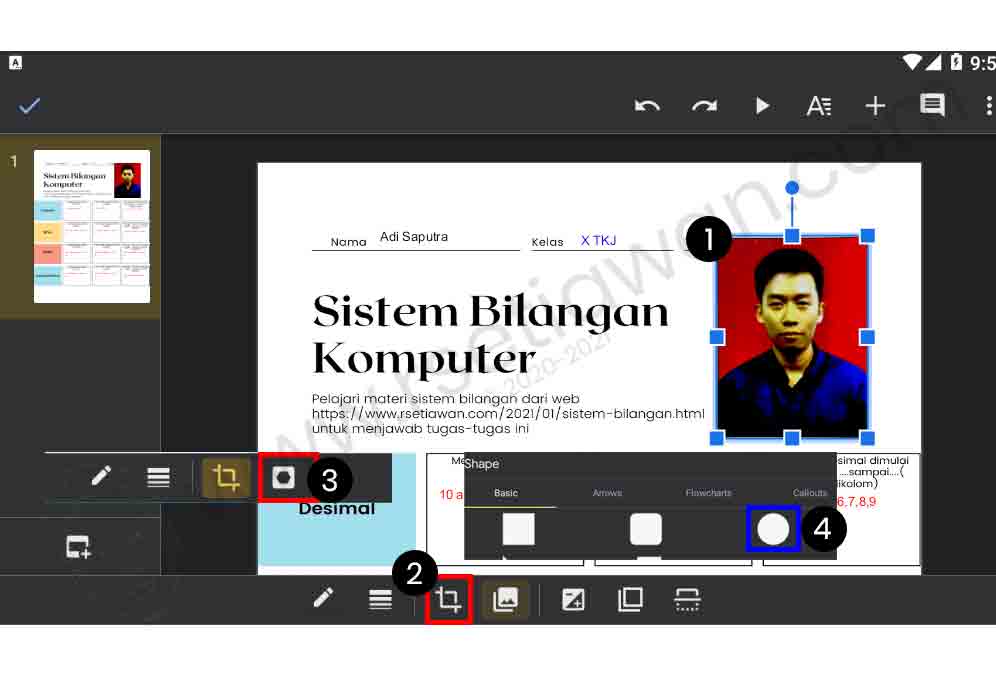
  8. Mengcrop image. Setelah image atau poto di tambah, geser photo ke area yang sudah ditetapkan1️⃣ klik menu crop2️⃣ lalu pilih shape (bentuk)3️⃣ lalu pilih bentuk bulat4️⃣. Atur sesuaikan dengan imaji kalian. Jangan lupa ceklist. Selesai. <;Cara mengedit google slide di HP Android
    Gambar 8. 1. Klik dislide yang akan diedit, klik edit slide (2)
  9. Semua sudah diedit, tinggal menyerahkan tugas ke classroom. Hasil akhir setelah semua diedit, sudah dijawab juga pertanyaannya, hasil akhirnya lalu Klik tanda �? 1️⃣ untuk kembali ke classroom dan menyerahkan tugas ini ke guru. <;Cara mengedit google slide di HP Android
    Gambar 9. Hasil akhir edit google slide. Klik tanda X untuk kembali ke google classroom
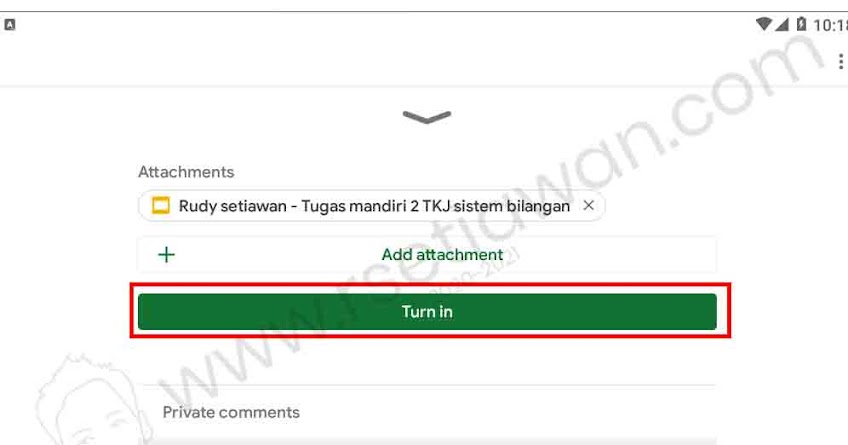
  10. Turn in tugas kalian. Kembalikan tugas google slide kalian ke guru agar mendapat penilaian. Klik tombol turn in (serahkan). Selesai deh. <;Cara mengedit google slide di HP Android
    Gambar 10. Menyerahkan tugas mengedit google slide di HP

Tonton tayangan Cara mengedit google slide di HP Android

Bagi siswa siswi yang kurang jelas, dapat menonton tayangannya dalam format video dibawah ini.


Semoga bermanfaat ya. Jika ada pertanyaan, klik Tombol WA, nanti bapak ibu bisa langsung japri ke saya.